После проведения документа Реестр приобретает статус "На согласовании" переходит на согласование ответственным пользователям.
В системе Реестр может иметь один из 8 статусов:
- Черновик – реестр записан в системе;
- На согласовании – реестр проведен.
- Утвержден – по заявке установлены все утверждающие визы;
- Отклонен – реестр отклонен на одной из стадий визирования (по одной из виз принято решение "Отклонено");
9.1 Согласование внутри документа Реестр платежей
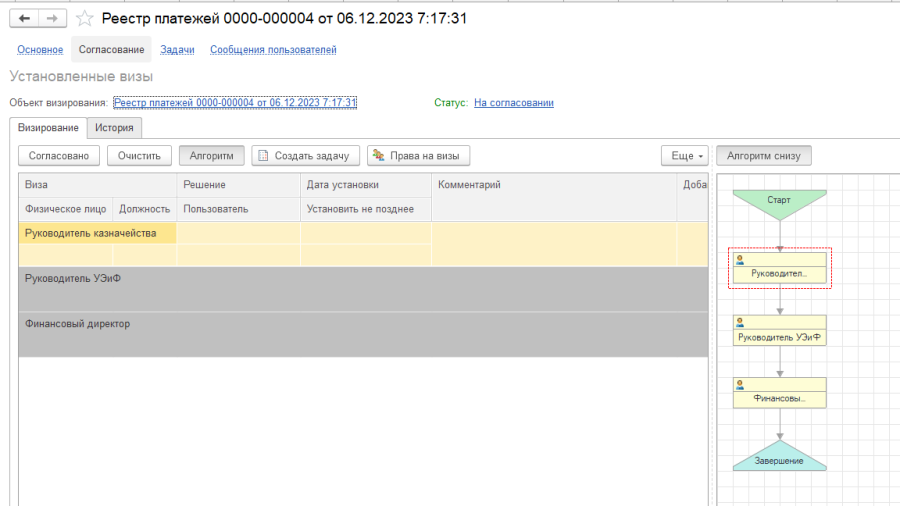
По команде "Согласование" происходит переход в форму, в которой осуществляется визирование документа ответственными лицами компании
Для установки визы необходимо установить курсор на ячейке "Решение" и щелкнуть кнопкой мыши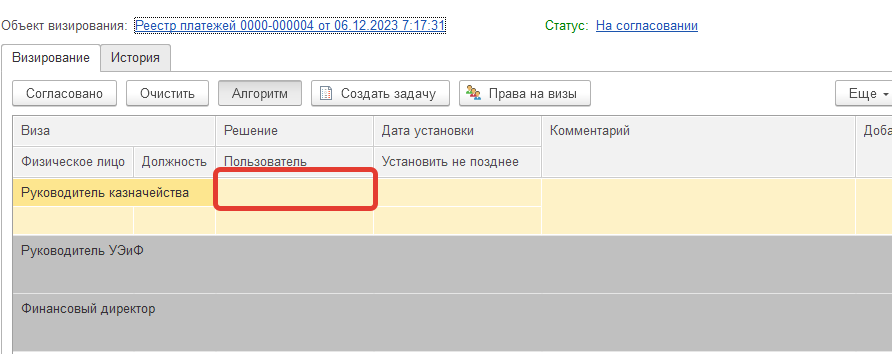
Далее принять решение по визе: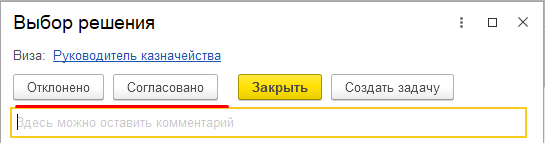
Каждый согласующий по документу в форме "Установленные визы" (вызов по команде "Согласование") может создать Задачу исполнителю по кнопке "Создать задачу". При этом в Задаче будет присутствовать ссылка на текущий документ и на конкретную визу, по которой она создана: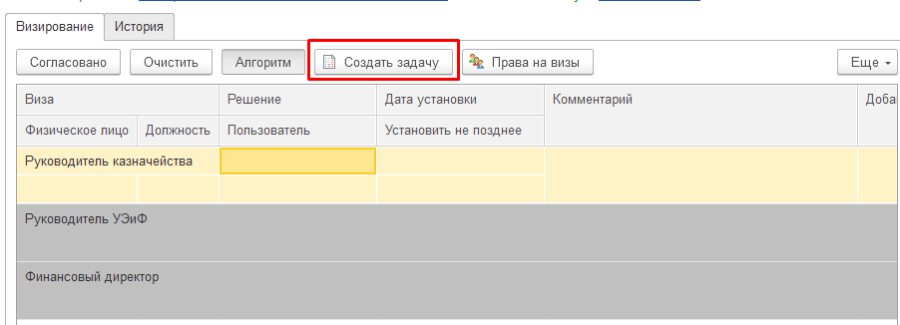
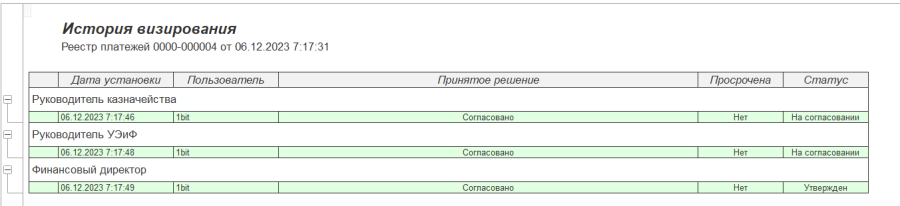
Все Задачи и все комментарии по согласованию документа можно просмотреть в отчете "История визирования" на закладке "История" формы "Установленные визы":
9.2 Согласование Реестра платежей с помощью АРМ "Рабочее место визирования"
Обработка "Рабочее место визирования" (раздел "Казначейство" - "Рабочее место визирования") предназначен для осуществления визирования всех типов документов в эргономичной форме.
Обработка позволяет проводить анализ визируемого документа и на основании представленной информации принимать решение о согласовании документа.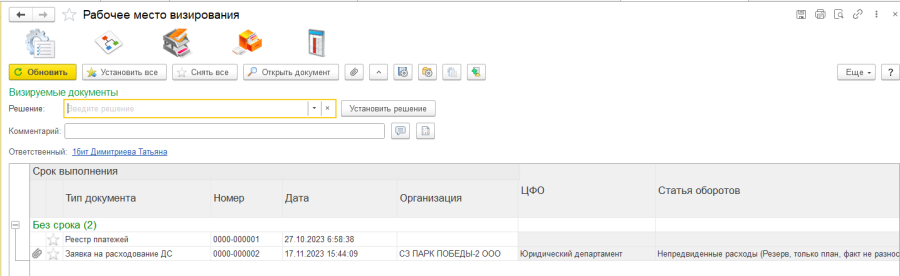
В поле "Решение" выбирается решение из списка, в базе есть два предопределенных элемента "Отклонено" и "Согласовано". После выбора нужного решения в табличной части производится отбор нужных объектов (проставляются флажки)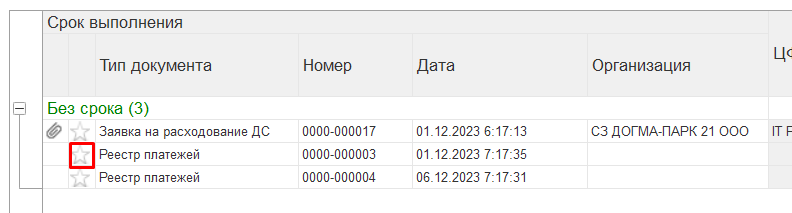
и после этого - кнопка "Установить решения".
При необходимости пользователь может прокомментировать принятое решение. Для этого, требуется перед нажатием кнопки "Установить решения" заполнить поле "Комментарий".
Помимо комментария, так же есть возможность создания задачи на основании выбранного документа. Задача создается по нажатию кнопки "Создать задачу":
Если необходимо очистить установленные решения по определенным объектам системы, то пользователю требуется: выделить нужные объекты (проставить флажки), поле "Решение" оставить пустым, после чего необходимо нажать кнопку "Очистить решения".
Командная панель:
Командная панель представлена кнопками:
- "Обновить" используется для обновления данных в табличной части, обновление нужно производить после каждого изменения настроек или отборов;
- "Установить все" используется для выбора всех документов в списке;
- "Снять все" используется для отмены выбора всех документов в списке;
- "Открыть документ" используется для открытия выбранного документа в списке;
- "Присоединенные файлы" предназначена для добавления файлов к выбранному документу, либо для просмотра ранее добавленных к документу файлов.
Помимо этого, в нижней части таблицы указываются количественно-суммовые показатели выбранных документов. В их число входят: сумма, минимум, максимум, среднее и количество.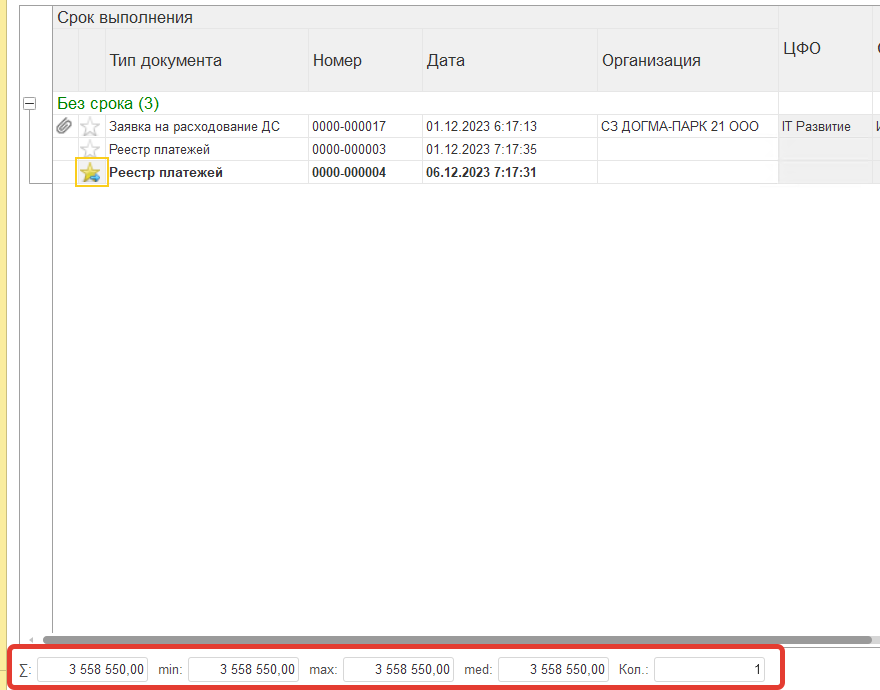
Фильтр по визам и типам документов можно установить в Настройках :
В поле "Фильтр по визам" можно выбрать, по каким визам будет производиться отбор:
● "Без фильтра" - не производится фильтрация по визам;
- "Согласующие" - будут видны те документы, в которых не установлены решения по визам с видом "Согласующая";
● "Утверждающие" - будут видны те документы, в которых решения по визам с видом "Утверждающая";
● "Выбранные" - отображаются документы, в которых не установлены решения по визам, выбранные в списке.
Для того, чтобы настройки были учтены, пользователю необходимо нажать кнопку .
9.3 Согласование Реестра платежей с помощью электронной почты
При проведении Реестра платежей ответственным за согласование пользователям придет уведомление на почту о необходимости согласования документа. Так же к письму приложены файлы, прикрепленные к Реестру и форма Реестра на оплату. Согласование происходит по нажатию гиперссылки в теле письма.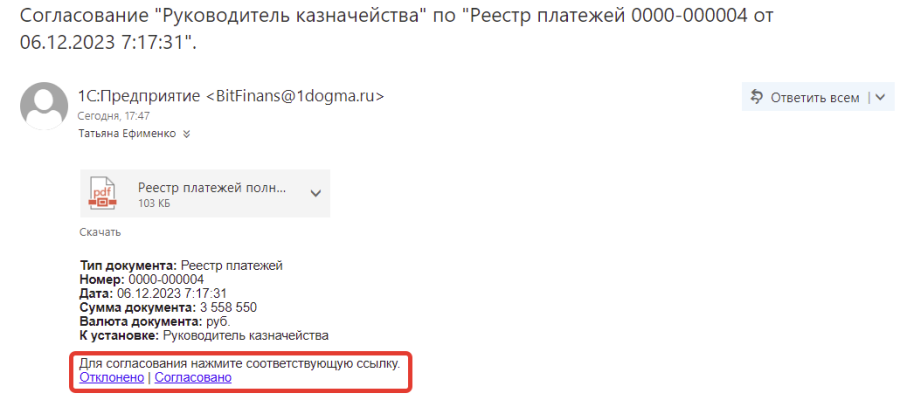
При нажатии на гиперссылку "Согласовано" или "Отклонено" формируется следующее ответное письмо: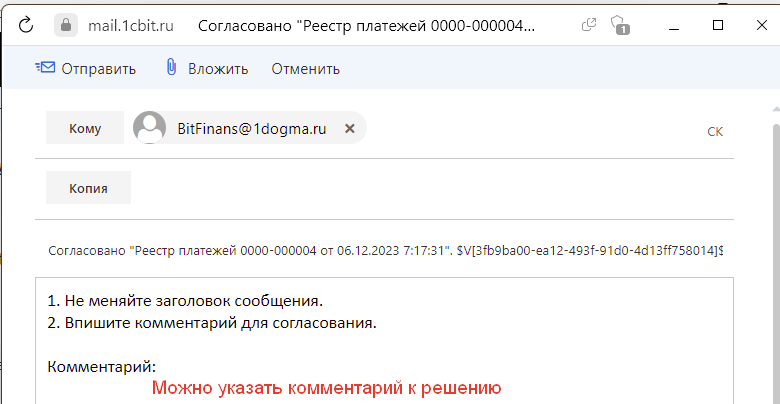
После заполнения комментария (необязательно) письмо необходимо отправить. Решение с комментарием автоматически перейдет на вкладку "Согласование" в ЗРДС.