Исходящие документы служат для учета официальной корреспонденции, которую предприятие отправляет внешним адресатам. Документ регистрируется в справочнике «Исходящие документы» программы 1С:Документооборот путем создания карточки документа.
Для создания исходящего документа необходимо произвести следующие действия:
На панели разделов нажимаем кнопку  и выбираем «Документы исходящие» (см. рис. 1).

рис 1
На странице «Исходящие документы» находим кнопку  нажимаем (см. рис. 2).

рис 2
3) Открывается дополнительное окно (Создание нового исходящего документа) (см. рис. 3).

рис 3
Выбираем из списка документ Исходящее письмо и нажимаем кнопку  (см. рис. 3).
5) Открывается новая вкладка Исходящий документ (создание)* (см. рис. 4).
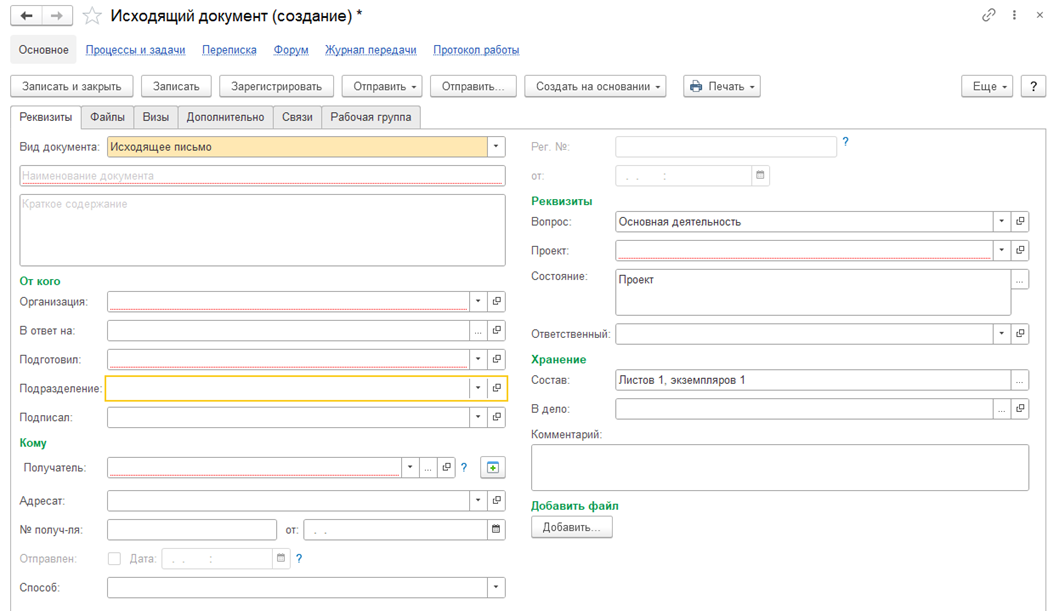
рис 4
6) Приступаем к заполнению пустых полей (Пример).
7) Заполняем: «Наименование документа», «Краткое содержание», «Организация», «В ответ на», «Подготовил», «Подписал», «Получатель», «Адресат», «№ получ-ля» и «от», «Отправлен» и «Дата», «Способ», «Проект», «Добавить файл» (см. рис. 5).

рис 5
- «Наименование документа» - указать тему письма;
- «Краткое содержание» - указать текст письма;
- «Организация» - указать организацию, которая направляет документ;
- «В ответ на» - заполнить при ответе на входящий документ, который ранее был зарегистрирован в системе;
- «Подготовил» - указать ответственное лицо, подготовившее исходящее письмо. Автоматически заполняется ФИО автора документа, при необходимости изменить;
- «Подписал» - указать ответственное лицо, подписывающее документ;
«Получатель» - указать контрагента, которому направляется документ. Нажав кнопку  и можно заполнить нескольких получателей;
- «Адресат» - указать ответственное лицо, которому адресован документ;
- «№ получ-ля» и «от» - входящий номер и дата, присвоенные получателем;
- «Отправлен» и «Дата» - указывается признак отправки документа и дата отправка;
- «Способ» - указывается способ отправки;
- «Вопрос» - заполняется автоматически;
- «Проект» - указывается объект (проект);
- «Состояние» - заполняется автоматически;
- «Ответственный» - указать ФИО автора документа;
- В поле «Добавить файл» добавить необходимые файлы, при этом файлы отобразятся на закладке Файлы.
- Закончив заполнение реквизитов, нажимаем на кнопку
- Документу присвоится регистрационный номер и дата.
- Перейти во вкладку Обзор, нажать кнопку «Еще» и выбрать Вставить регистрационный штамп (см. рис. 6). Вставка штампа осуществляется только в файлы WORD и Open Office Writer. При этом расположение штампа будет в левом верхнем углу печатной области файла (см. рис. 7).
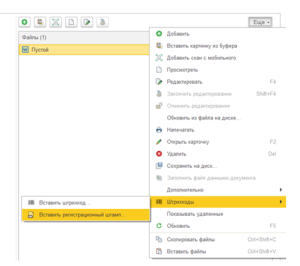
рис 6
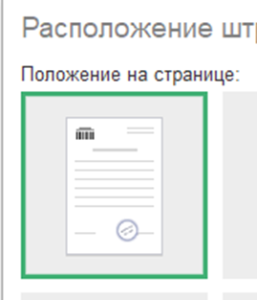
рис 7
- Регистрационный штамп будет добавлен в файл (см. рис. 8, 9).

рис 8
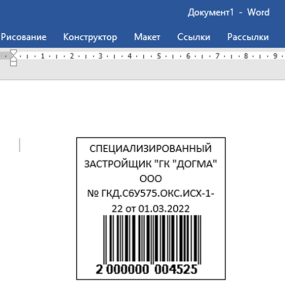
рис 9
- На командной панели нажать кнопку Печать, выбрать Напечатать файлы (см. рис. 10).

рис 10
- Открывается дополнительное окно (Печать файлов), установить флажок в колонке Печатать и нажать кнопку Напечатать (см. рис. 10,11).
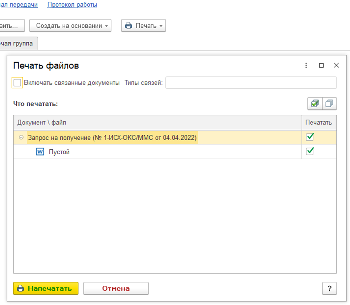
рис 11
- Файл отправлен на печать, программа автоматически возвращает в Исходящий документ.
- В верхнем левом углу нажимаем
- Исходящий документ оформлен.