В момент проведения документа "Заявка на расходование ДС" приобретает статус "На согласовании" и автоматически направляется на согласование ответственным лицам по назначенным маршрутам. Реквизиты документа становятся недоступными для изменения. В случае, когда необходимо исправить реквизиты Заявки, документ должен быть распроведен. При повторном проведении маршрут согласования будет сформирован заново.
В системе Заявка может иметь один из статусов:
- Черновик – заявка записана в системе;
- На согласовании – заявка проведена.
- Утверждена – по заявке установлены все визы;
- Частично оплачена – заявка оплачена не полностью;
- Оплачена– заявка полностью оплачена;
- Отклонена – заявка отклонена на одной из стадий визирования (по одной из виз принято решение "Отклонено");
- Закрыта – заявка закрыта с помощью документа "Закрытие документов планирования";
2.1 Согласование внутри документа ЗРДС
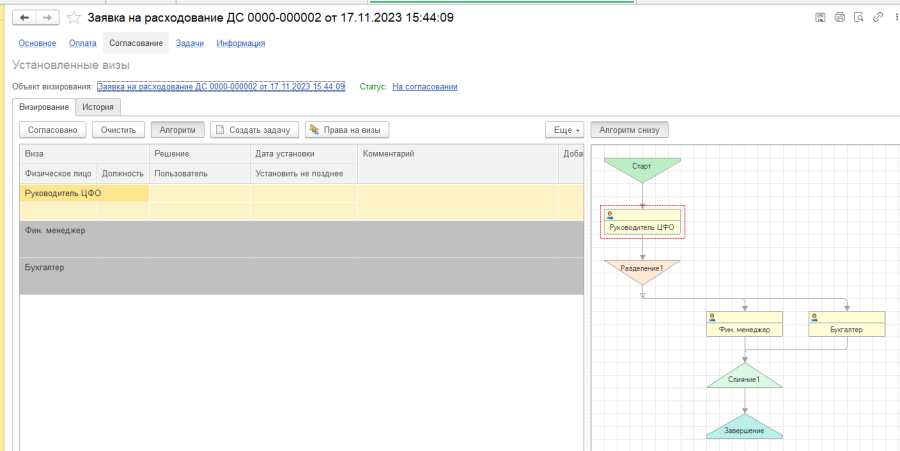
По команде "Согласование" происходит переход в форму, в которой осуществляется визирование документа: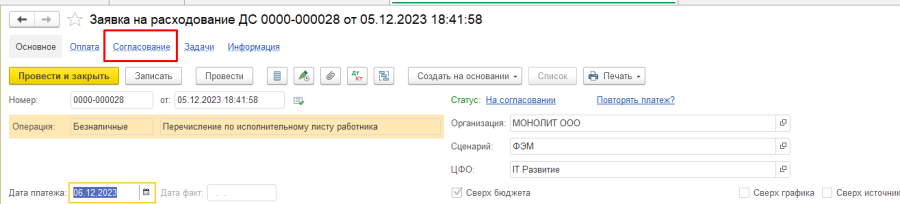
Для установки визы необходимо установить курсор на ячейке "Решение" и дважды щелкнуть кнопкой мыши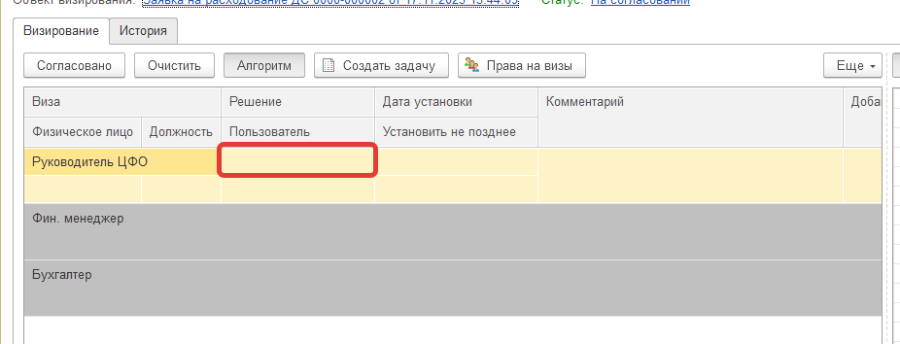
Далее принять решение по визе: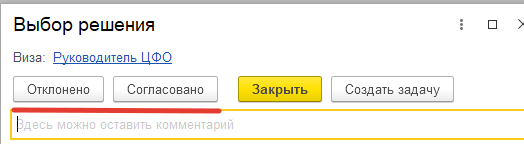
При выборе решения "Отклонено" согласующему необходимо оставить комментарий по решению.
Каждый согласующий по документу в форме "Установленные визы" (вызов по команде "Согласование") может создать Задачу исполнителю по кнопке "Создать задачу". При этом в Задаче будет присутствовать ссылка на текущий документ и на конкретную визу, по которой она создана: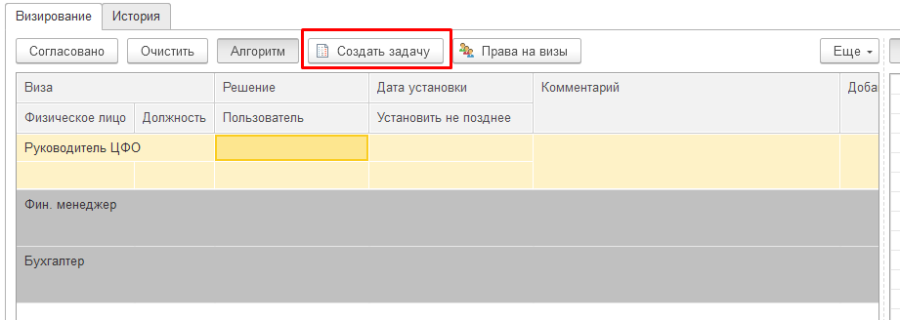
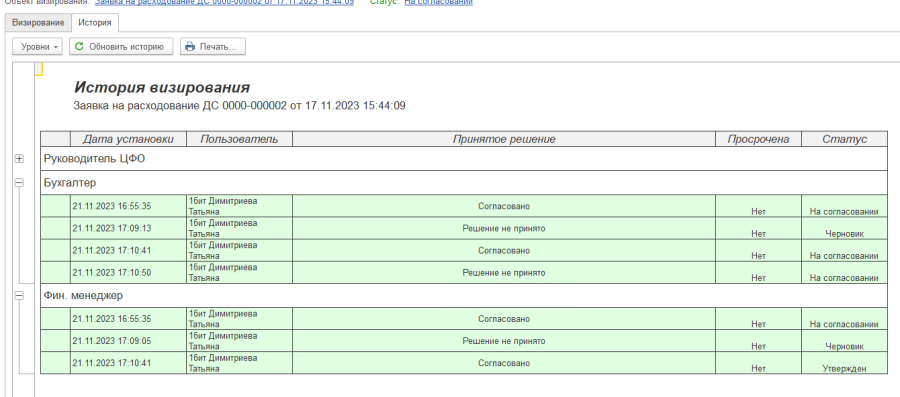
Все Задачи и все комментарии по согласованию документа можно просмотреть в отчете "История визирования" на закладке "История" формы "Установленные визы":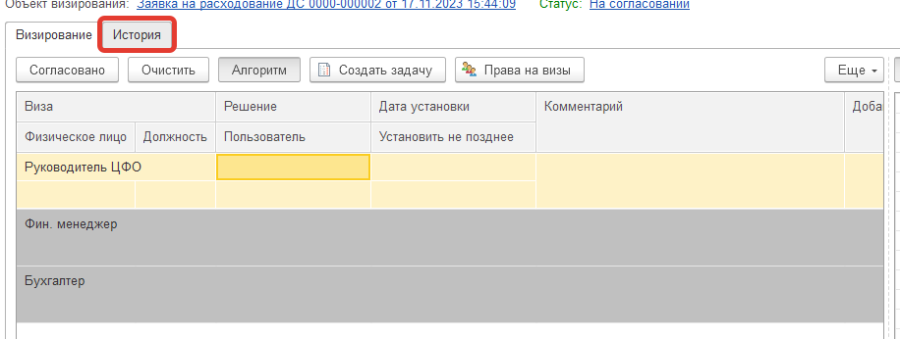
2.2 Согласование ЗРДС с помощью АРМ "Рабочее место визирования"
Обработка "Рабочее место визирования" (раздел "Казначейство" - "Рабочее место визирования") предназначена для осуществления визирования всех типов документов в эргономичной форме.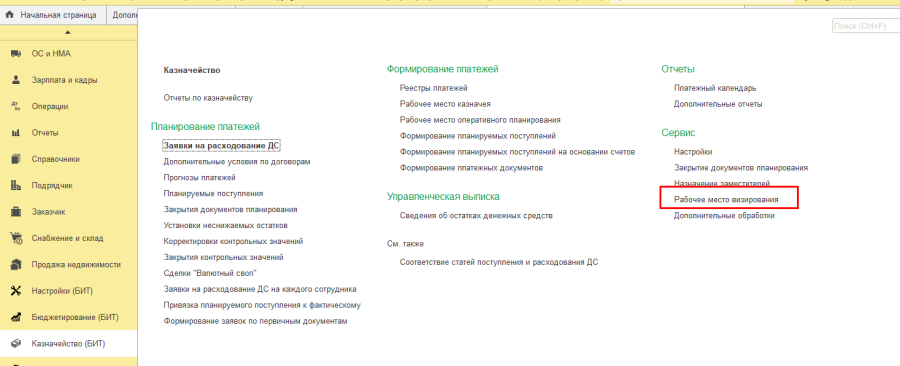
Рабочее место казначея можно добавить на начальную страницу программы  . Для этого, необходимо перейти в Настройки начальной страницы своего пользователя: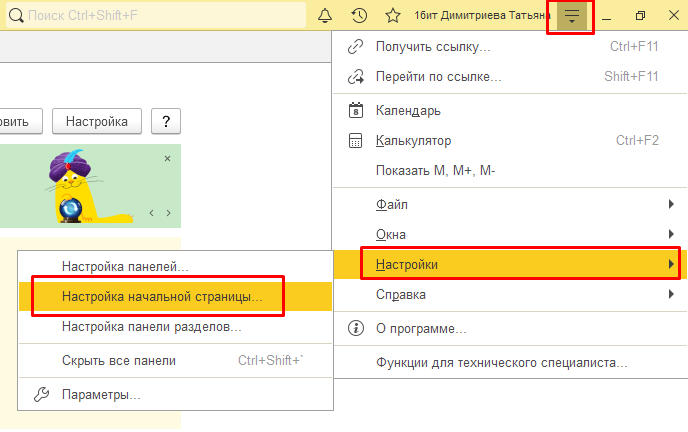
Далее удалить лишние разделы (необязательно), найти в Доступных формах "Рабочее место визирования. Форма" и Добавить: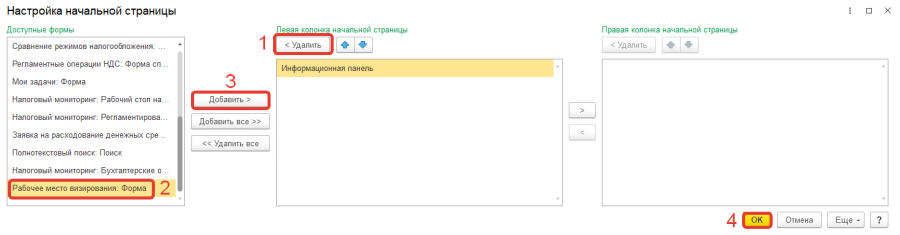
Обработка позволяет проводить анализ визируемого документа и на основании представленной информации принимать решение о согласовании документа.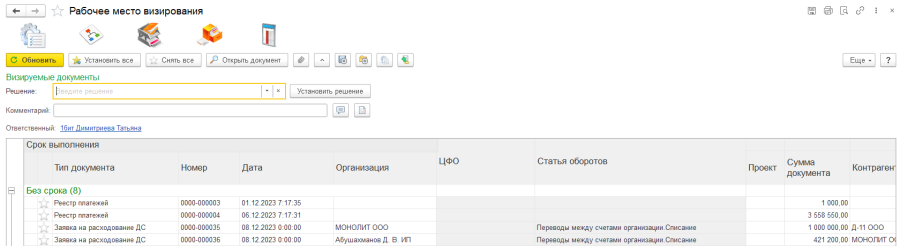
В поле "Решение" выбирается решение из списка, в базе есть два предопределенных элемента "Отклонено" и "Согласовано". После выбора нужного решения в табличной части производится отбор нужных объектов (проставляются флажки)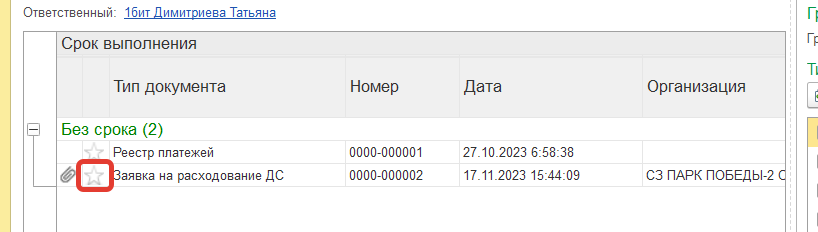
и после этого - кнопка "Установить решения".
При необходимости пользователь может прокомментировать принятое решение. Для этого, требуется перед нажатием кнопки "Установить решения" заполнить поле "Комментарий". Комментарий для решения "Отклонено" - обязателен.
Помимо комментария, так же есть возможность создания задачи на основании выбранного документа. Задача создается по нажатию кнопки "Создать задачу": 
Если необходимо очистить установленные решения по определенным объектам системы, то пользователю требуется: дважды щелкнуть по значку  или
или  (в зависимости от вида решения) у документа, после чего необходимо нажать кнопку "Очистить решения".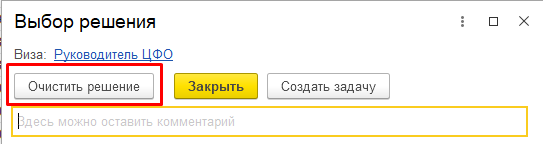
Командная панель:
Командная панель представлена кнопками:
- "Обновить" используется для обновления данных в табличной части, обновление нужно производить после каждого изменения настроек или отборов;
- "Установить все" используется для выбора всех документов в списке;
- "Снять все" используется для отмены выбора всех документов в списке;
- "Открыть документ" используется для открытия выбранного документа в списке;
- "Присоединенные файлы" предназначена для добавления файлов к выбранному документу, либо для просмотра ранее добавленных к документу файлов.
Помимо этого, в нижней части таблицы указываются количественно-суммовые показатели выбранных документов. В их число входят: сумма, минимум, максимум, среднее и количество.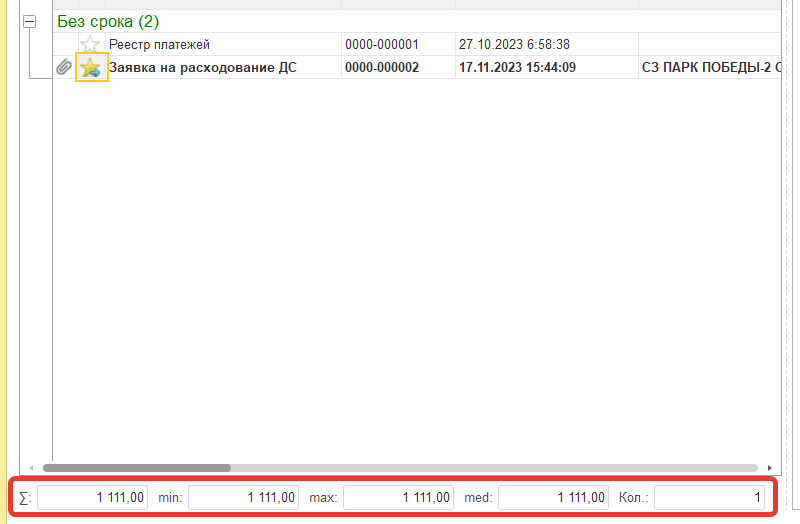
Фильтр по визам и типам документов можно установить в Настройках  :
: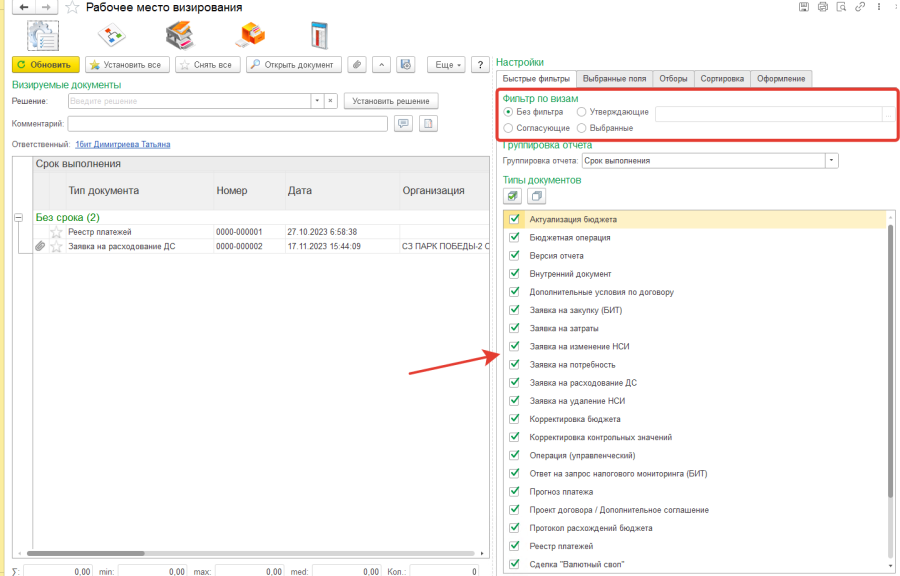
В поле "Фильтр по визам" можно выбрать, по каким визам будет производиться отбор:
● "Без фильтра" - не производится фильтрация по визам;
● "Утверждающие" - будут видны те документы, в которых решения по визам с видом "Утверждающая";
● "Выбранные" - отображаются документы, в которых не установлены решения по визам, выбранные в списке.
Для того, чтобы настройки были учтены, пользователю необходимо нажать кнопку  .
.
2.3 Согласование ЗРДС с помощью электронной почты
При проведении Заявки на расходование ДС ответственным за согласование пользователям придет уведомление на почту о необходимости согласования ЗРДС. Так же к письму приложены файлы, прикрепленные к заявке, и форма заявки на оплату. Согласование происходит по нажатию гиперссылки в теле письма.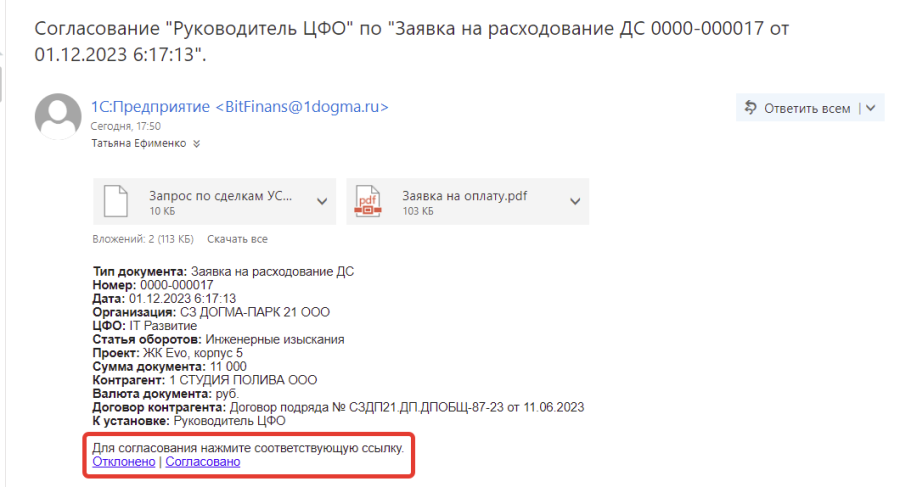
При нажатии на гиперссылку "Согласовано" или "Отклонено" формируется следующее ответное письмо: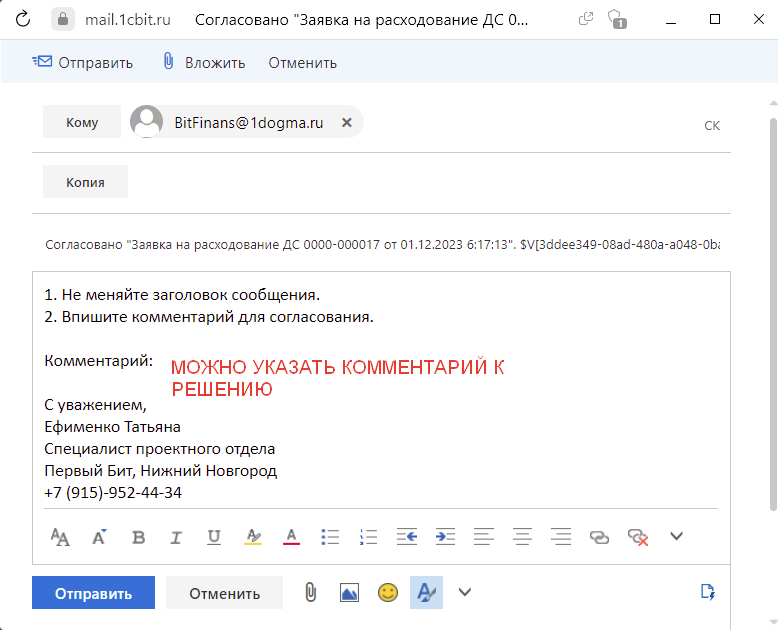
После заполнения комментария (необязательно) письмо необходимо отправить. Решение с комментарием автоматически перейдет на вкладку "Согласование" в ЗРДС.
2.4 Замещение согласующего
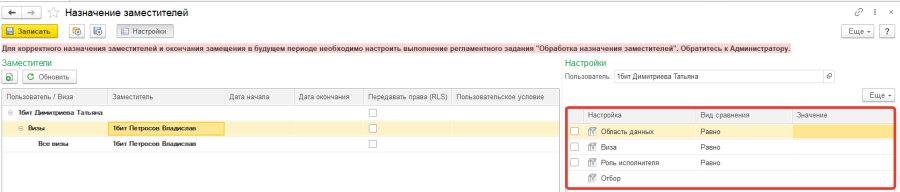
Для назначения заместителей по визированию при временном отсутствии сотрудника (уход в отпуск, на время болезни и т.п.), предназначена обработка "Назначение заместителей" (раздел "Управление процессами").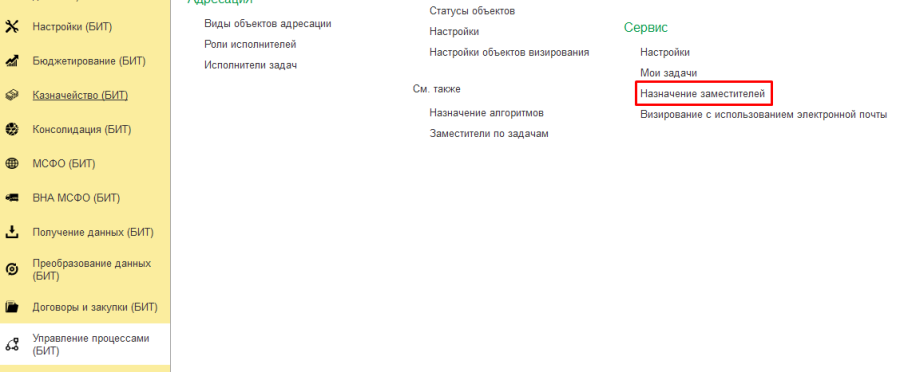
Для того, чтобы назначить себе заместителя по согласованию, необходимо выполнить ряд следующих действий:
- Обновить форму "Назначение заместителей"
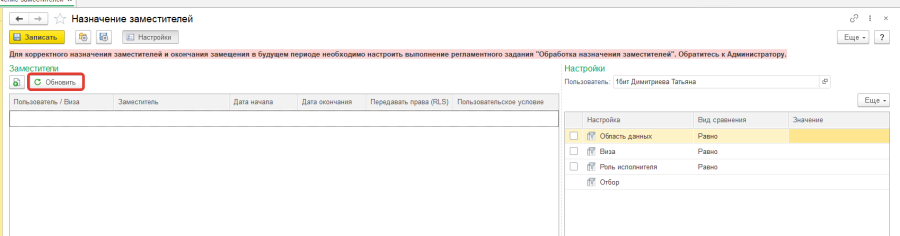
- В колонке "Заместитель" выбрать пользователя-заместителя, при этом можно указать по каждой визе или роли отдельного заместителя, либо одного заместителя для всех виз и всех ролей.

Для того, чтобы, например, установить заместителя по всем визам пользователя, необходимо выбрать заместителя на уровне группировки "Визы".
Если необходимо установить одного заместителя по всем визам и ролям пользователя, то заместитель указывается на верхнем уровне группировки "Пользователь".
Для того, чтобы назначить несколько заместителей по одной и той же визе или роли, необходимо скопировать строку с данной визой (ролью) и указать второго заместителя и т.д.
- По каждому заместителю (или сразу по всем, в зависимости от уровня группировки) указать дату начала и дату окончания замещения сотрудника.

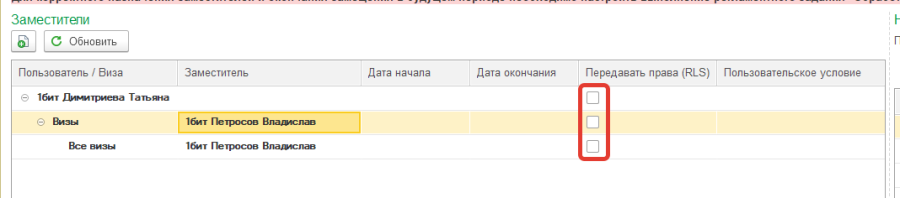
- Флаг "Передавать права (RLS)" устанавливается, если заместителю необходимо назначить права на значения областей доступа, которых ему недостаточно для замещения. Например, у заместителя нет доступа к документам по Проектам, ЦФО или статьям оборотов, которые доступны согласующему.
- Записать заместителей в обработке.
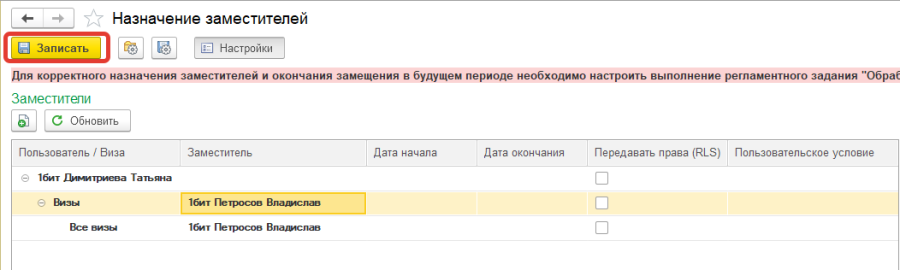
В настройках обработки можно установить отборы по пользователям, областям данных (визы или роли) визам, ролям исполнителей.