Создание документа «Акт на штрафные санкции»
Для создания документа «Акт на штрафные санкции» необходимо произвести следующие действия:
- В 1С:Документооборот перейти в раздел – «Документы и файлы» - «(Д) Арм актов и предписаний». Рис. 1

Рис. 1
- В «Арм актов и предписаний» отобразятся все нарушения, по которым выписаны штрафы. Для отбора списка нарушений необходимо заполнить период. Рис. 2
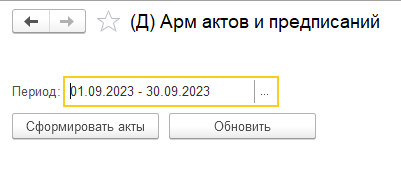
Рис. 2
После заполнения периода сформируется список предписаний:
- Красным цветом - выделены предписания, по которым еще НЕ сформированы «Акты на штрафные санкции».
- Зеленым цветом - выделены предписания, по которым сформированы «Акты на штрафные санкции».
- Желтым цветом – выделены предписания, по которым меры сняты. Рис. 3
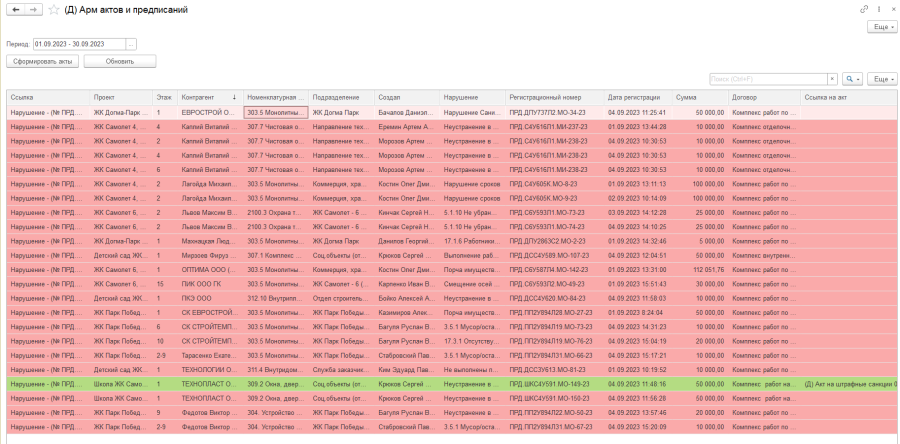
Рис. 3
Для того, чтобы создать документ «Акт на штрафные санкции» необходимо нажать на кнопку  .
.
- Откроется окно «(Д) Формирование актов по предписаниям».
Заполняем поля отбора: Рис. 4
Начало периода – обязательно для заполнения
Конец периода – обязательно для заполнения
Контрагент – по которому будет формироваться Акт на штрафные санкции, обязательно для заполнения
Договор контрагента – по которому было выписано нарушение, обязательно для заполнения
Организация – от которой было выписано предписание контрагенту, обязательно для заполнения
Проект – не обязательно для заполнения по необходимости
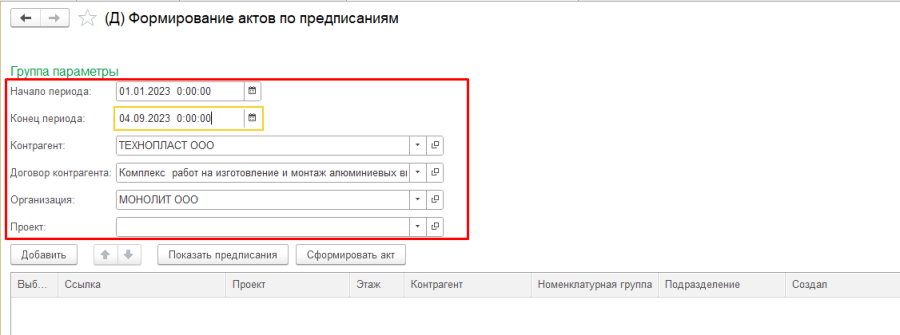
Рис. 4
После установки отбора, нажимаем на кнопку  .
.
В табличной части сформируется список нарушений согласно установленному отбору. Рис. 5
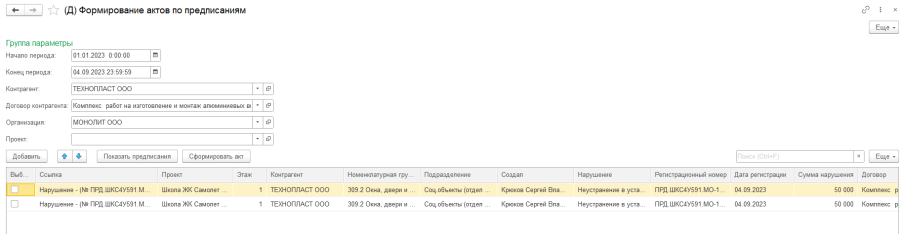
Рис. 5
В списке предписаний установить флаг на те нарушения, по которым необходимо сформировать акт. Рис. 6

Рис. 6
Далее нажимаем на кнопку  . При нажатии на данную кнопку, отобразится окно «Создать Акт?» с выбором «Да», «Нет», «Отмена». Рис. 7

Рис. 7
При нажатии на кнопку «Да» появляется окно «Создан новый акт» с ссылкой для просмотра документа. Также внизу выходит сообщение «Создан новый документ Акт на штрафные санкции 000000001 от 04.09.2023 15:38:48». Рис. 8
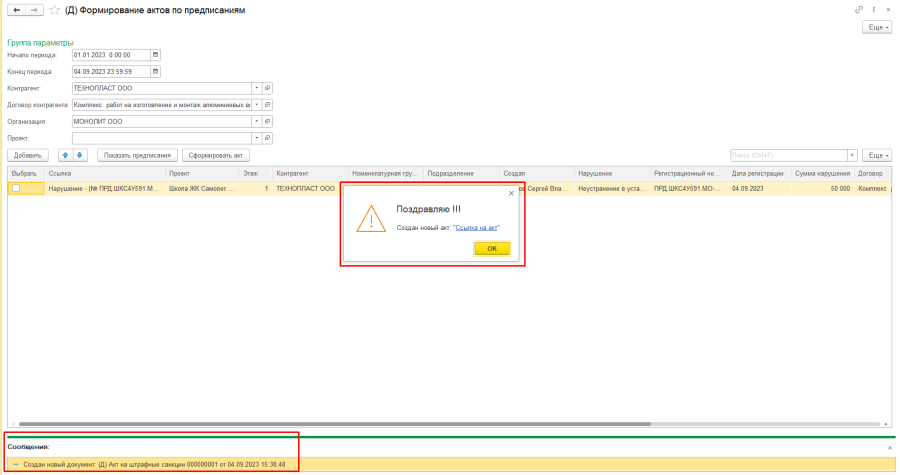
Рис. 8
При нажатии на ссылку, откроется сформированный документ «Акт на штрафные санкции». Рис. 9
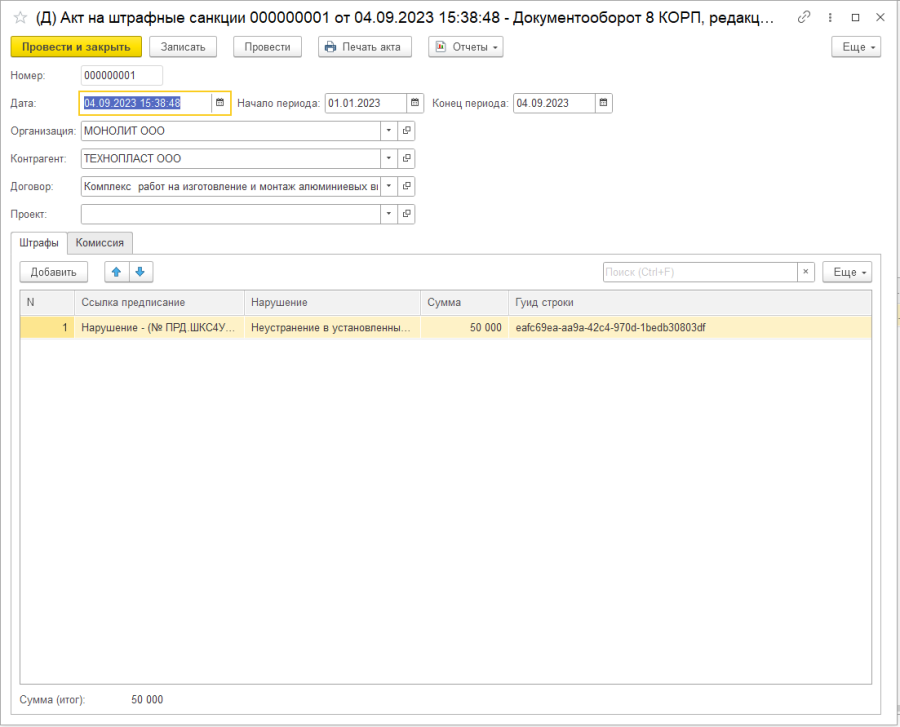
Рис. 9
Для вывода печатной формы в документе «Акт на штрафные санкции» необходимо нажать на кнопку  . Рис. 10

Рис. 10
Список всех сформированных «Актов на штрафные санкции» можно посмотреть в разделе «Документы и файлы» - «(Д) Акт на штрафные санкции». Рис. 11
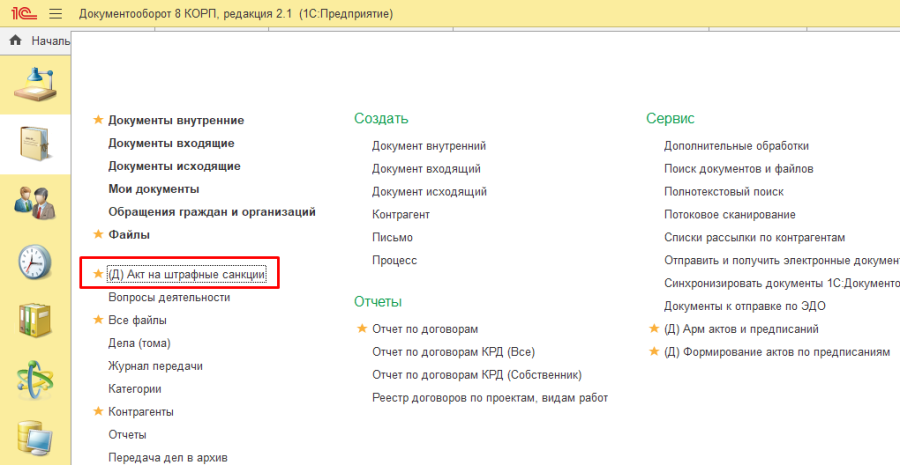
Рис. 11