Создание документа «Прием выполненных работ КС2, КС-3» в личном кабинете Контрагента
- Для создания документа КС в личном кабинете контрагенту необходимо перейти в раздел «Журнал КС». (см. рис. 1)
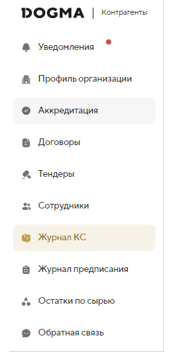
Рис.1
2. Откроется форма раздела с отборами по периоду. Нажимаем на кнопку «Создать КС» (см. рис. 2).
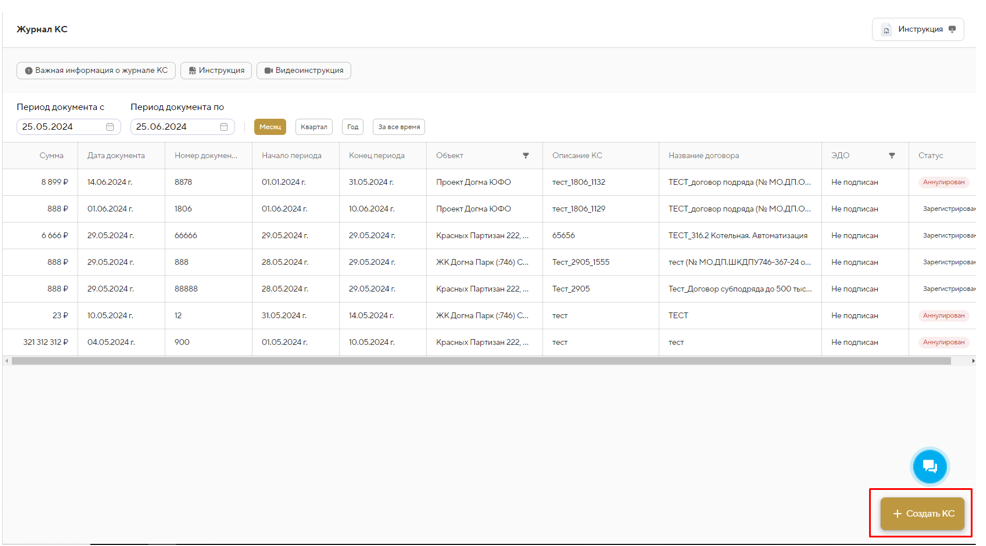
Рис.2
3. Откроется карточка КС, в которой необходимо заполнить реквизиты. Рис. 3
- Дата документа – обязательно к заполнению.
- Номер документа – обязательно к заполнению.
- Период с – указываем период, за который предоставляем КС. Обязательно к заполнению.
- Период по - указываем период, за который предоставляем КС. Обязательно к заполнению.
- Описание КС – указываем наименование. Обязательно к заполнению.
- Название договора – выбираем из выпадающего списка. При выборе договора реквизит. «Вид работ» - заполняется автоматически, согласно договору.
- Сумма – обязательно к заполнению.
- Ставка НДС – рассчитывается автоматически, согласно договору.
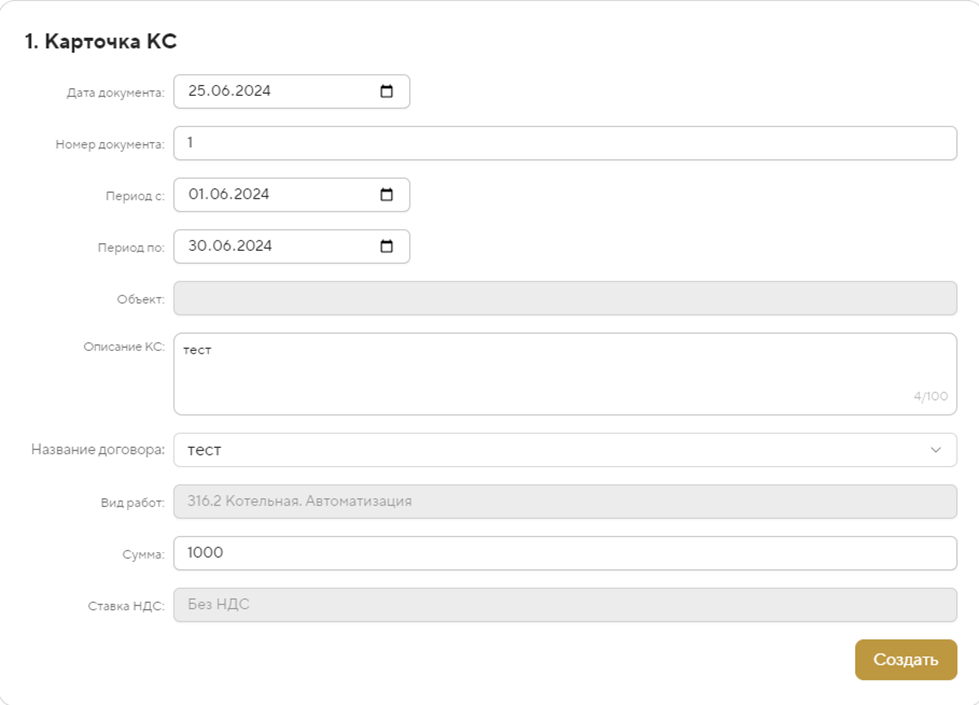
Рис.3
4. После заполнения всех полей карточки необходимо нажать на кнопку 
Отобразится всплывающее сообщение о том, что карточка КС создана (см. рис. 4).

Рис.4.
5. Далее откроется раздел для загрузки всех необходимых документов. В данном случае по этому виду работ обязательным документом являются «Чек лист», «КС-2», «КС-3», «Счет-фактура» (см. рис. 5). Список обязательных документов зависят от «Статьи ССР» (вид работ), выбранной в договоре.
- Счет-фактура - документ налогового учёта по исчислению НДС, в котором подтверждается сумма НДС, выставляемая продавцом покупателю.
- Доверенность – является обязательным документом, в случае если создается первая КС по договору, в котором указаны давальческие материалы. (В договоре в 1С: Документооборот, вкладка «Условие договора», реквизит «Работы выполняются с использованием»).
- Исполнительная схема - комплект рабочих чертежей с надписями о соответствии выполненных по факту работ этим чертежам или о внесенных в них по согласованию с проектировщиком изменениях, сделанных лицами, ответственными за производство строительно-монтажных работ.
- Чек-лист — это перечень пошаговых последовательных действий, которые необходимо выполнить.
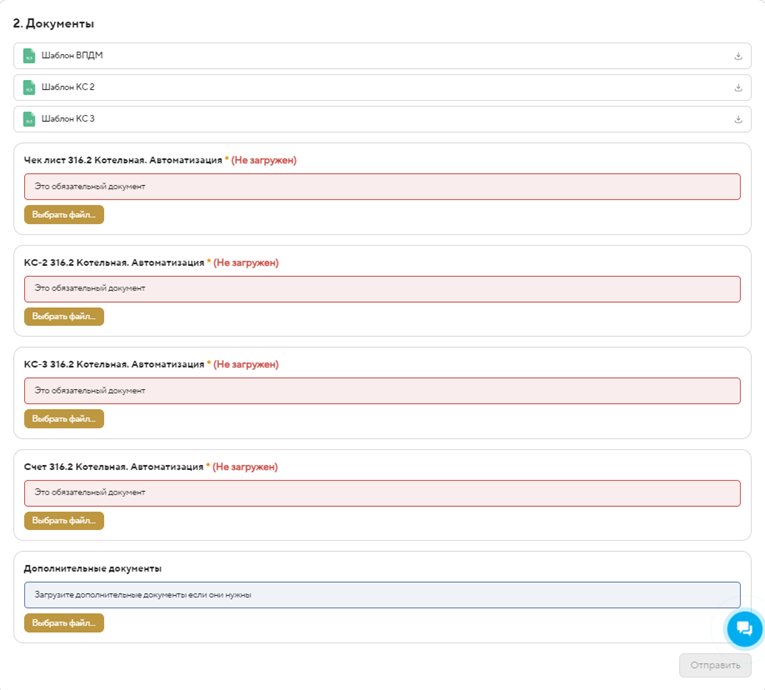
Рис.5
6. Для загрузки документа «Счет-фактура» нажимаем на кнопку  . Для загрузки дополнительных документов необходимо нажать на кнопку
  . Если необходимо загрузить измененный/отредактированный документ нажимаем на кнопку
  .
.
7. Далее после загрузки необходимых документов отображается 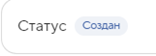 и становится активной кнопка
  для отправки КС на согласование в 1С: Документооборот. При успешной отправке документа КС отобразится исчезающее сообщение (см. рис. 6).
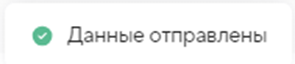
Рис. 6
8. После отправки документа КС на согласование, на вкладке «Реквизиты» поля карточки КС не будут доступны для редактирования (см. рис. 7).
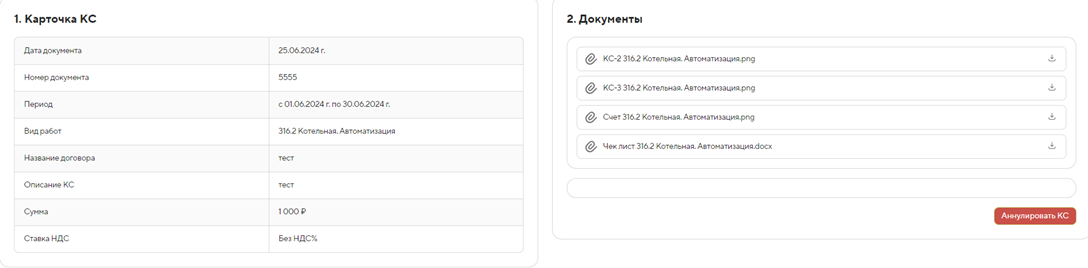
Рис.7
9. На вкладке «Этапы согласования» можно посмотреть, кто будет согласовывать данный документ (см. рис. 8).

Рис. 8
В случае отрицательного согласования документа КС, в списке КС изменится статус 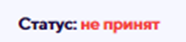 (см. рис. 9) и в карточке КС поля для редактирования станут доступными. В карточке КС отобразится поле для внесения комментария на вопрос проверяющего. При вводе комментария станут доступны кнопки
(см. рис. 10).
 процесс согласования в 1С: Документооборот будет завершен и возобновить процесс согласования будет невозможно.
 процесс согласования в 1С: Документооборот возобновится с самого начала процесса согласования.

Рис. 9

Рис. 10
В случае положительного согласования в журнале КС и в карточке КС отобразится 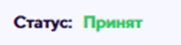
10. В 1С: Документооборот автоматически создается документ «Прием выполненных работ КС2, КС3» и запускается процесс согласования по маршруту «Проверка согласование КС из Личного кабинета» (см. рис. 11,12).

Рис.11
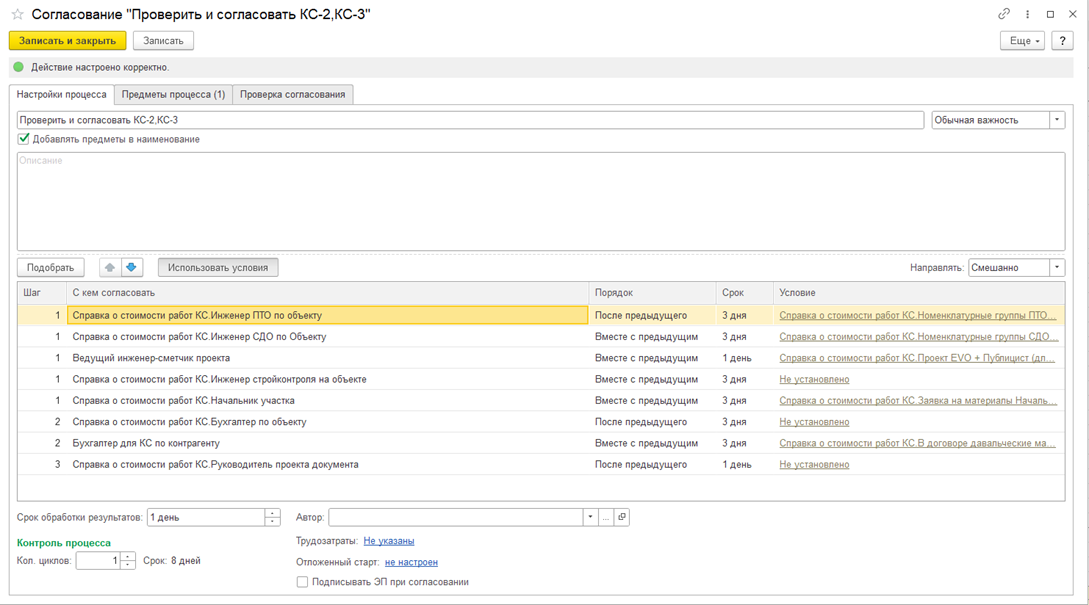
Рис.12
- Формируются задачи на согласование на исполнителей:
Инженер ПТО - если в документе КС номенклатурная группа указана ИЛИ контрагент Краснодарская строительная лаборатория. Срок исполнения 3 дня.

- Инженер СДО - если в документе КС номенклатурная группа указана Рис. И контрагент НЕ Краснодарская строительная лаборатория. Срок исполнения 3 дня.
- Ведущий инженер-сметчик проекта – если в документе КС «Проект» относится к ЖК EVO или ЖК Публицист. Срок исполнения 1 день.
- Инженер строительного контроля. Срок исполнения 3 дня.
- Начальник участка – при соответствии условию. Срок исполнения 3 дня.
- Бухгалтер по объекту. Срок исполнения 3 дня.
Бухгалтер по контрагенту - если в договоре указано использование давальческих материалов И контрагент Догма-Сити. В задаче на согласование у данной роли исполнителя имеется кнопка 
- при нажатии которой происходит остановка процесса. (не прерывание, а пауза) (см. рис. 13). Срок исполнения 3 дня.
В личном кабинете контрагента в разделе «Журнал КС» устанавливается в КС статус «Остановлен». В карточке КС становится активной кнопка «Возобновить согласование» при нажатии которой процесс согласования возобновляется в 1С: Документооборот, но поля не доступны для редактирования.
- Руководитель проекта документа. Срок исполнения 1 день.

Рис. 13
Создание документа «Прием выполненных работ КС2, КС-3» в 1С:Документооборот
Для создания документа «Прием выполненных работ КС2, КС3» необходимо произвести следующие действия:
- На начальной странице «Внутренние документы» выбираем необходимый договор и нажимаем на кнопку «Создать на основании» (см. рис. 1).
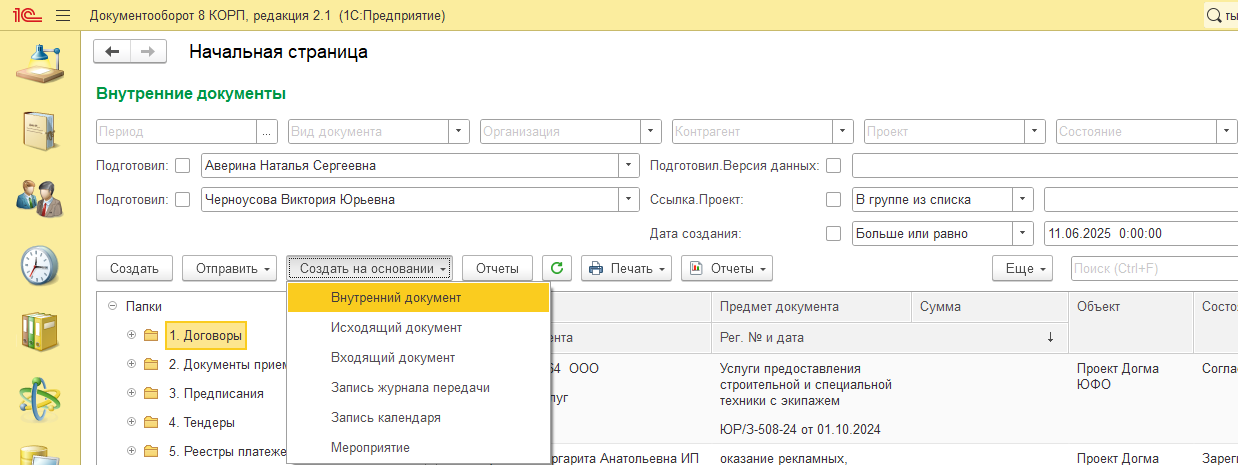
Рисунок 1
2. Открывается дополнительное окно (Создание нового внутреннего документа) Рис. 2

Рисунок 2
3. Выбираем и списка документ «Прием выполненных работ КС2, КС3» и нажимаем на кнопку  .
.
4. Открывается «Внутренний документ (создание)», часть полей уже будет заполнена из договора (см. рис. 3).
Заполняем все необходимые поля.
- Вход. № - указываем входящий номер документ, обязательно к заполнению
- От – указываем дату, обязательно к заполнению
- Отчетный период с… по... – обязательно к заполнению
- Наименование документа – указываем краткое наименование документа, заполняется из договора, обязательно к заполнению, при необходимости изменить
- Содержание документа – указываем краткое наименование документа, не обязательно к заполнению
- Стороны – заполняется из договора, обязательно к заполнению
- Сумма – заполняется из договора, обязательно к заполнению
в т.ч. НДС – заполняется из договора, обязательно к заполнению
- Статья ССР – заполняется из договора, обязательно к заполнению
- Статья ДДС – заполняется из договора, обязательно к заполнению
- Проект - заполняется из договора, обязательно к заполнению
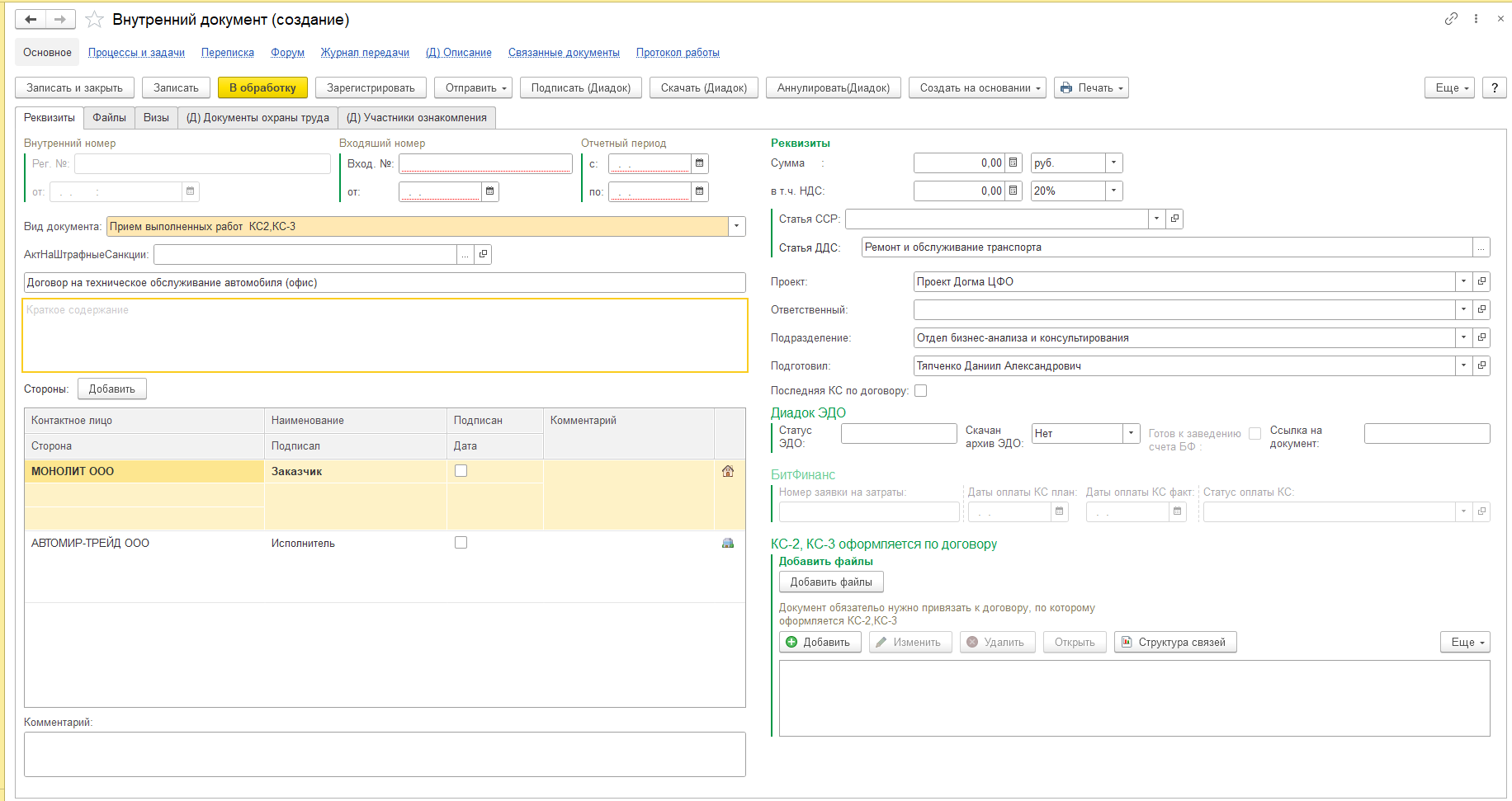
Рисунок 3
5. После заполнения всех необходимых полей нажимаем на кнопку  и
и  .
.
6. Откроется дополнительное окно «Комплексный процесс (создание)». Нажимаем на кнопку  . Документ «Прием выполненных работ КС2, КС-3» отправлен на согласование.
Подписание документа «Прием выполненных работ КС2, КС-3» в 1С:Документоборот
Инструкция по подписанию КС в 1С:ДО
Внимание! Для подписания КС при помощи ЭЦП в 1М:ДО необходимо исполнителю иметь доступ к ЭЦП организации, а так же предварительно выполнить настройки сертификата ЭЦП в 1С:ДО.
- Работа с Документами приемки выполненных работ (КС-2, КС-3)
При поступлении документов КС, после согласования, задача падает на исполнителя роли Ведущий специалист по документообороту ЮФО, пользователь ставит признак оригинал на файлах в формате pdf которые надо подписать и отправить, нажимая правой кнопкой мыши «открыть карточку»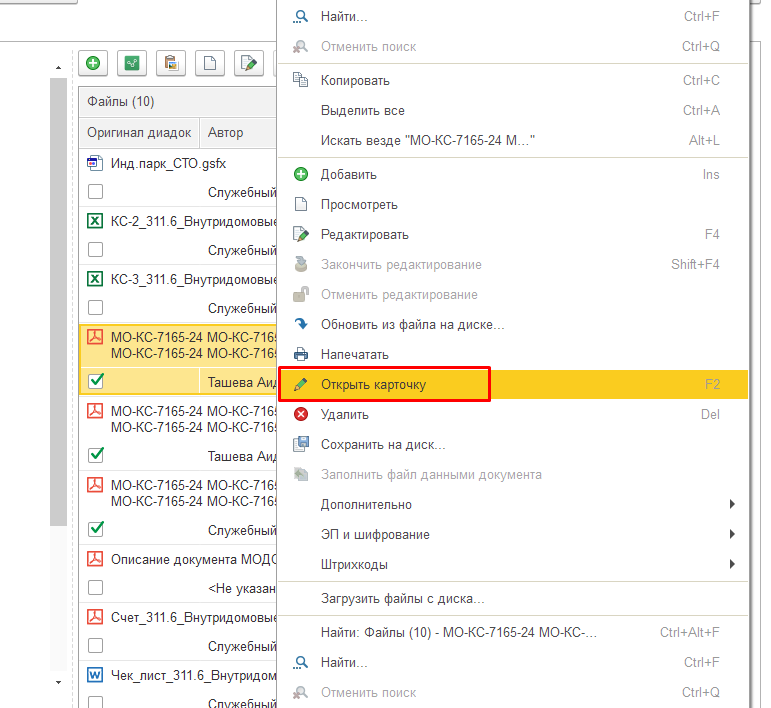
И устанавливает признак «Оригинал»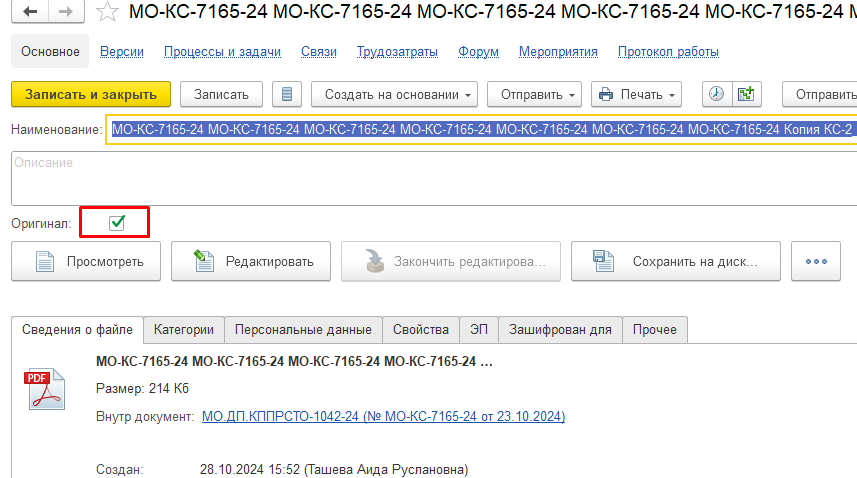
Только после этого следует нажать кнопку "Подписать (Диадок)", документы отправятся в Диадок на подписание контрагенту. Кнопка "Подписать (Диадок)" доступна в карточке КС и в задаче подписания.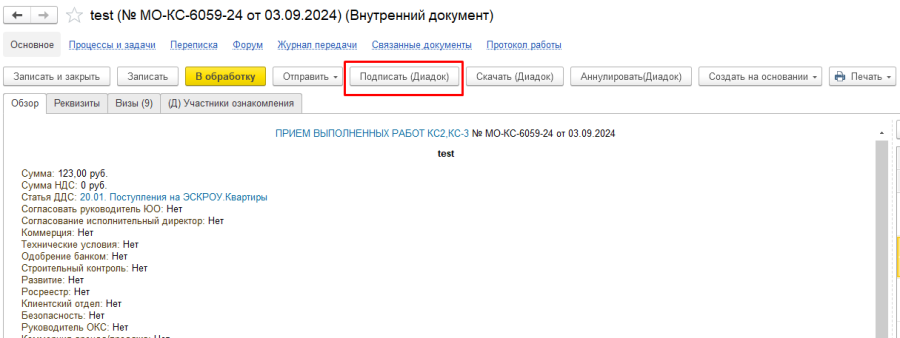
В личном кабинете Контур.Диадок подписанные КС так же отобразятся как Исходящие документы.
После того как контрагент подписал КС, архив документов будет загружен в 1С:ДО. Скачивание файлов происходит автоматически по заданному расписанию. По кнопке «Скачать (Диадок)» можно принудительно скачать подписанный архив документов, в случае срочной необходимости, если известно, что документ подписан. После скачивания архива документа в КС в реквизите "Скачан архив ЭДО" заполняется признак "ДА", а в реквизите "Статус ЭДО" заполняется "Подписан контрагентом".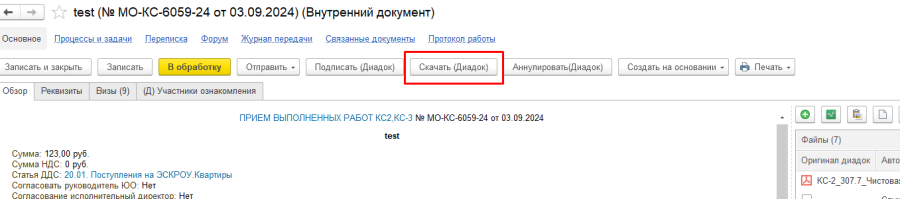
Признак «Архив скачан (Диадок)» виден на начальной странице, наличие признака «Да» означает, что документы подписаны контрагентом и загружены в 1С.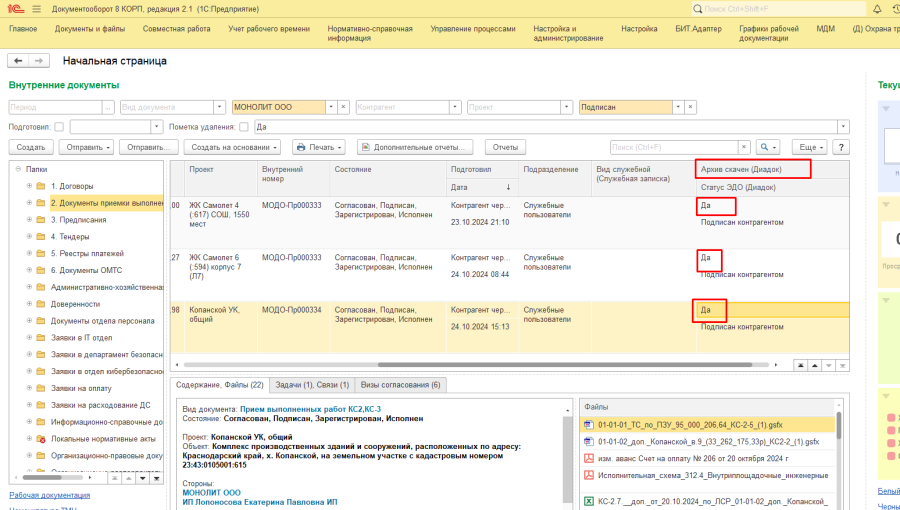
Если открыть документ, на вкладке реквизиты так же это видно.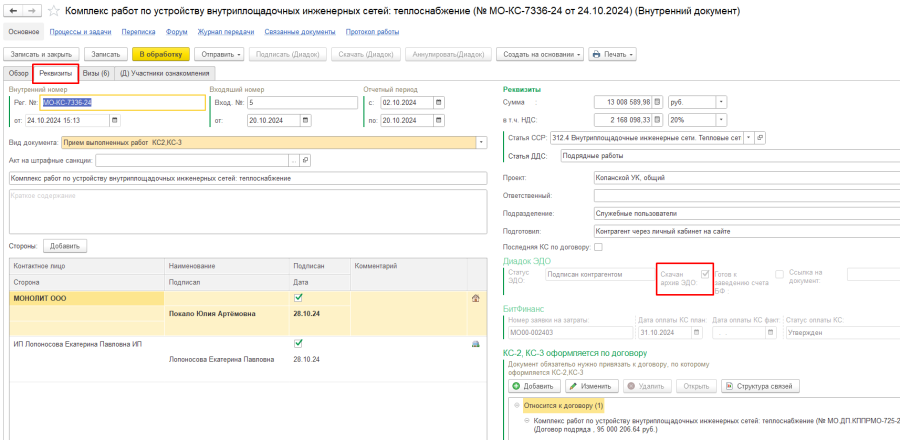
И если открыть карточку файла, то в нем будет виден признак «Скачан из Диадок».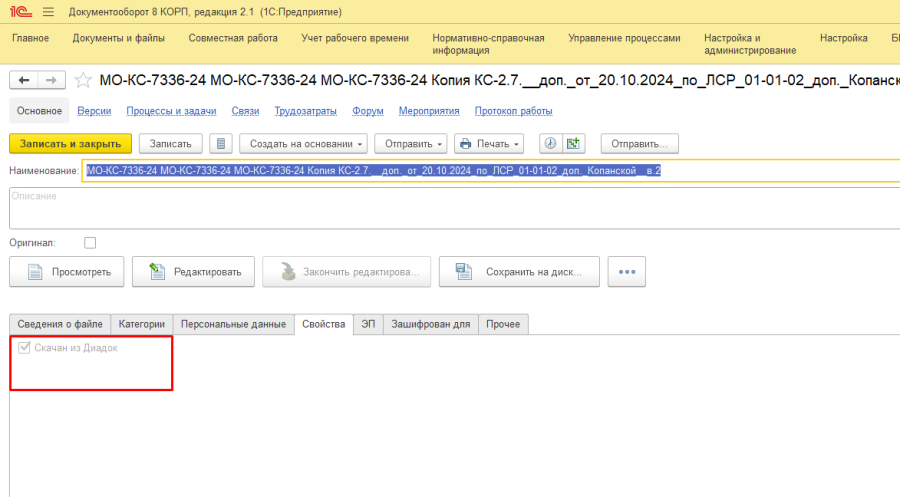
Переподписание (Аннулирование) КС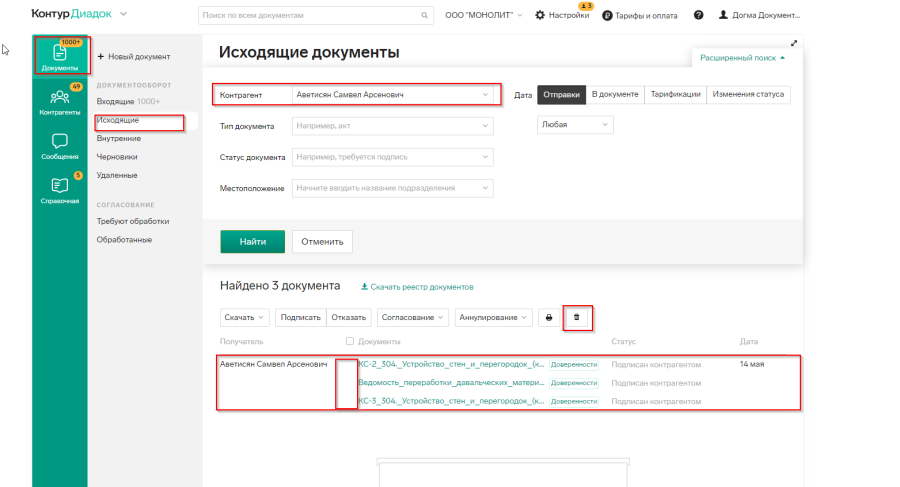
1. Нужно удалить исходящие документ в Диадок. Заходим в личный кабинет Диадок - «Документы» - «Исходящие». Отбор по контрагенту, видим все файлы по нужному нам пакету, выбираем их галочками и нажимаем удалить.
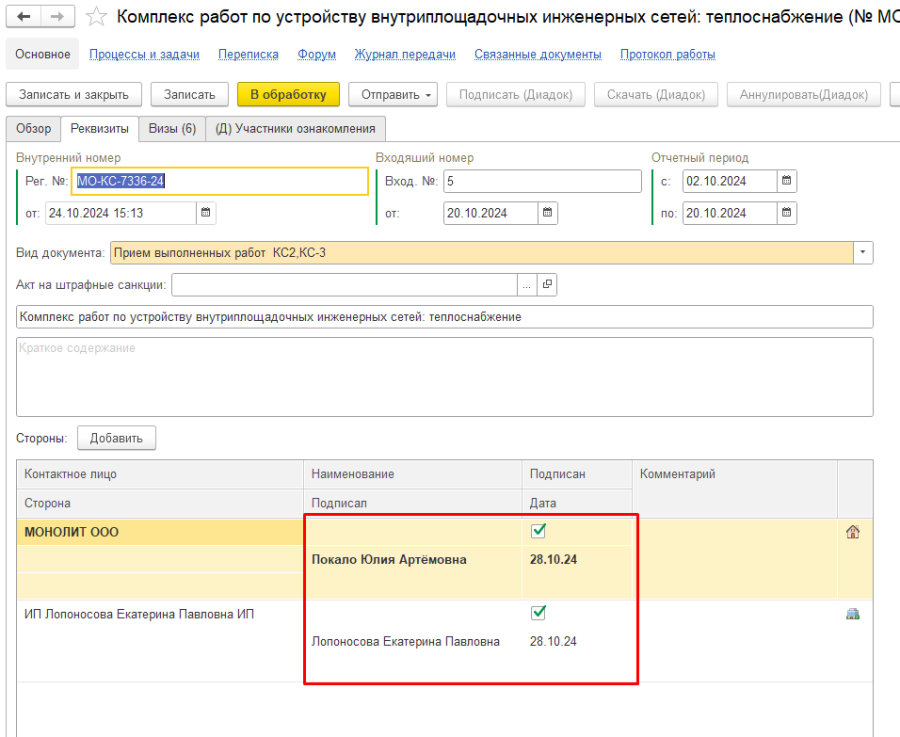
2. В карточке КС должны быть уставлены флаги Подписан у каждой из сторон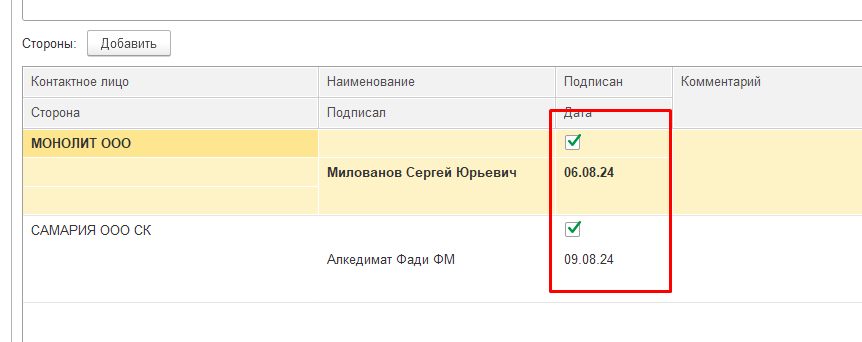
3. Необходимо удалить архивы документов (если контрагентом уже были подписаны документы).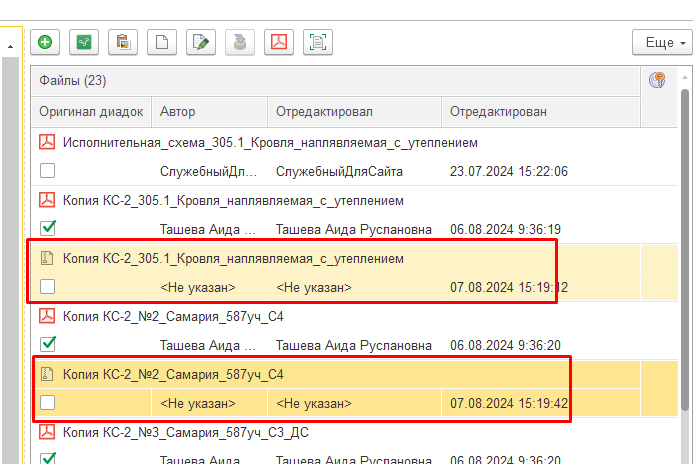
4. Затем нужно нажать кнопку Аннулировать (Диадок), которая очищает все исходящие пакеты из 1С.
После того, как документ аннулирован, появляется сообщение: «Исходящий пакет по данному документу в 1С не найден.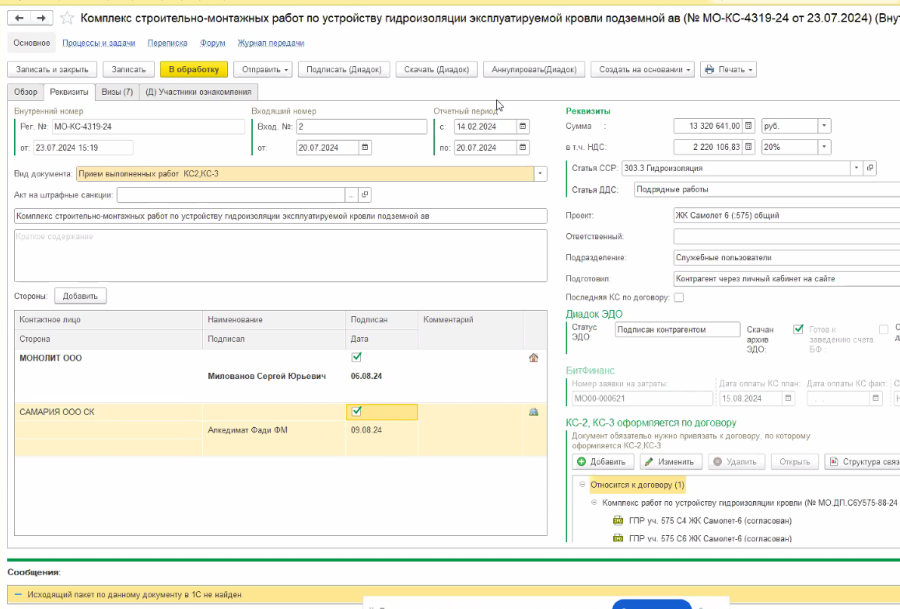
5. После аннулирования документа, его можно переподписать с помощью кнопки Подписать (Диадок)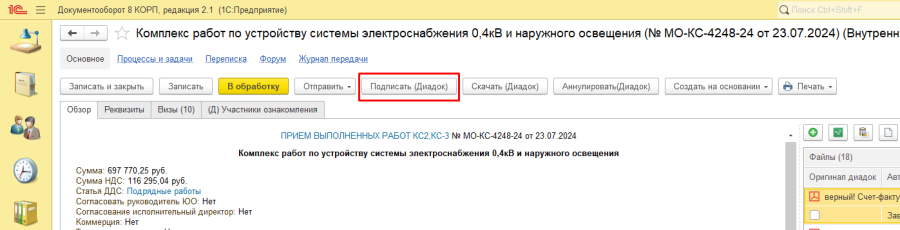
ЛК Контрагента
Статусы у Контрагента так же отображаются в ЛК (личном кабинете) контрагента.
Он может их отслеживать в журнале КС.
Пример: отправленная КС отобразится в журнале со статусом «На согласовании».
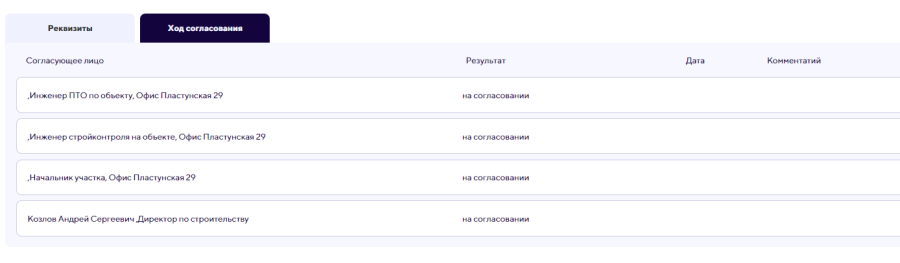
Ход согласования в карточке КС.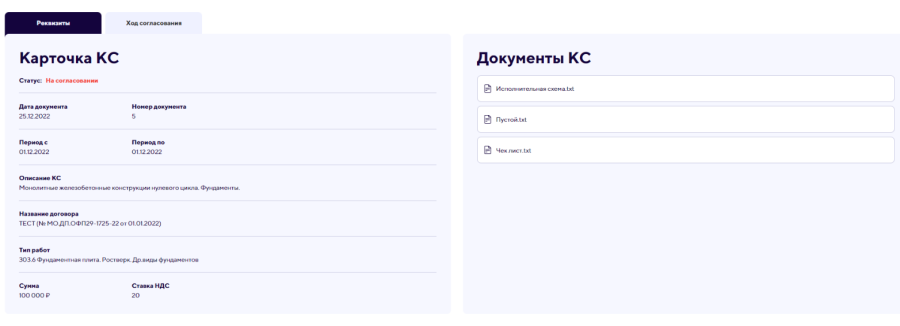
Состояние Документа
Состояние: Согласован, Подписан, Зарегистрирован, Исполнен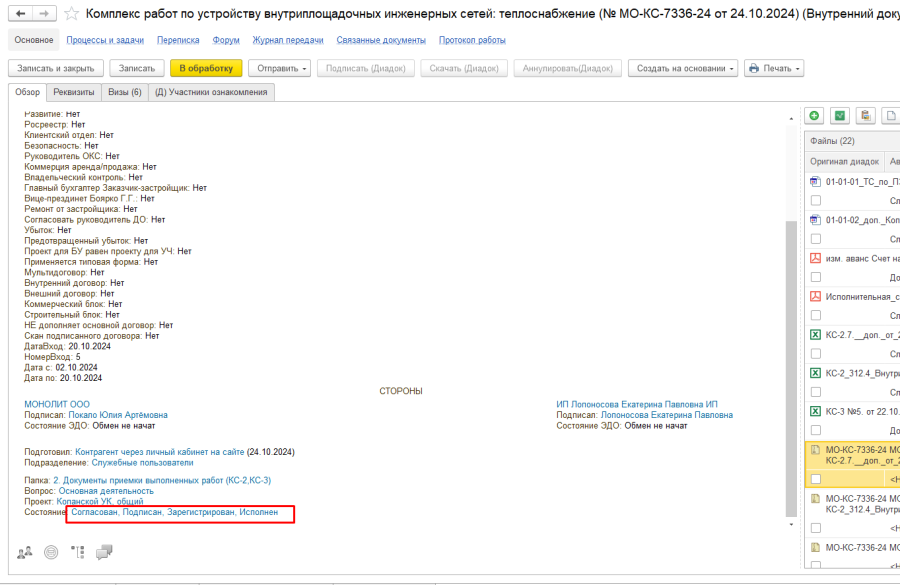
С нашей стороны, когда задача поступает на Администратора проекта с функцией подписать, при нажатии кнопки подписать, данные проставляются автоматически: ФИО подписанта, галка подписан, дата подписания.
Со стороны Контрагента автоматически проставляются данные: ФИО подписанта, галка подписан, дата подписания. При загрузке архива подписанных документов, данные берутся из определенного xml файла, скрины прикрепил.