Инструкция к обработке «Печать этикеток и ценников» в ERP
Для того чтобы воспользоваться обработкой «Печать этикеток и ценников»
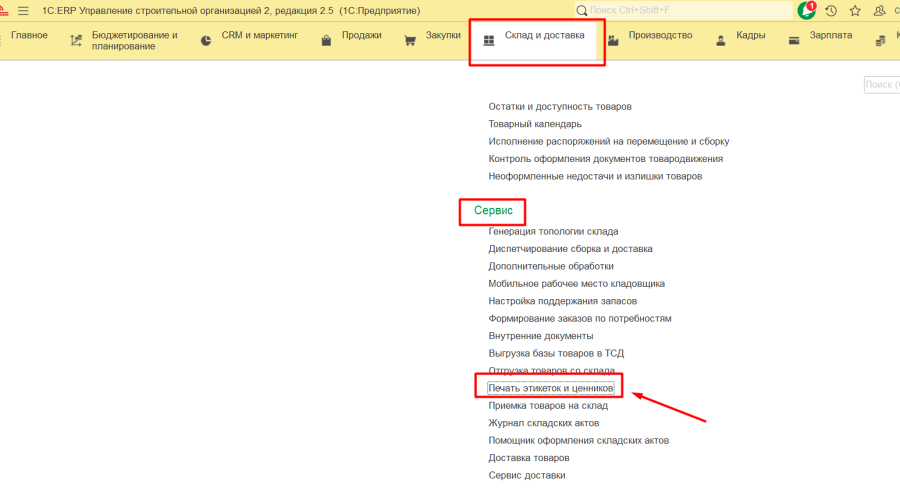
- Переходим в раздел «Склад и доставка – Сервис – Печать этикеток и ценников»
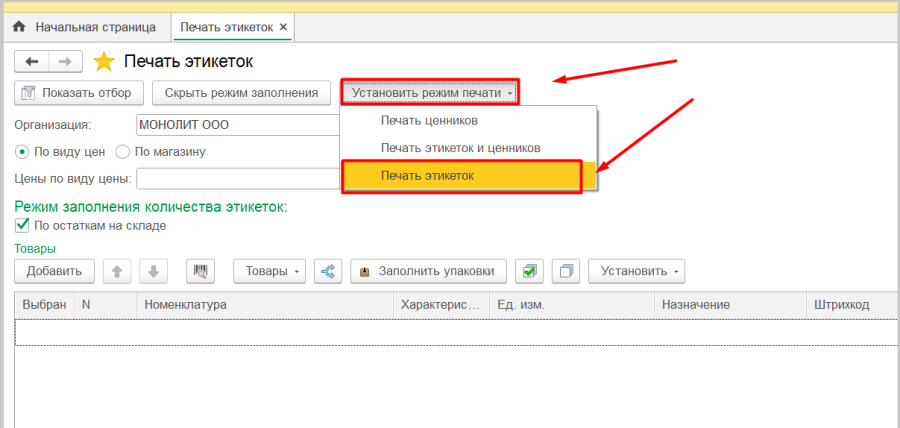
- Выберите режим печати
- На форме обработки есть возможность добавлять товар поштучно в табличную часть, а также можно воспользоваться отбором
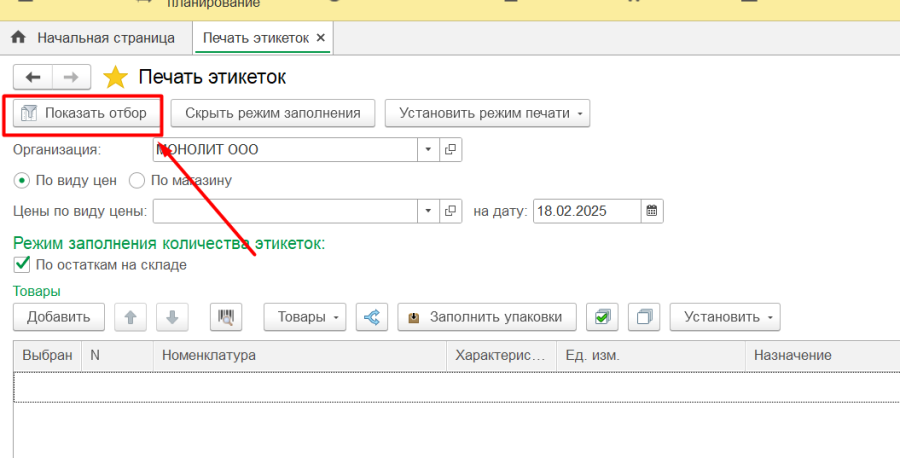
Отобрать номенклатуру можно по типовым реквизитам, по дополнительным, по наличию товара на складе и др.
Выбираем «Организацию»- указываем необходимую, данная информация будет выводиться при печати этикетки.
Ячейка «на дату» -заполняется автоматически текущей датой.
Если необходимо распечатать этикетку для определенной номенклатуры, необходимо указать ее в отборе.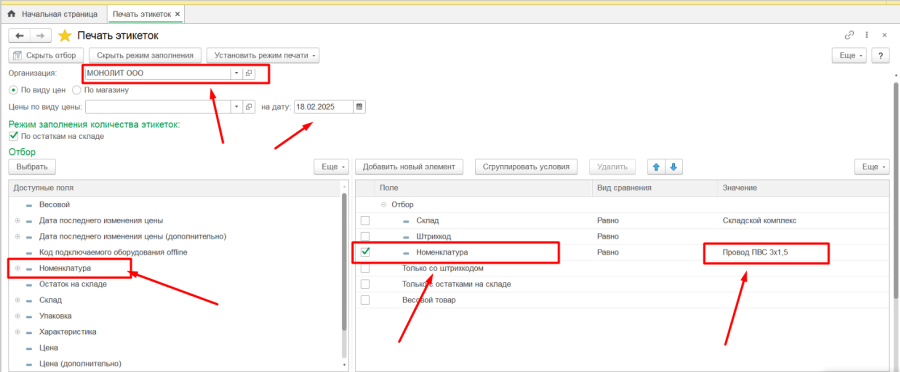
Далее переходите в нижнюю табличную часть. Нажимаете кнопку «Товары» - «Заполнить».
Обработка выводит список номенклатуры по всем складам с указанием «Назначения», «Штрихкод», количество.
Обработка так же позволяет использовать другие отборы для вывода данных в нижнюю табличную часть.
Важно! Если установим галку «По остаткам на складе» количество этикеток будет заполнено по количеством товаров на складе, соответственно это количество пойдет на печать.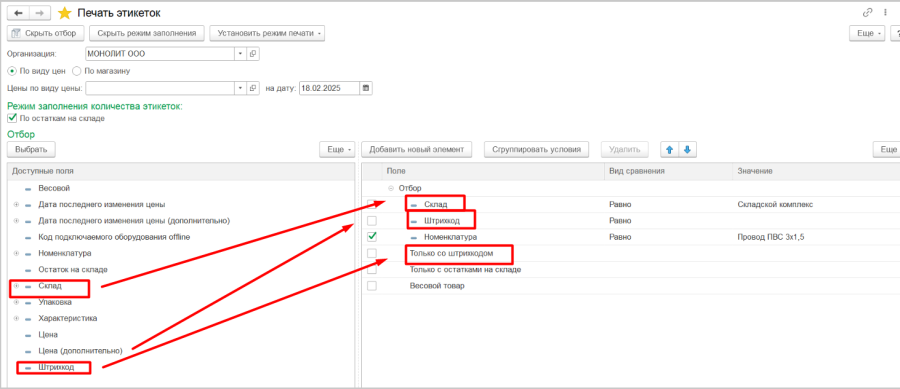
Далее в нижней части форме «Товары» по кнопке «Товары – Заполнить по отбору» заполняем товары.
Обязательными полями к заполнению поля «Шаблон этикеток» и «Количество этикеток». Данные поля можно заполнить во всех строках. Для этого выделите все строки с помощью Ctrl+A (или правой кнопкой мыши), далее по кнопке «Установить» устанавливаем шаблон и количество.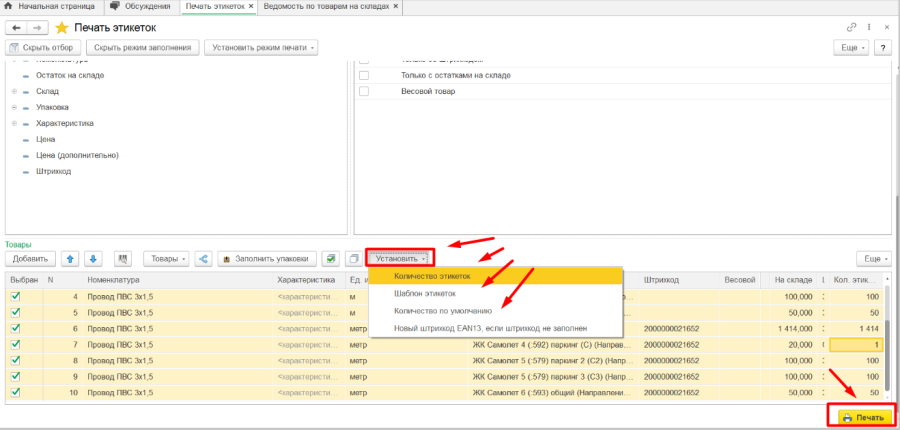
После подбора номенклатуры в правом нижнем углу нажимаем кнопку «Печать» – этикетки выводятся на предварительный просмотр. После проверки печатаем на принтере.