Инструкция для оформления «Внутреннее потребление. Списание материалов»
Документ регистрирует факты выдачи со склада материалов и товаров, предназначенных для внутреннего потребления. Документ проходит поочередно следующие этапы:
- Заполнение документа внутреннего потребления в 1С:ERP;
- Согласование документа внутреннего потребления в 1С:ДО;
Для создания Внутреннего потребления необходимо произвести следующие действия:
- На начальной странице перейти в раздел «Внеоборотные активы», затем нажать «Документы ТМЦ в эксплуатации» (см. рис. 1).
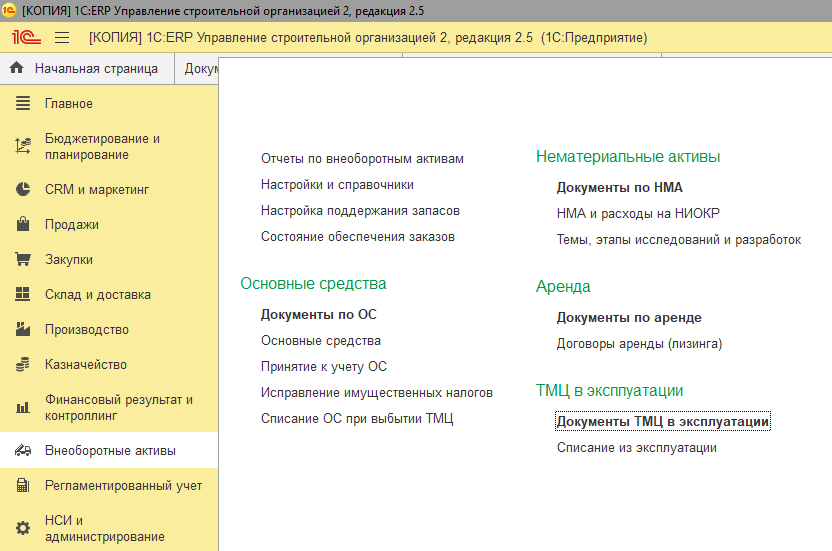
Рис. 1
- Открывается журнал всех документов, находим кнопку
 (см. рис. 2).
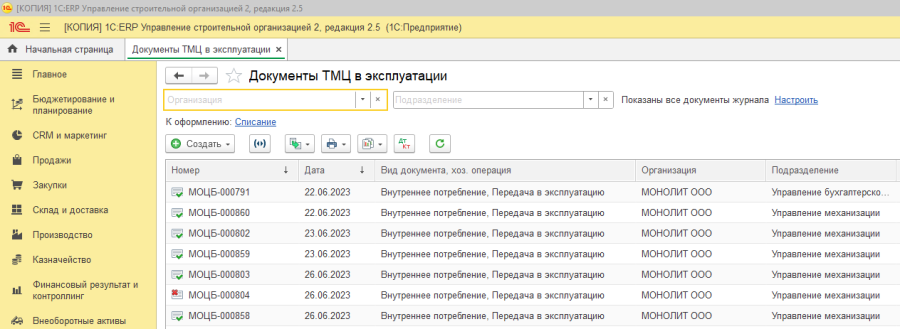
Рис. 2
- Выбираем вид операции «Передача» (см. рис. 3)
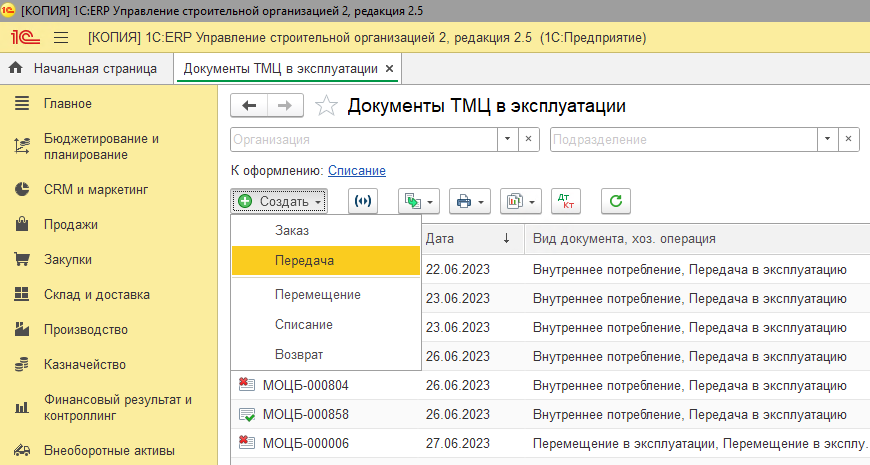
Рис. 3
- Открывается новое окно Внутреннее потребление (создание),* статус документа автоматически присваивается «Подготовлен» (см. рис. 4).
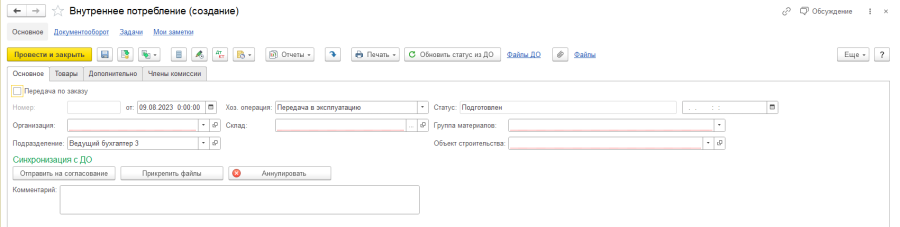
Рис. 4
- Приступаем к заполнению пустых полей на вкладке «Основное» (Пример).
- Заполняем: «Потребление по заказу», «Организация», «Склад», «Хоз. операция», «Группа материалов», «Объект строительства» (см. рис. 5).
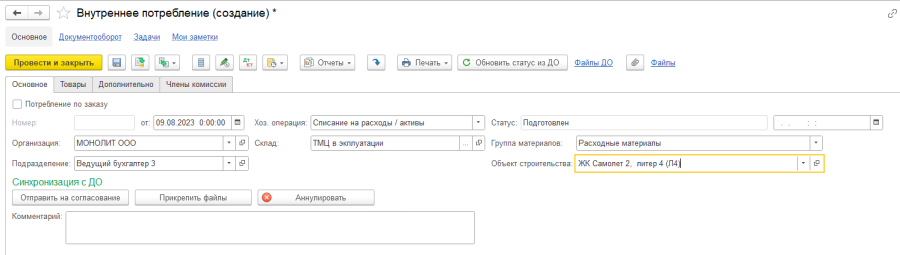
Рис. 5
- «Потребление по заказу» - если в программе введено распоряжение на внутреннее потребление, тогда необходимо установить флаг и выбрать заказ;
- «Организация» - указывается организация;
- «Подразделение» - заполняется автоматически из карточки пользователя;
- «Хоз. Операция» - выбираем из списка «Списание на расходы / активы»;
- «Склад» - указывается склад;
- «Группа материалов» - выбираем из списка необходимую группу материалов;
- «Объект строительства» - указывается объект строительства;
- «Комментарий» - при необходимости можно прописать комментарий.
- «Ответственный» - указать начальника участка;
- Приступаем к заполнению пустых полей на вкладке «Товары» (Пример).
- Заполняем на вкладке «Номенклатура», «Назначение», «Ед. изм.», «Количество», «Статья списания», «Аналитика», «Счет списани» (см. рис. 6):

Рис. 6
- Нажать кнопку
 над табличной частью для создания новой строки (см. рис. 7)

Рис. 7
- В поле Номенклатура выбрать «Показать все» и перейти в справочник «Номенклатура» для подбора наименования (см. рис. 8).
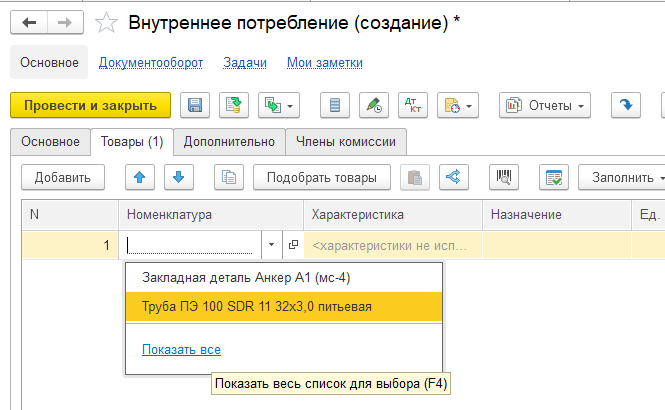
Рис. 8
- Открывается окно подбора Номенклатуры, выбрать необходимую (см. рис. 9).
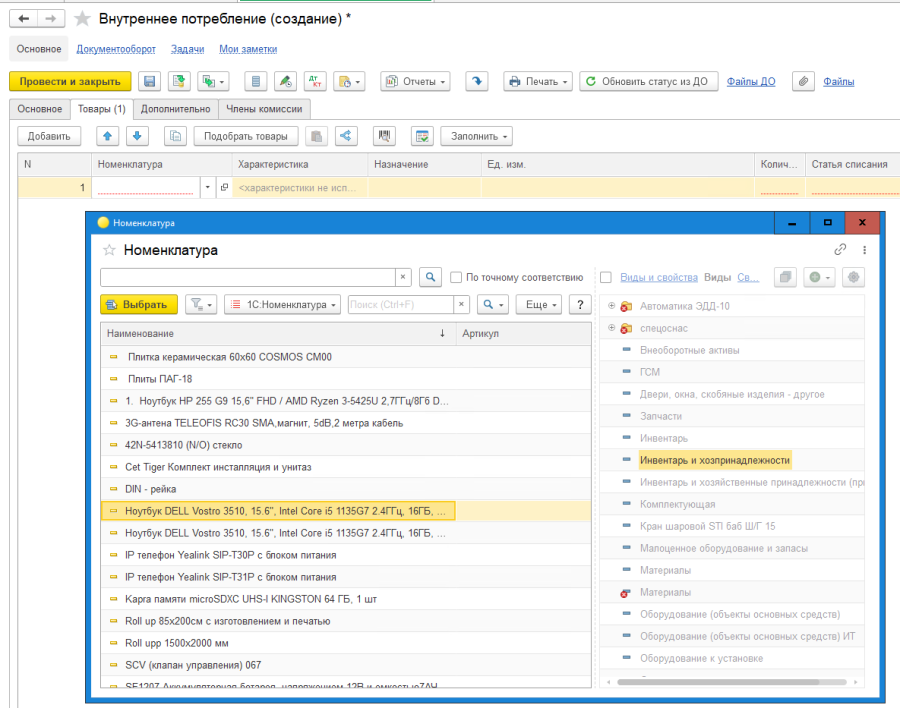
Рис. 9
- Вернуться в документ и заполнить колонки «Назначение», «Количество», «Статья списания».
- Через кнопку
 возможно выбрать только одну номенклатуру за раз. При необходимости добавить нескольких номенклатурных позиций можно воспользоваться кнопкой
  (см. рис. 10)
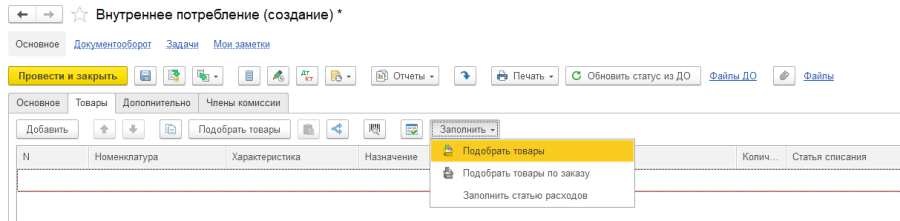
Рис. 10
- При выборе «Подобрать товары» переходим в справочник «Номенклатура» для подбора наименования (см. рис. 11)
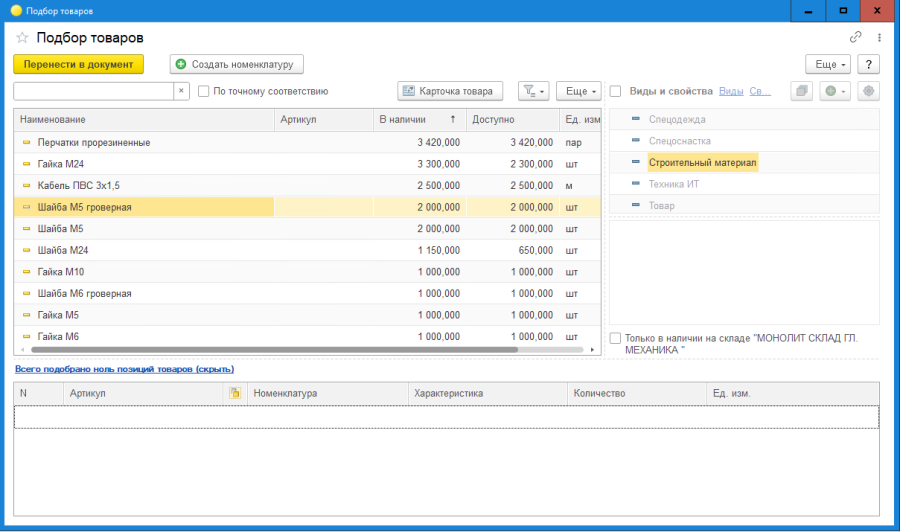
Рис. 11
- Двойным нажатием левой кнопки мыши выбираем нужную номенклатуру, указываем необходимое количество (см. рис. 12)
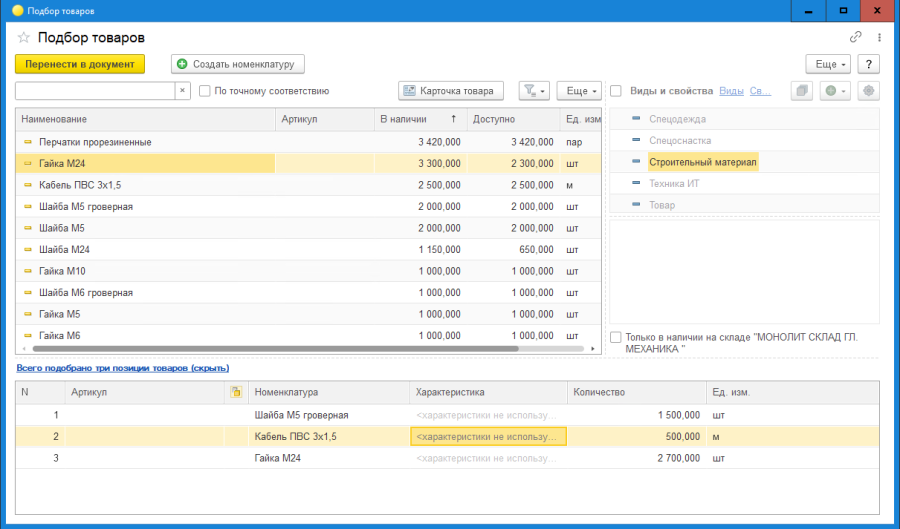
Рис. 12
- После того, как будет подобрана вся необходимая номенклатура нажимаем кнопку

- При выборе «Подобрать товары по заказу» откроется форма, в которой необходимо выбрать ранее созданный документ «Заказ на внутреннее потребление».
- Для удобства можно воспользоваться кнопкой
 , откроется форма выбора номенклатуры, которая в данный момент есть на остатках указанного склада на вкладке «Основное». Номенклатура отразится в разрезе назначений. (см. рис. 13)
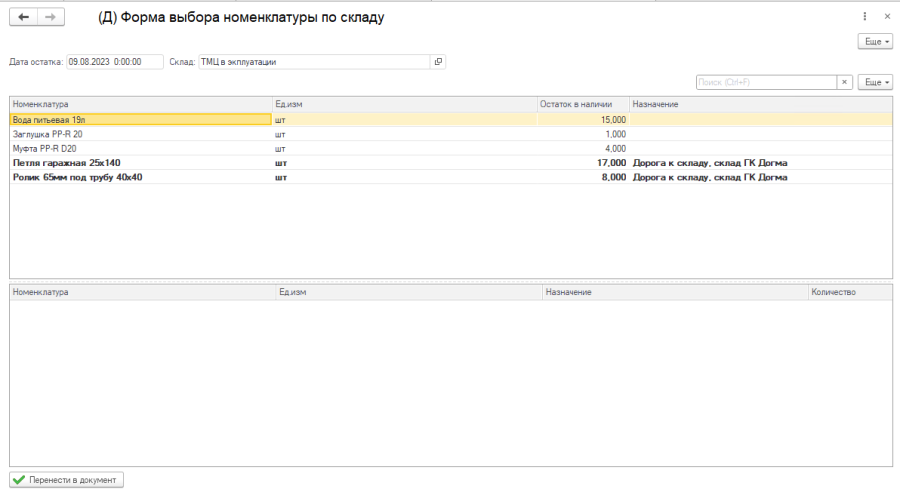
Рис. 13
- Для выбора необходимой номенклатуры достаточно дважды нажать левой клавишей мыши по нужной позиции и указать требуемое количество (см. рис. 14)
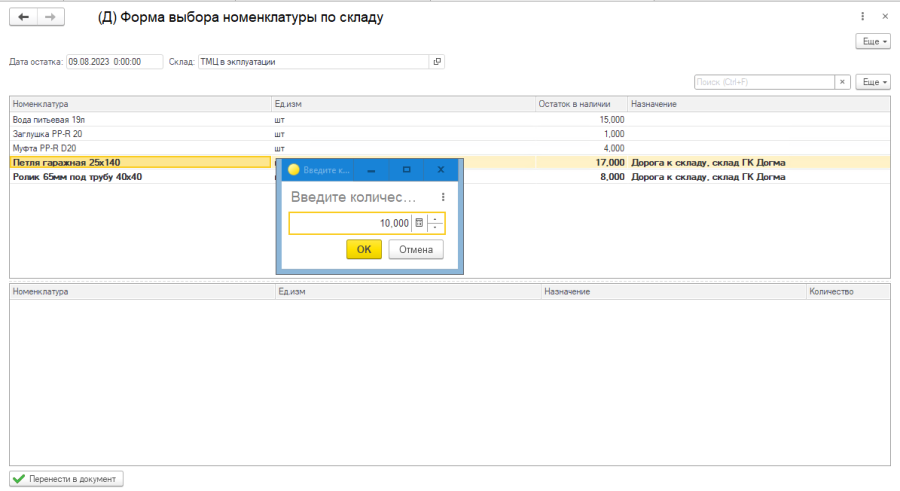
Рис. 14
- По окончании выбора номенклатуры нажать кнопку
 , далее нажимаем кнопку
  (см. рис. 15)
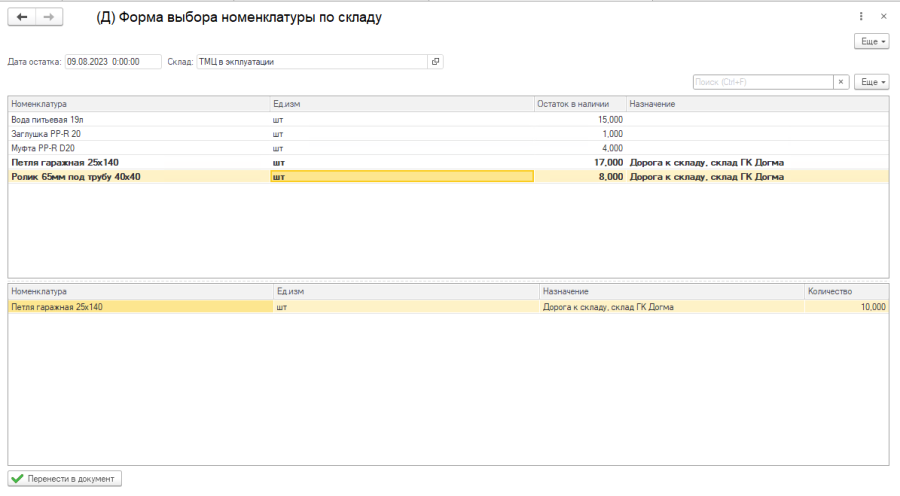
Рис. 15
- По окончании подбора номенклатуры остается заполнить пустые поля (см. рис. 16)
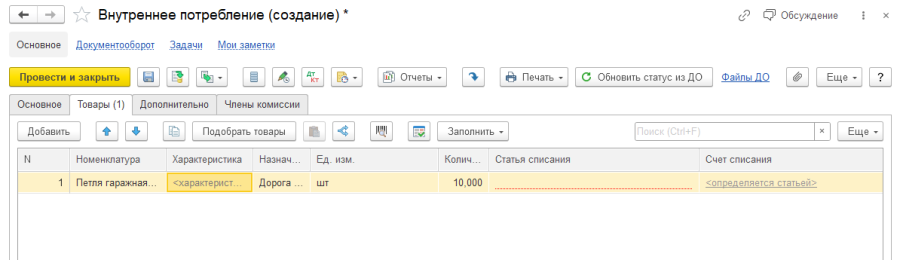
Рис. 16
- «Статья списания» - выбирается из справочника «Статьи расходов»
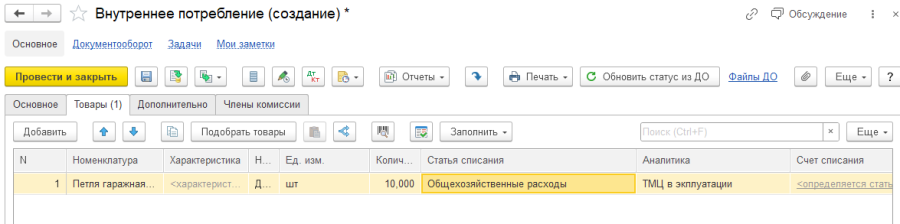
Рис. 17
- Приступаем к заполнению пустых полей на вкладке «Члены комиссии» (Пример).
- Заполняем на вкладке «Председатель», «Должность председателя», «МОЛ», «Должность МОЛ», «Член комиссии», «Должность ЧК» (см. рис. 18):
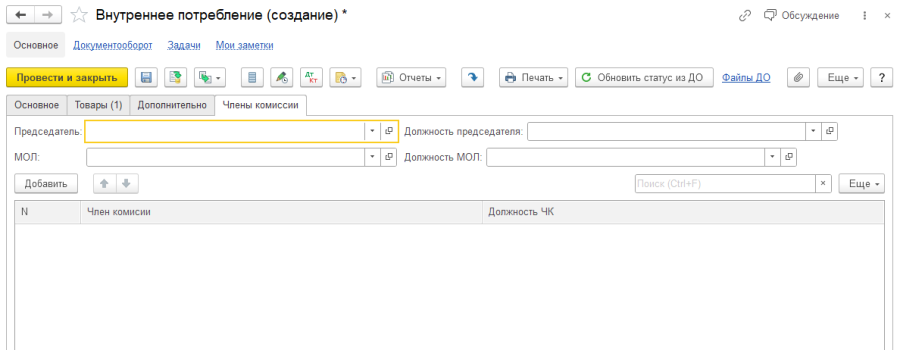
Рис. 18
- «Председатель» - выбрать председателя из справочника «Сотрудники»;
- «Должность председателя» - выбрать должность из справочника «Должности»;
- «МОЛ» - выбрать председателя из справочника «Сотрудники»;
- «Должность МОЛ» - выбрать должность из справочника «Должности»;
- «Член комиссии» - выбрать председателя из справочника «Сотрудники»;
- «Должность ЧК» - выбрать должность из справочника «Должности».
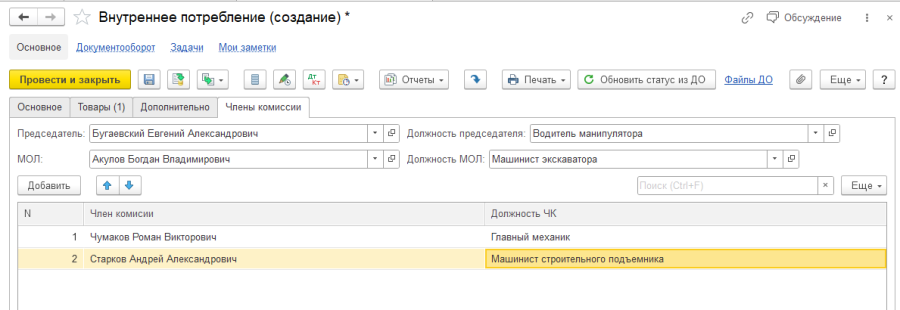
Рис. 19
- После того, как вся информация в создаваемом документе «Внутреннее потребление» указана, необходимо нажать кнопку

- При нажатии на кнопку
 для удобства в работе были добавлены 3 новые печатные формы:
- Акт на списание спецодежды и спецоснастки;
- Акт на списание расходных материалов;
- Акт на списание инвентаря и хозпринадлежностей.
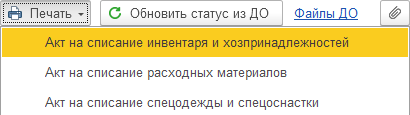
Рис. 20
- Для отправки документа «Внутреннее потребление» в программу 1С:Документооборот на согласование необходимо нажать кнопку
 (см. рис. 21).
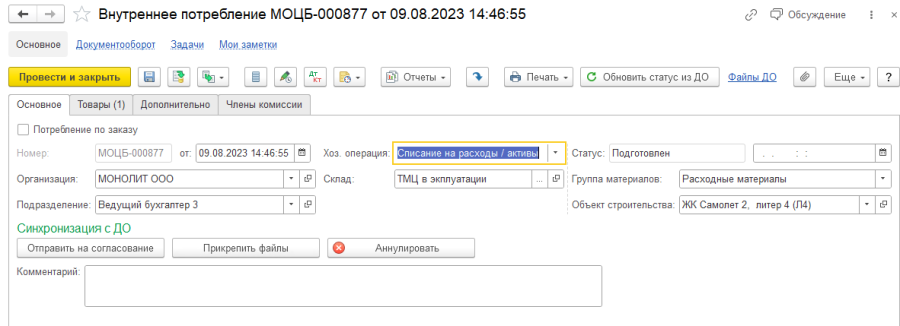
Рис. 21
- Программа выдаст окно с подтверждением действия, нажимаем кнопку
 (см. рис. 22)
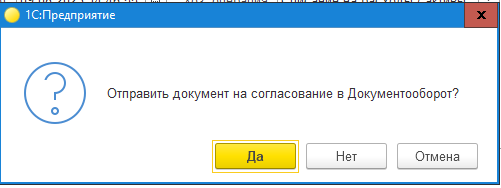
Рис. 22
- Документ «Внутреннее потребление» отправлен на согласование, об этом оповестит следующее окно, в котором необходимо нажать кнопку
 (см. рис. 23)
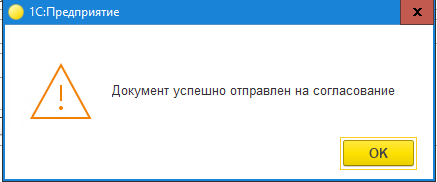
Рис. 23
- Статус внутреннего потребления автоматически установится «На согласовании» (см. рис. 24)
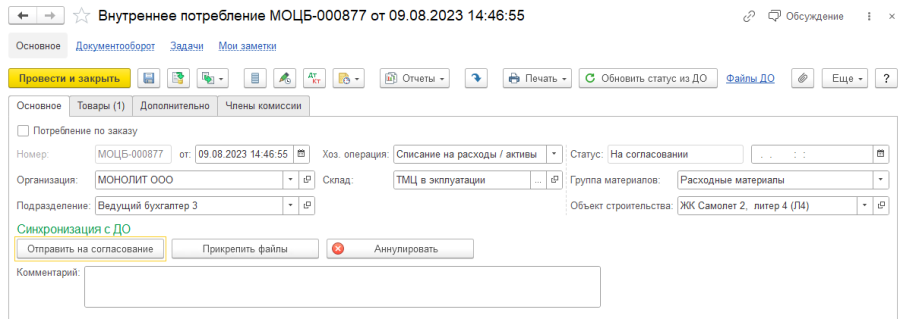
Рис. 24
- В разделе Документооборот в папке «Списание материалов» созданный нами документ. При отправке на согласование в 1С:Документооборот автоматически прикрепляется печатная форма в формате .pdf. Вариант Печатной формы берется в зависимости от заполнения реквизита «Группа материалов» (см. рис. 25):
- «Спецодежда и спецоснастка» - Акт на списание спецодежды и спецоснастки;
- «Инвентарь и хозпринадлежности» - Акт на списание инвентаря и хозпринадлежностей;
- «Расходные материалы» - Акт на списание расходных материалов.
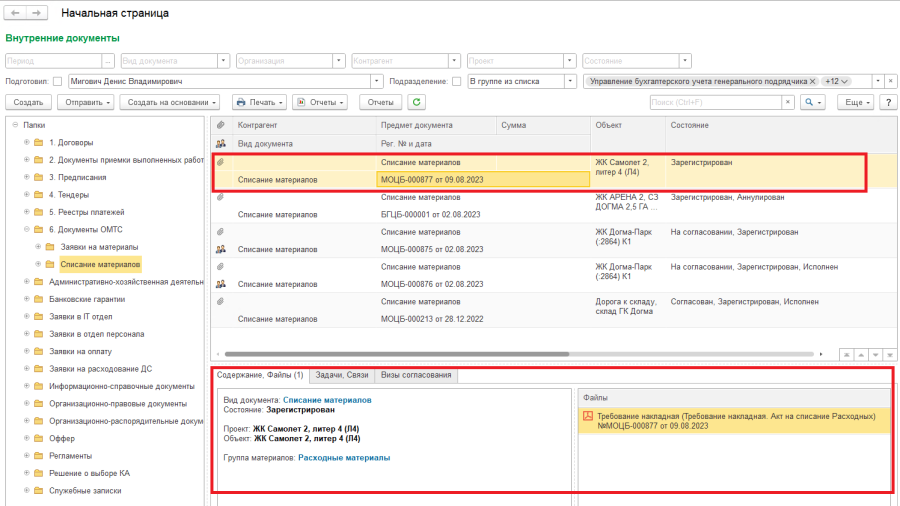
Рис. 25
- В 1С:Документооборот настроен шаблон процесса обработки «Списание материалов» с автоматическим запуском процесса при создании документа. Открыв документ списания и перейдя по ссылке
 отразится пошаговый процесс обработки документа (см. рис. 26, 27).
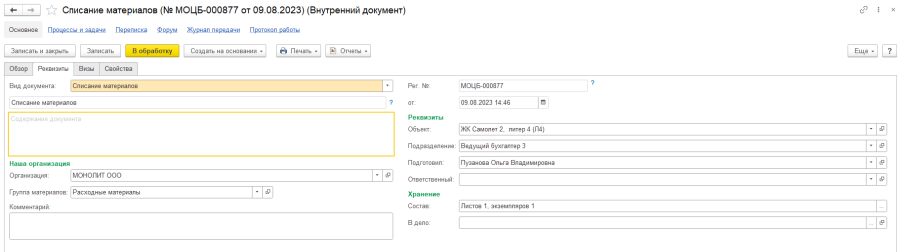
Рис. 26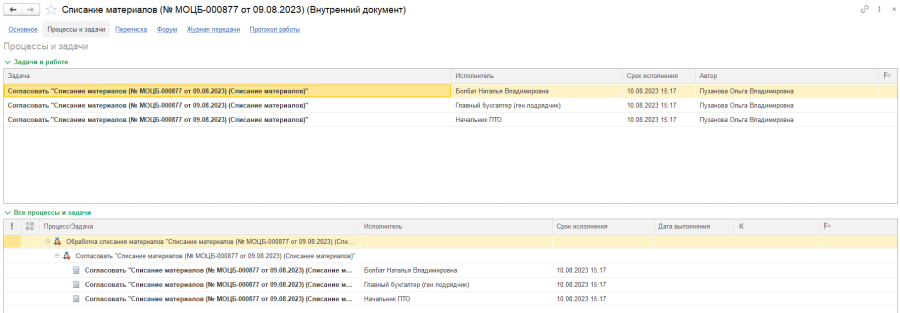
Рис. 27
- Шаблон комплексного процесса «Списание материалов» предоставлен ниже (см. рис. 28)
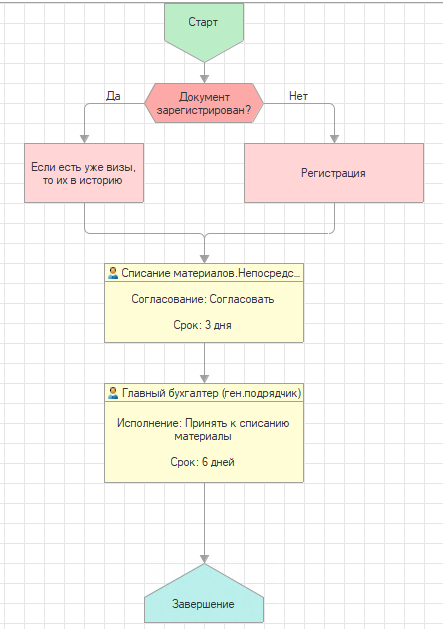
Рис. 28
- В блоке «Согласовать» видим согласующие роли документа списание материалов (см. рис. 29)
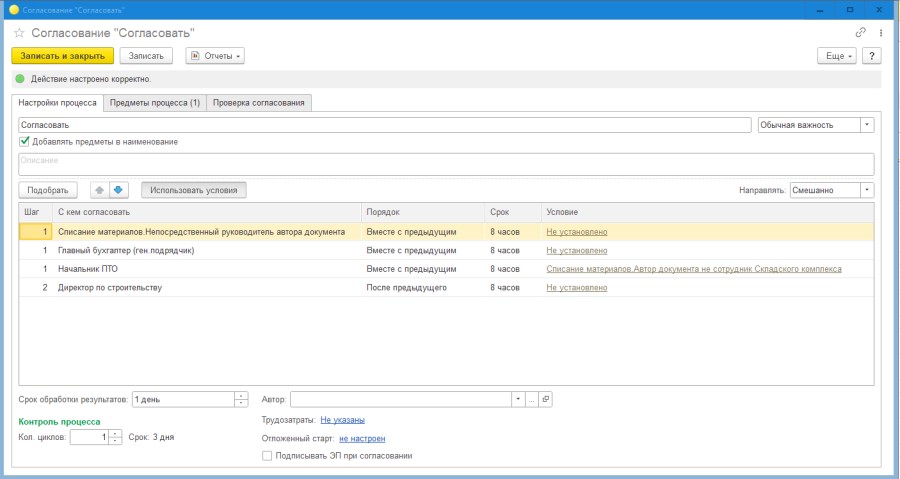
Рис. 29
- В блоке «Исполнение» видим исполнителя, принимающего материалы к списанию (см. рис. 30)
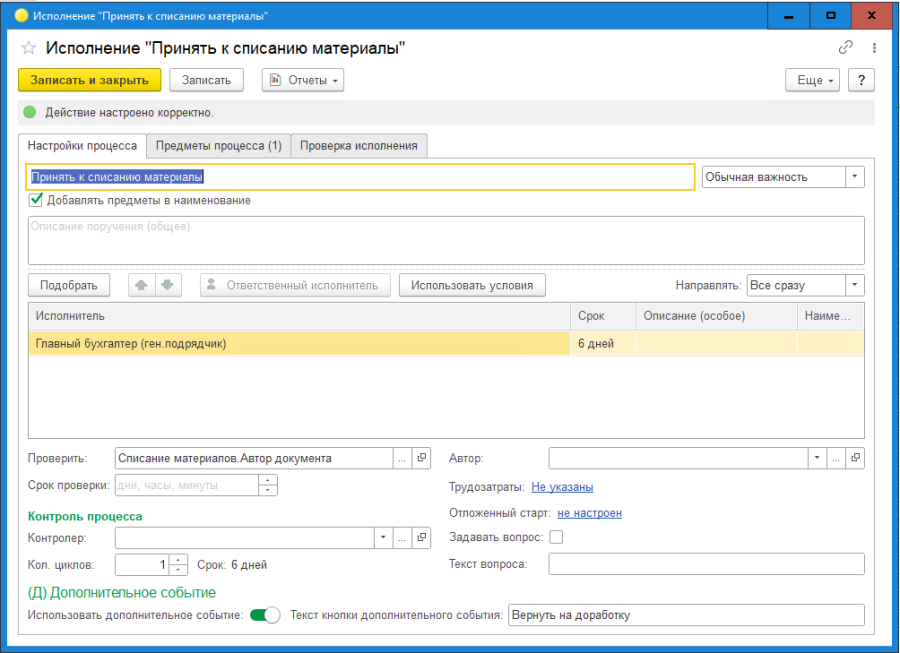
Рис. 30
- Указанную выше информацию так же можно увидеть и отработать в программе 1С:ERP. Для этого необходимо из документа «Внутреннее потребление» перейти по ссылке
 (см. рис. 31)
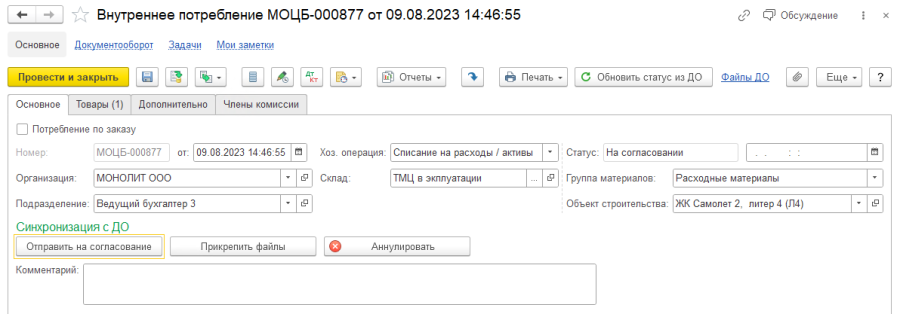
Рис. 31
- Отразится пошаговый процесс обработки документа и визы согласования (см. рис. 32, 33)
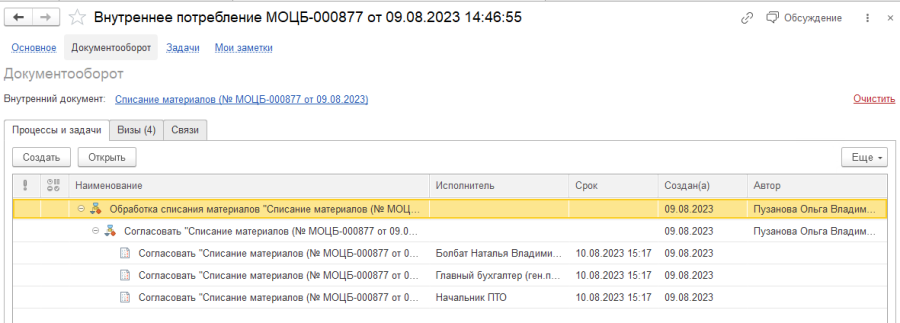
Рис. 32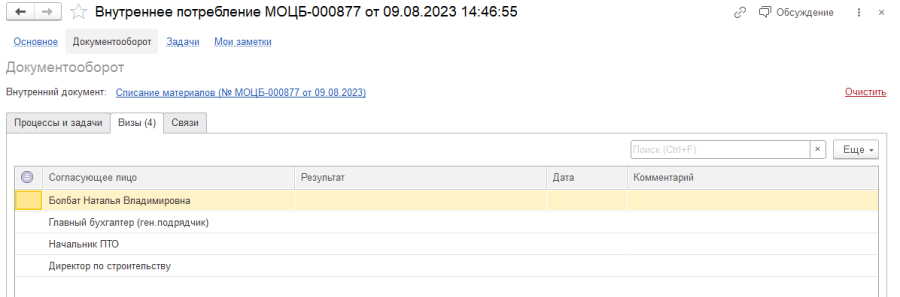
Рис. 33
- При необходимости добавления файлов к документу «Внутреннее потребление» переходим по гиперссылкам «Документооборот» и далее «Списание материалов…» (см. рис. 34).
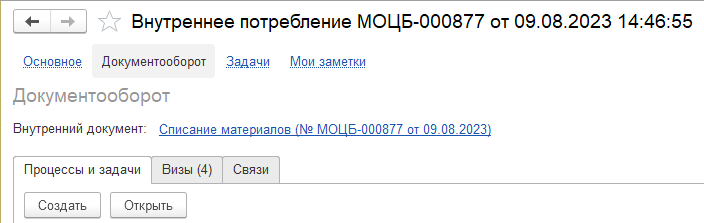
Рис. 34
- В открывшемся окне документа списания добавить необходимые файлы, нажав кнопку
 (см. рис. 35).
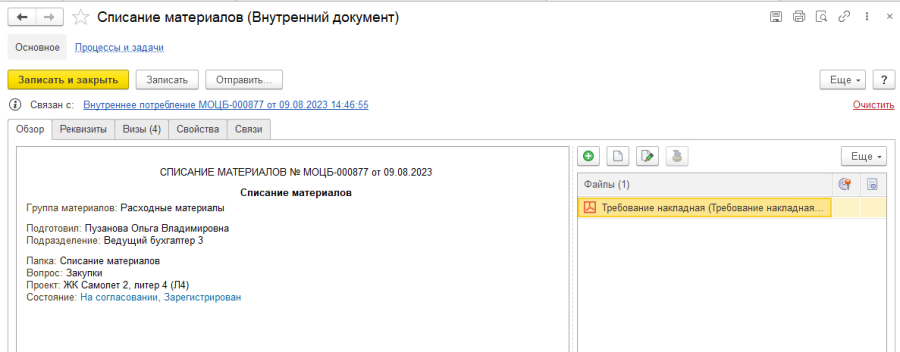
Рис. 35
- Так же для прикрепления дополнительных файлов в документ списания можно воспользоваться кнопкой
 , которая находится на вкладке «Основное» (см. рис. 36)

Рис. 36
- В документе «Внутреннее списание» на вкладке «Основное» добавлено поле «Дата согласования» (см. рис. 37)
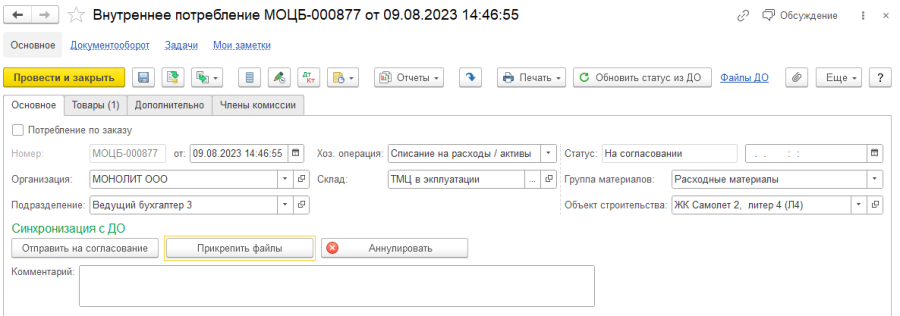
Рис. 37
- При положительном исполнении этапа «Согласовать» в документе списания материалов в 1С:Документооборот на вкладке «Свойства» автоматически будет заполнено поле «Дата согласования», которое отразится в программе 1С:ERP в соответствующем документе «Внутреннее потребление».
- Кнопка
 , позволяет заполнить статус документа списания согласно данным из 1С:Документооборот вручную. Необходимости ее использования нет, т.к. статусы меняются автоматически.
 - В документах «Внутреннее потребление» настроена система автоматической смены статусов:
- Подготовлена – статус устанавливается при создании новой заявки.
- На согласовании – статус устанавливается при отправке заявки на согласование.
- Не согласован – статус устанавливается при отрицательном решении о согласовании.
- Принять к списанию – статус устанавливается при положительном решении о согласовании.
- Принят к списанию – статус устанавливается при исполнении задачи.
- Аннулирован – статус устанавливается при аннулировании документа. Аннулирование документа полностью прерывает процесс обработки. Для установки данного статуса необходимо воспользоваться кнопкой
 , которая находится на вкладке «Основное» (см. рис. 38)
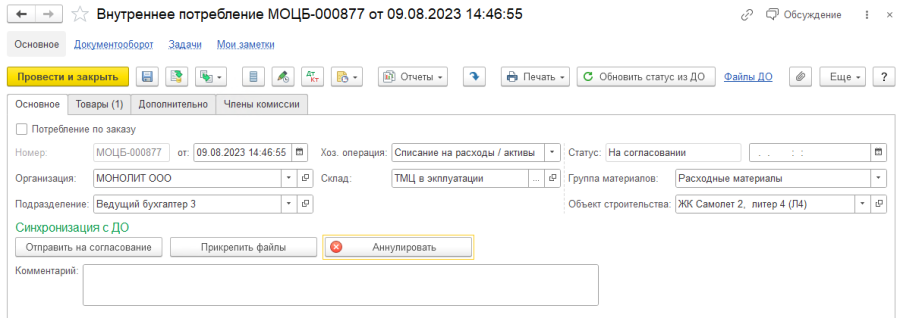
Рис. 38
- Программа выдаст окно с подтверждением действия, нажимаем кнопку (см. рис. 39)
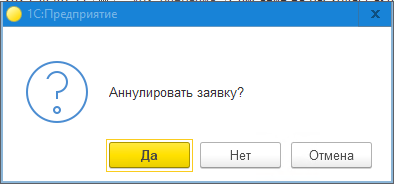
Рис. 39
- Документ «Внутреннее потребление» аннулирован, изменения отразятся в статусе (см. рис. 40)

Рис. 40