Вы просматриваете старую версию данной страницы. Смотрите текущую версию.

Сравнить с текущим просмотр истории страницы

« Предыдущий Версия 3 Следующий »


Здравствуйте! На этой странице мы собрали ответы на самые популярные вопросы о работе с корпоративным порталом. Если вы не нашли ответ на свой вопрос обратитесь в службу технической поддержки (https://sd.dogma.ru/).


(Для новых сотрудников и тех, кто испытывает базовые трудности)

  • Как попасть на портал?

Перейдите по ссылке (ссылка появится здесь с 16.10.2025) и войдите под корпоративной учетной записью.

  • Не удается войти в систему. Что делать?

Проверьте, что используете корпоративный логин и пароль.
Если ошибка сохраняется — обратитесь в СервисДеск: https://sd.dogma.ru/plugins/servlet/theme/portals/all

  • Портал не работает или работает медленно. Кому сообщить?

Пожалуйста, сообщите об этом в службу технической поддержки в ServiceDesk https://sd.dogma.ru/plugins/servlet/theme/portals/all . Укажите, какое действие вы пытались выполнить и код ошибки, если он появился.

  • Где найти новости компании?

Новости публикуются в разделе "Новости" на корпоративном портале - https://portal.dogma.ru/news/ 

  • Мне нужно опубликовать/предложить новость на портале - куда обратиться?

За публикациями новостей отвечает внутриком. Новость можно предложить:

    • В разделе “Новости”, нажав на кнопку “Предложить новость”.
    • Написав на почту руководителю отдела внутрикома Евгении Барабановой.
  • Как найти контакт коллеги?

Используйте Справочник сотрудников https://portal.dogma.ru/company/  — можно искать по ФИО, отделу или должности.

(Вопросы о персональных данных и настройках)

  • Как мне изменить свои личные данные (номер телефона, адрес, данные для экстренной связи)?

Перейдите в раздел «Мой профиль» -> «Личные данные». Внесите необходимые изменения и нажмите «Сохранить». Изменение некоторых данных (например, ФИО) может требовать подтверждения от HR.

  • Где я могу увидеть свой график отпусков и остаток отпускных дней?

На текущий момент раздел в разработке.  Информация будет доступна в  разделе «Мой профиль» -> «Отпуск» или в модуле «Кадры».

  • Как загрузить или сменить свою фотографию для профиля?

В разделе «Мой профиль» нажмите на текущую аватару и выберите «Загрузить фото». Следуйте требованиям к размеру и формату изображения.

  • Кто имеет доступ к моим персональным данным на портале?

Доступ к вашим данным имеют только уполномоченные сотрудники HR- и IT-департаментов в рамках исполнения своих служебных обязанностей в соответствии с политикой конфиденциальности компании.

Будут ли добавлены новые функции?

Да. В следующих релизах появятся модули График отпусков, база знаний, Целепологание и KPI и другие функции.

Подробная информация в официальной документации: https://helpdesk.bitrix24.ru/open/5397551/Пошаговая инструкция:

  • Авторизуйтесь: в вашей системе Битрикс24. 
  • Перейдите в раздел «Задачи и Проекты» на боковой панели. 
  • Откройте список задач и убедитесь, что в нем отображаются нужные вам поля, так как в выгрузку попадут только они. В случае, если полей недостаточно, их отображение можно настроить следующим образом:

Отметьте “галочками” требуемые поля, после чего нажмите на кнопку “Применить”.

Важно! Чтобы избежать дублирование задач при их загрузке разными пользователями, рекомендуем выгружать только те задачи, по которыми вы являетесь Постановщиком.

Для этого, перед экспортом списка требуется отсортировать список задач по постановщику. В поле «Фильтр + поиск» выберите пункт «Постановщик» и укажите там ваши ФИО, после чего нажмите на кнопку «Найти», после чего в списке останутся только те задачи, по которым вы являетесь Постановщиком
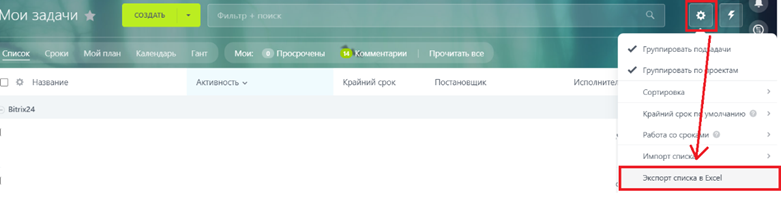
  • Далее, нажмите на иконку шестеренки (⚙️) в правом верхнем углу списка задач. 
  • В выпадающем меню выберите один из вариантов:
    • Экспорт списка в Excel: – для экспорта данных в формат CSV, который подходит для переноса информации с помощью простых файлов. 
  • После формирования файла нажмите кнопку «Скачать», чтобы загрузить его на свой компьютер. 

Важно: Комментарии, вложенные файлы и прочая детализация задач, не включенные в список отображаемых полей, не переносятся при таком экспорте. При необходимости, их потребуется сохранить отдельно и впоследствии вручную добавить в задачу на новом корп. портале

Подробная информация в официальной документации: https://helpdesk.bitrix24.ru/open/7737231/

Пошаговая инструкция:

  • Перейдите в раздел «Задачи и проекты»: в главном меню Корпортала. 
  • Найдите и нажмите на значок шестеренки: (Настройки) в выпадающем меню. 
  • Выберите пункт «Импорт списка»: из открывшегося списка, а затем выберите «из CSV». 
  • Загрузите заполненный файл: в Корпортал. 
  • Настройте соответствие полей, чтобы система знала, какая колонка в вашем файле соответствует какому полю задачи (например, название, ответственный, сроки). 

Завершите импорт, и ваши задачи будут добавлены в Корпортал.

  • Откройте Диск: Авторизуйтесь в Битрикс24 и перейдите в раздел «Диск».
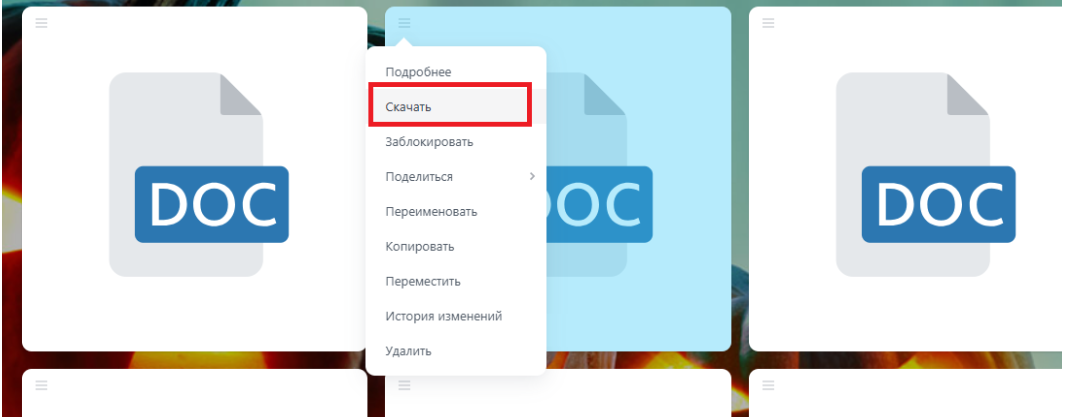
  • Выберите объект: Найдите и выберите файл или папку, которые вы хотите скачать. Для этого можно поставить галочку напротив объекта или нажать на иконку меню (три точки) справа от него.
  • Скачайте файл: В появившемся меню выберите опцию «Скачать».
  • Готово: Файл будет загружен на ваш компьютер.


  • Нет меток