1) Для подключения к ВПН необходима программа Check Point Mobile
Она находится в правом нижнем углу монитора.
Если она на месте, переходите к п.5
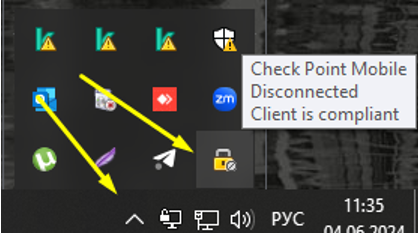
2) Если данного значка нет в правом нижнем углу, необходимо найти её в поиске в левом нижнем углу экрана и запустить, после запуска значок должен появиться в правом нижнем углу, см. п.1
Если приложение установлено, но значок в правом нижнем углу не появляется, необходимо перезагрузить ноутбук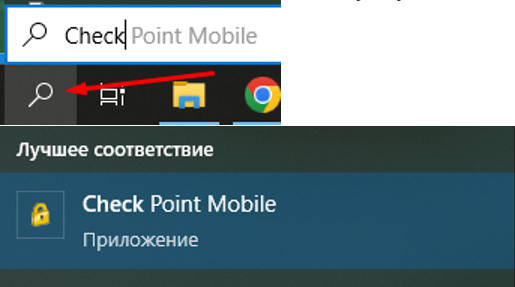
3) Также если ПО не установлено, но есть подключение к корпоративной сети, есть возможность установить его в 2 клика:
Открыть Центр программного обеспечения
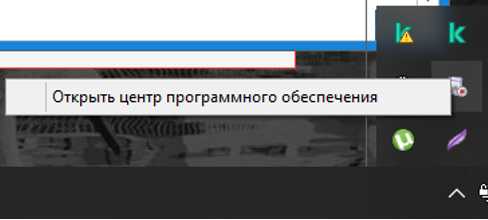
Или
Выбрать Checkpoint VPN и нажать установить. Дождаться конца установки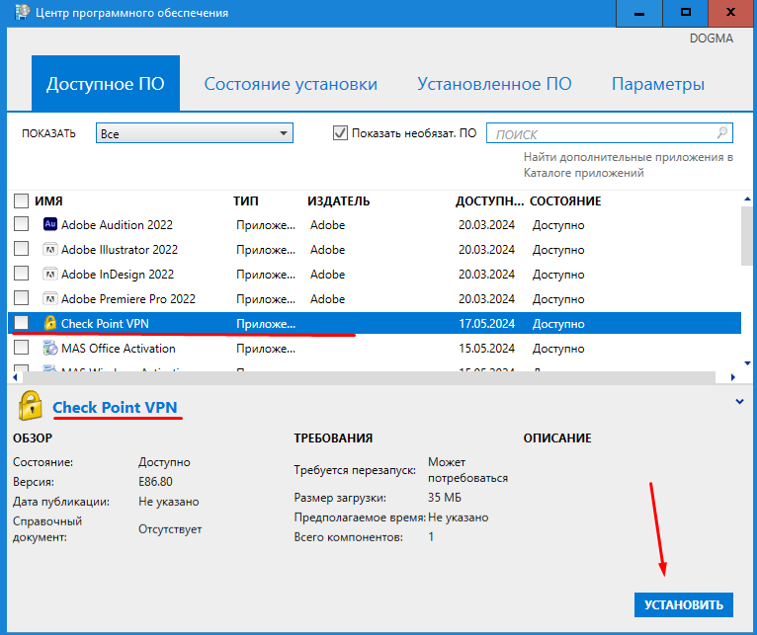
4) Если вы не в офисе и программы нет ни в п.1, ни в п.2, необходимо связаться с техподдержкой по номерам, указанным на рабочем столе, или создать заявку в Техподдержку в Битрикс24
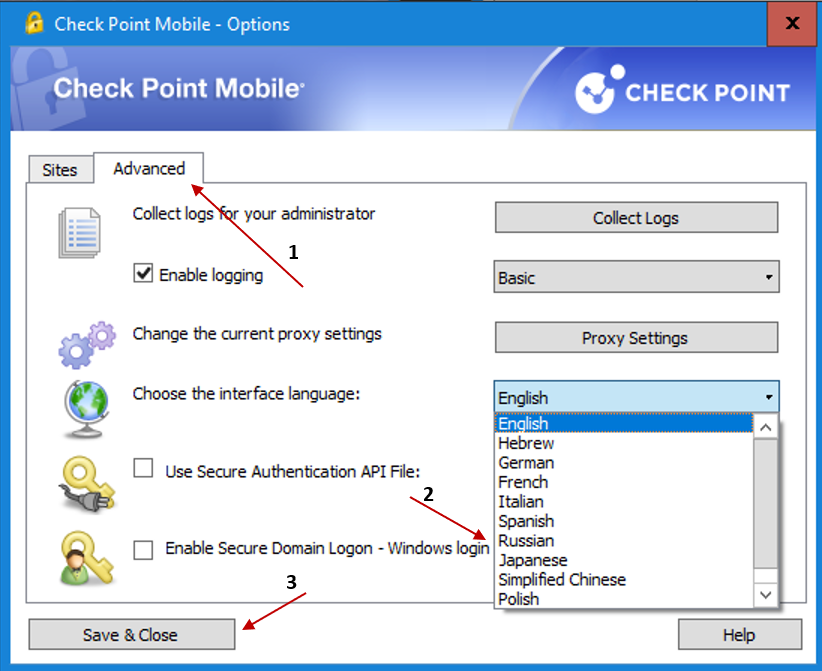
5) Для настройки ВПН необходимо в настройках сменить язык на русский, для удобства. Правой кнопкой мыши по значку - VPN Options - Advanced - Choose the interface language - Russian - Save & Close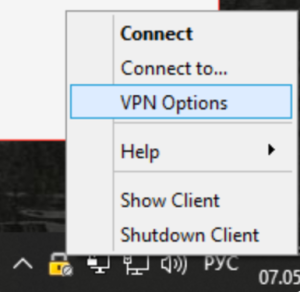
6) Затем выполняем первое подключение. Правой кнопкой мыши по значку - Подключение. Настроить новый сайт? Да. 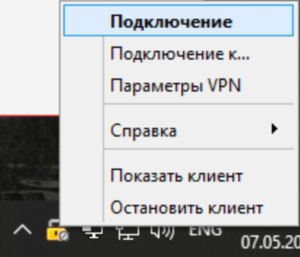
7) В открывшемся Мастере сайтов необходимо прописать имя сервера -
krd-u-vpn.1dogma.ru, как на картинке ниже, нажать Далее. После этого появится окно предупреждения, нажать Доверить и Продолжить.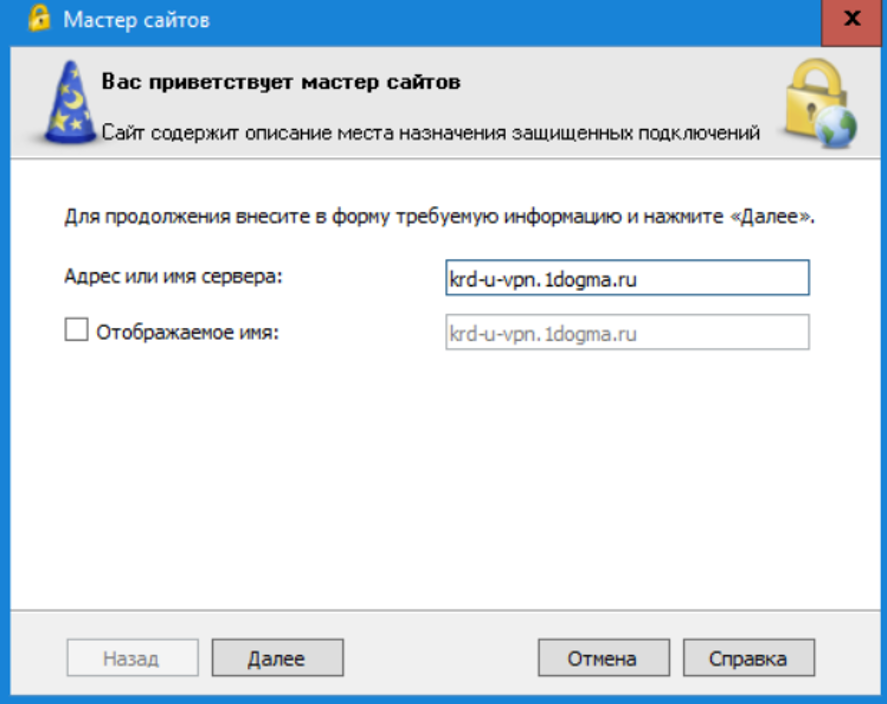
Выбрать вариант входа – Certificate + Username Password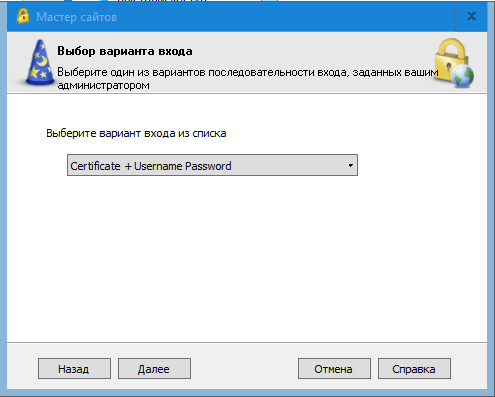
Далее установка просит выбрать тип сертификата, оставляете как есть и нажимаете далее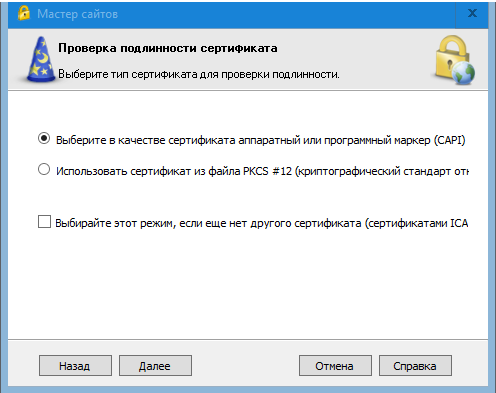
6) Сервер подключен. Программа предложит выполнить подключение, нажимаем «Да»
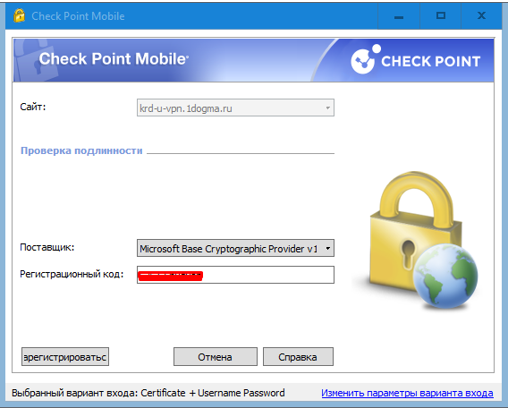
7) В следующем меню необходимо нажать на "Щелкните здесь, если у вас нет сертификата..."
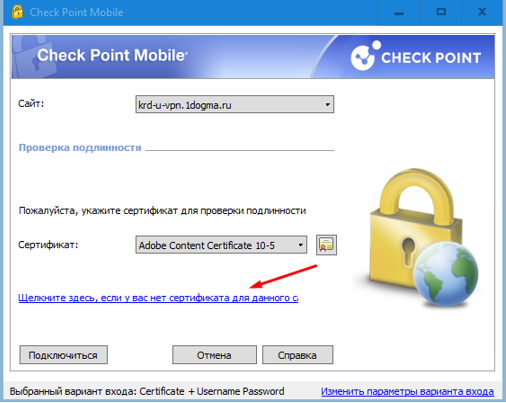
После этого клиент запросит регистрационный ключ который прислал специалист ИБ, вводим его и нажимаем Зарегистрироваться
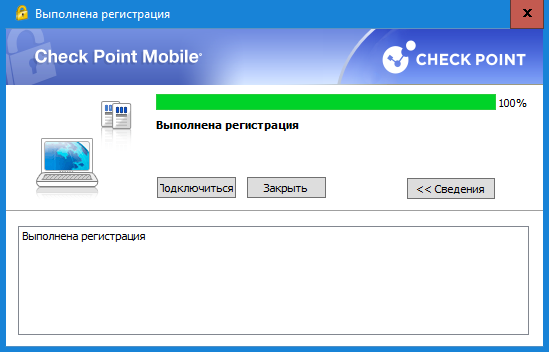
При успешной регистрации появится сообщение об этом и предложение Подключиться, принимаем
В выпадающем списке необходимо выбрать сертификат со своими ФИО, а после этого нажать Подключиться
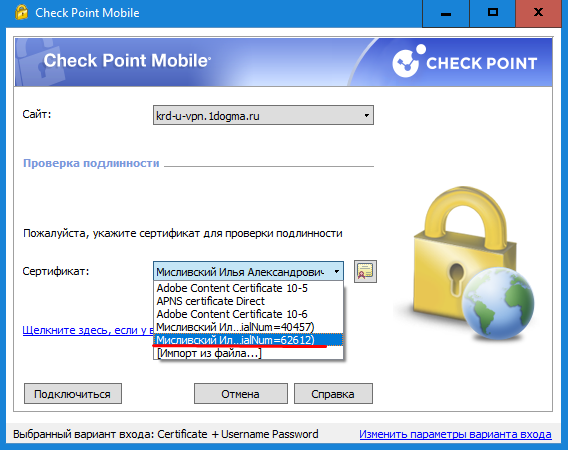
Далее клиент запросит пароль от учетной записи, вводим и подключаемся

Остался последний шаг.
Необходимо войти в Telegram с корпоративного номера (если имеется – в ином случае с личного) и написать в поиске @capsule_vpn_bot и перейти к чат-боту (самый верхний на первом скриншоте). Затем нажать Начать или Start, бот выведет ваш ID. Данный ID необходимо предоставить сотруднику, который прислал вам эту инструкцию, для того чтобы VPN работал корректно.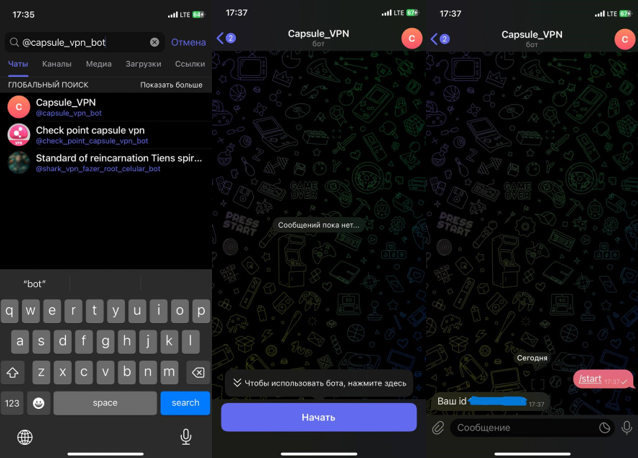
Готово! Вы подключены к VPN
Примечание: если вы работаете в офисе от сети компании, VPN необходимо отключать, так же правой кнопкой мыши по значку – Отключить