История страницы
| Оглавление | ||
|---|---|---|
|
Создание документа «Прием выполненных работ КС2, КС-3» в личном кабинете Контрагента
- Для создания документа КС в личном кабинете контрагенту необходимо перейти в раздел «Журнал КС». (см. рис. 1)
...
- Руководитель проекта документа. Срок исполнения 1 день.

Рис. 13
Создание документа «Прием выполненных работ КС2, КС-3» в 1С:Документооборот
Для создания документа «Прием выполненных работ КС2, КС3» необходимо произвести следующие действия:
...
6. Откроется дополнительное окно «Комплексный процесс (создание)». Нажимаем на кнопку  . Документ «Прием выполненных работ КС2, КС-3» отправлен на согласование.
Подписание документа «Прием выполненных работ КС2, КС-3» в 1С:Документоборот
Инструкция по подписанию КС в 1С:ДО
Внимание! Для подписания КС при помощи ЭЦП в 1М:ДО необходимо исполнителю иметь доступ к ЭЦП организации, а так же предварительно выполнить настройки сертификата ЭЦП в 1С:ДО.
- Работа с Документами приемки выполненных работ (КС-2, КС-3)
При поступлении документов КС, после согласования, задача падает на исполнителя роли Ведущий специалист по документообороту ЮФО, пользователь ставит признак оригинал на файлах в формате pdf которые надо подписать и отправить, нажимая правой кнопкой мыши «открыть карточку»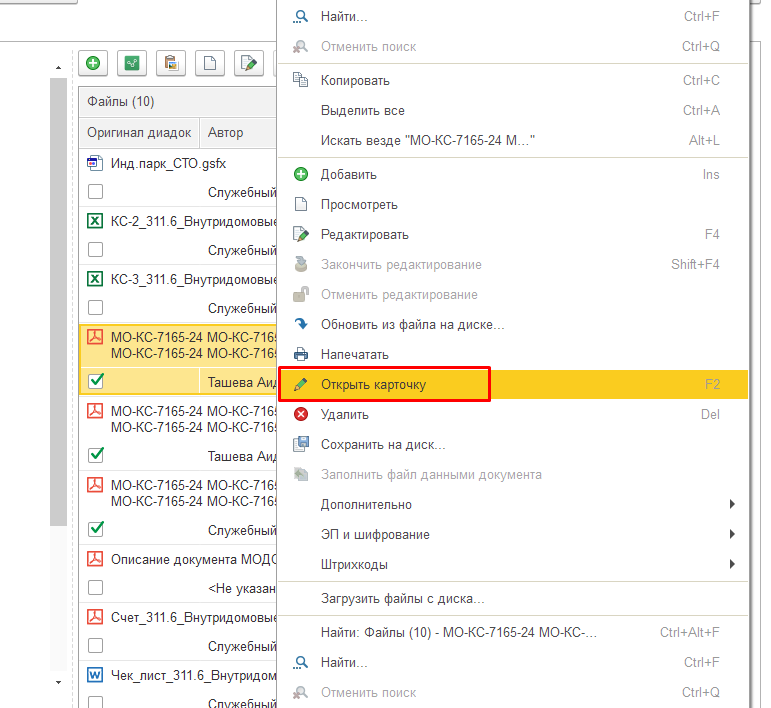
И устанавливает признак «Оригинал»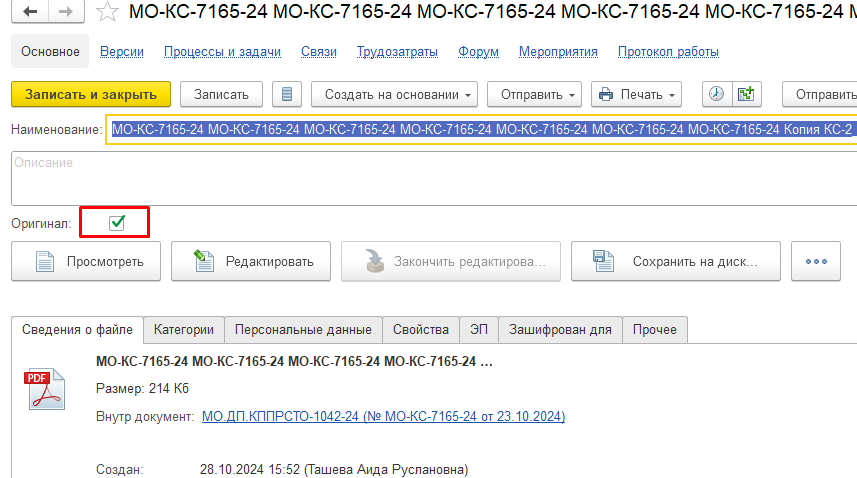
Только после этого следует нажать кнопку "Подписать (Диадок)", документы отправятся в Диадок на подписание контрагенту. Кнопка "Подписать (Диадок)" доступна в карточке КС и в задаче подписания.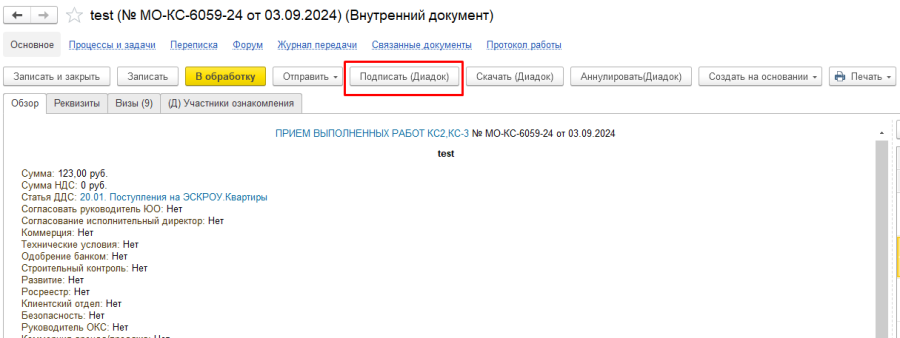
В личном кабинете Контур.Диадок подписанные КС так же отобразятся как Исходящие документы.
После того как контрагент подписал КС, архив документов будет загружен в 1С:ДО. Скачивание файлов происходит автоматически по заданному расписанию. По кнопке «Скачать (Диадок)» можно принудительно скачать подписанный архив документов, в случае срочной необходимости, если известно, что документ подписан. После скачивания архива документа в КС в реквизите "Скачан архив ЭДО" заполняется признак "ДА", а в реквизите "Статус ЭДО" заполняется "Подписан контрагентом".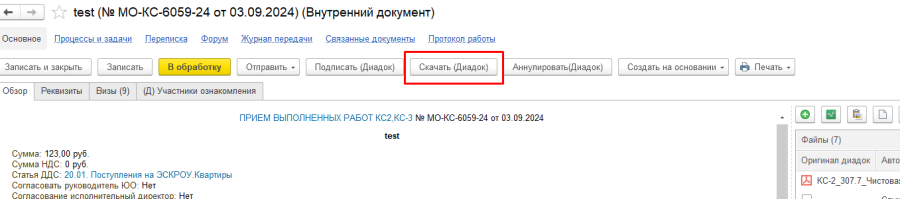
Признак «Архив скачан (Диадок)» виден на начальной странице, наличие признака «Да» означает, что документы подписаны контрагентом и загружены в 1С.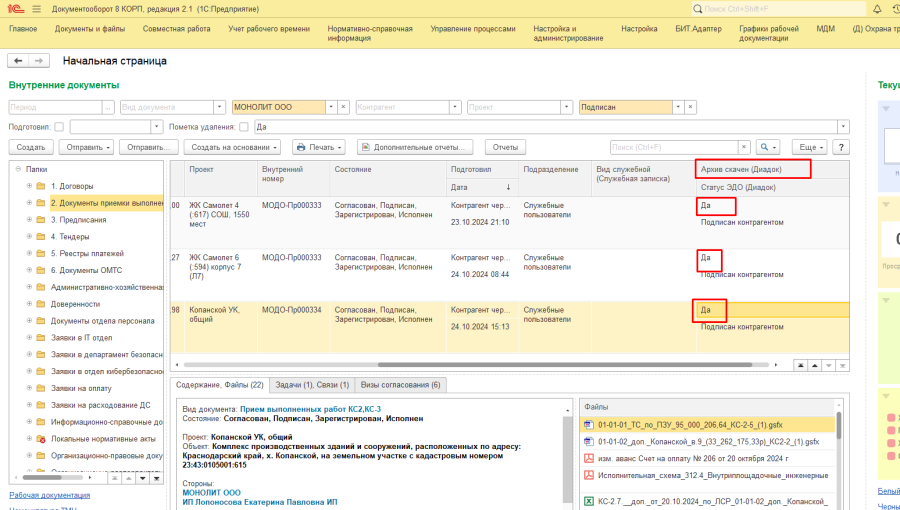
Если открыть документ, на вкладке реквизиты так же это видно.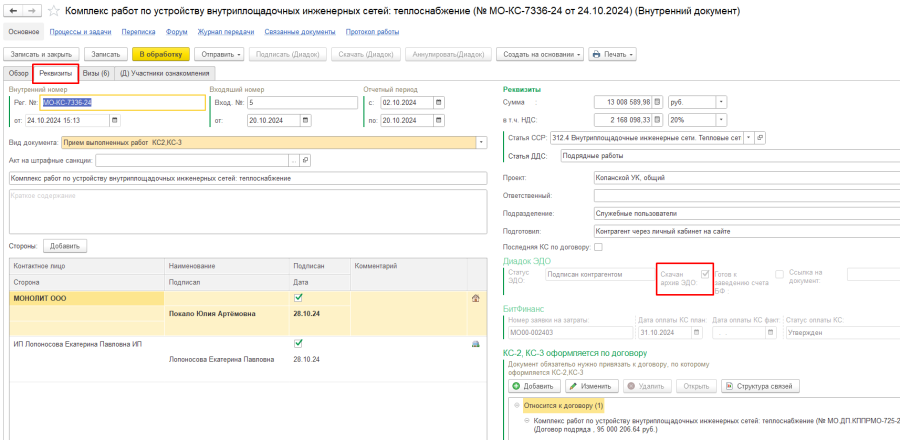
И если открыть карточку файла, то в нем будет виден признак «Скачан из Диадок».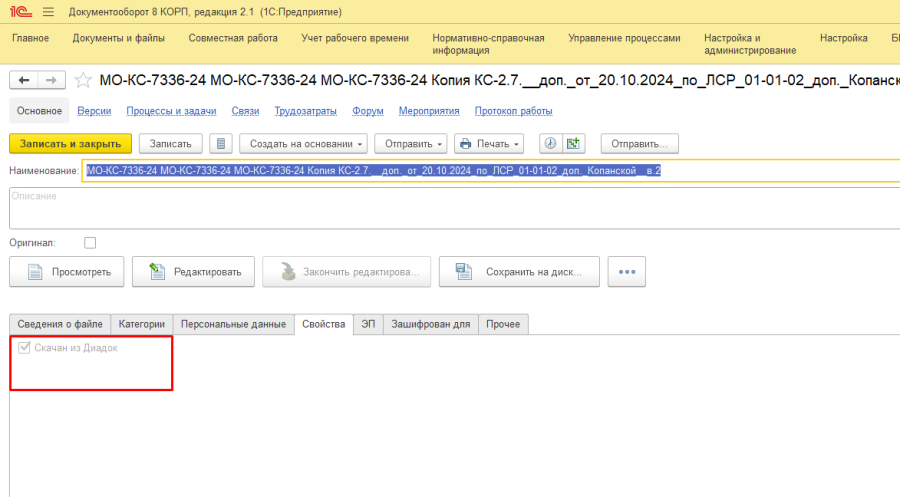
Переподписание (Аннулирование) КС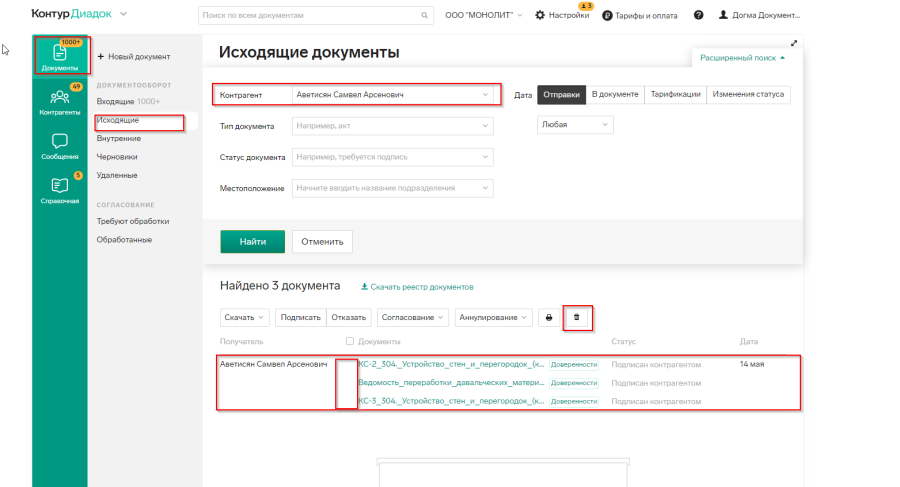
1. Нужно удалить исходящие документ в Диадок. Заходим в личный кабинет Диадок - «Документы» - «Исходящие». Отбор по контрагенту, видим все файлы по нужному нам пакету, выбираем их галочками и нажимаем удалить.
2. В карточке КС должны быть уставлены флаги Подписан у каждой из сторон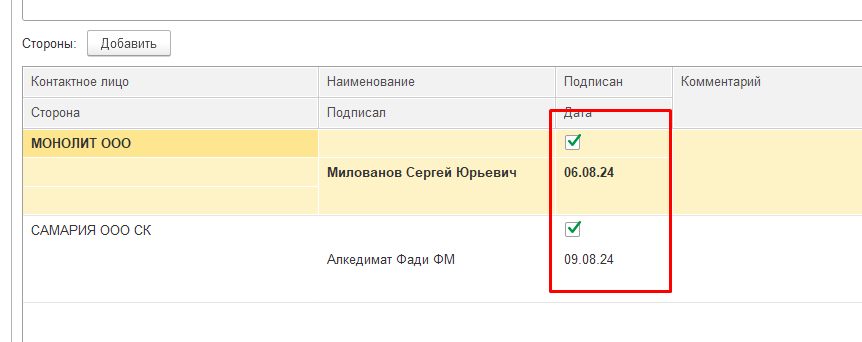
3. Необходимо удалить архивы документов (если контрагентом уже были подписаны документы).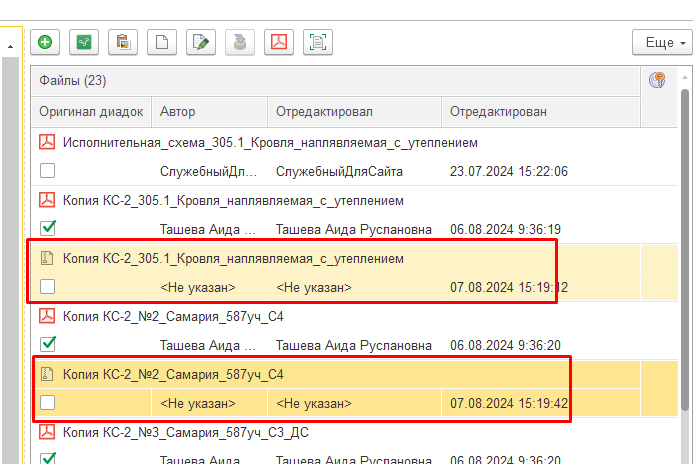
4. Затем нужно нажать кнопку Аннулировать (Диадок), которая очищает все исходящие пакеты из 1С.
После того, как документ аннулирован, появляется сообщение: «Исходящий пакет по данному документу в 1С не найден.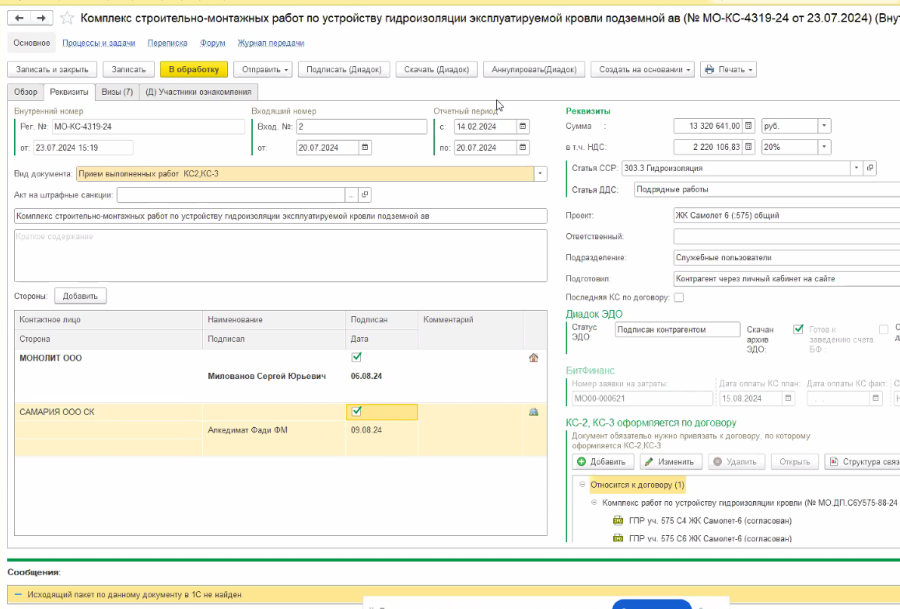
5. После аннулирования документа, его можно переподписать с помощью кнопки Подписать (Диадок)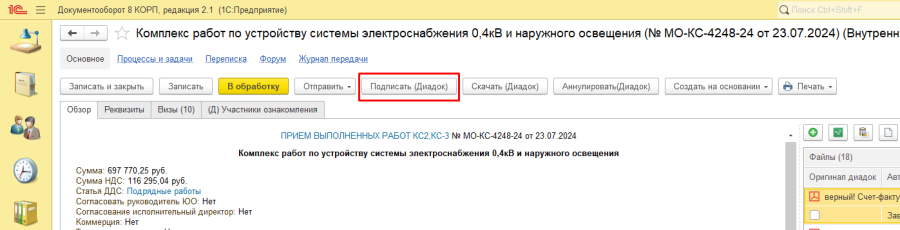
ЛК Контрагента
Статусы у Контрагента так же отображаются в ЛК (личном кабинете) контрагента.
Он может их отслеживать в журнале КС.
Пример: отправленная КС отобразится в журнале со статусом «На согласовании».
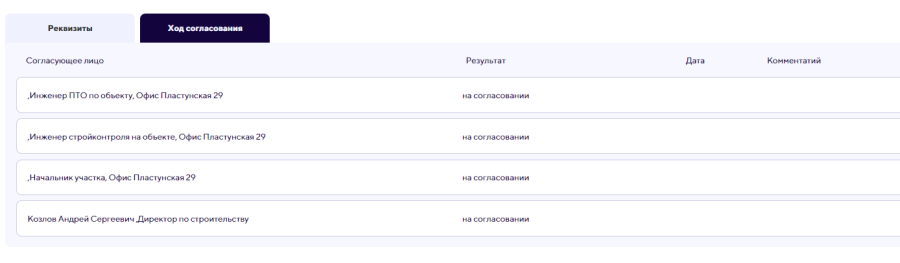
Ход согласования в карточке КС.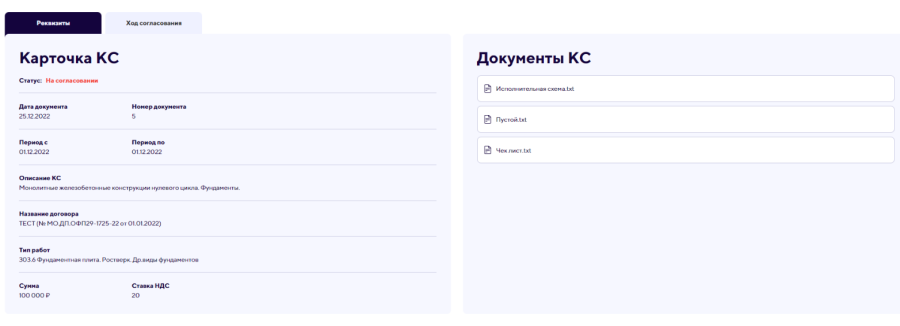
Состояние Документа
Состояние: Согласован, Подписан, Зарегистрирован, Исполнен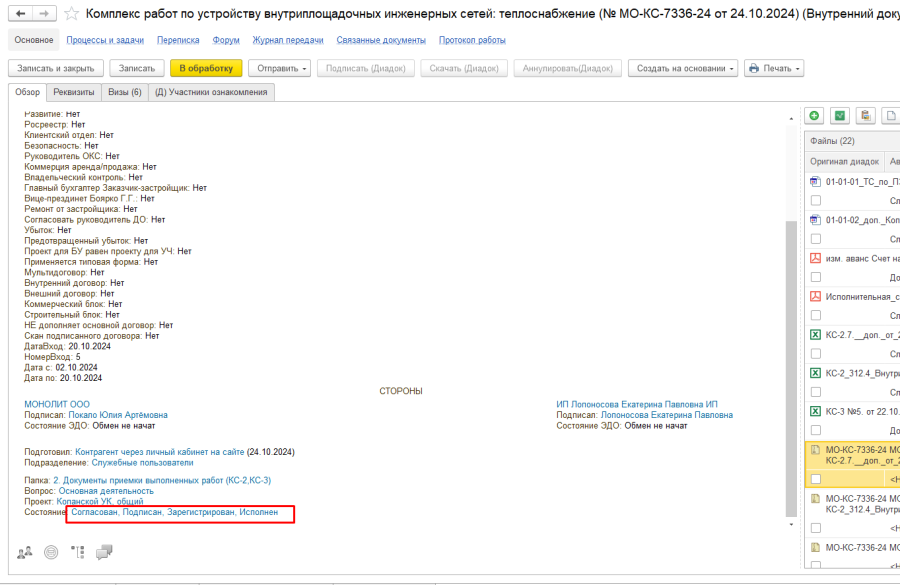
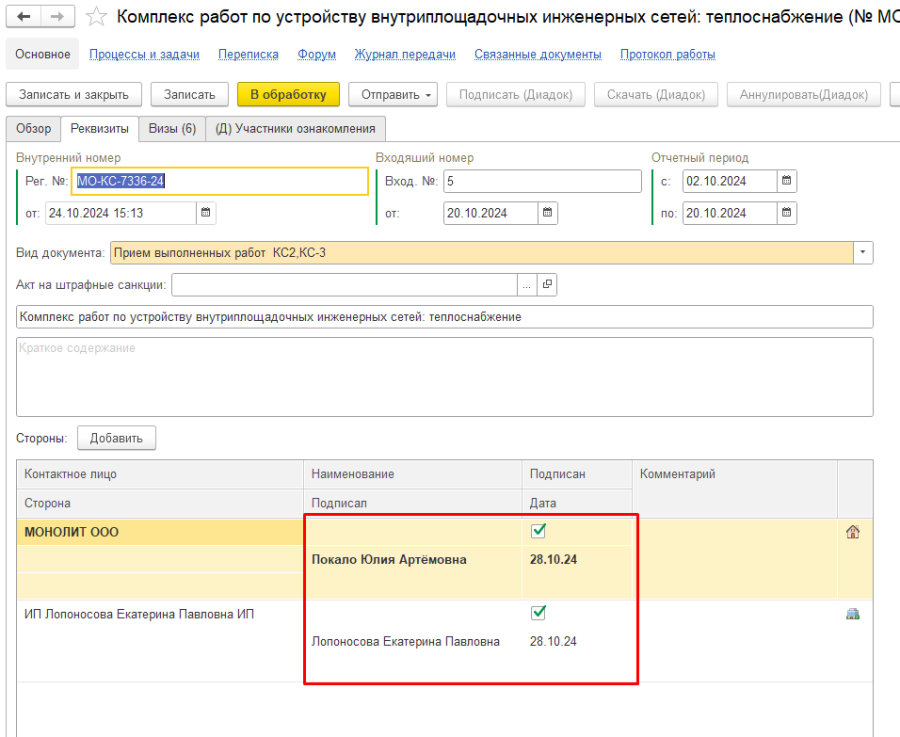
С нашей стороны, когда задача поступает на Администратора проекта с функцией подписать, при нажатии кнопки подписать, данные проставляются автоматически: ФИО подписанта, галка подписан, дата подписания.
Со стороны Контрагента автоматически проставляются данные: ФИО подписанта, галка подписан, дата подписания. При загрузке архива подписанных документов, данные берутся из определенного xml файла, скрины прикрепил.