Пошаговое руководство по установке корпоративной почты на MacOS
Внимание
Если вы используете VPN для работы на ноутбуке, то перед началом настройки его необходимо отключить!
Для приложения Outlook
1. Запускаем Outlook на своем MacBook.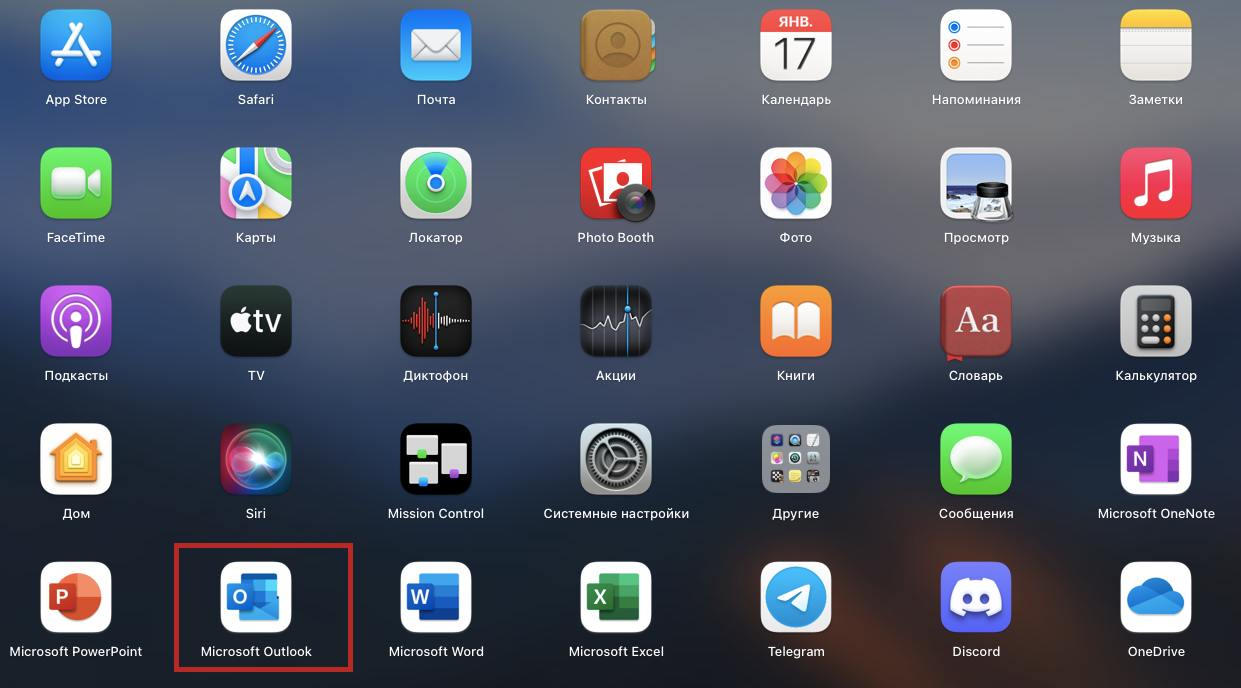
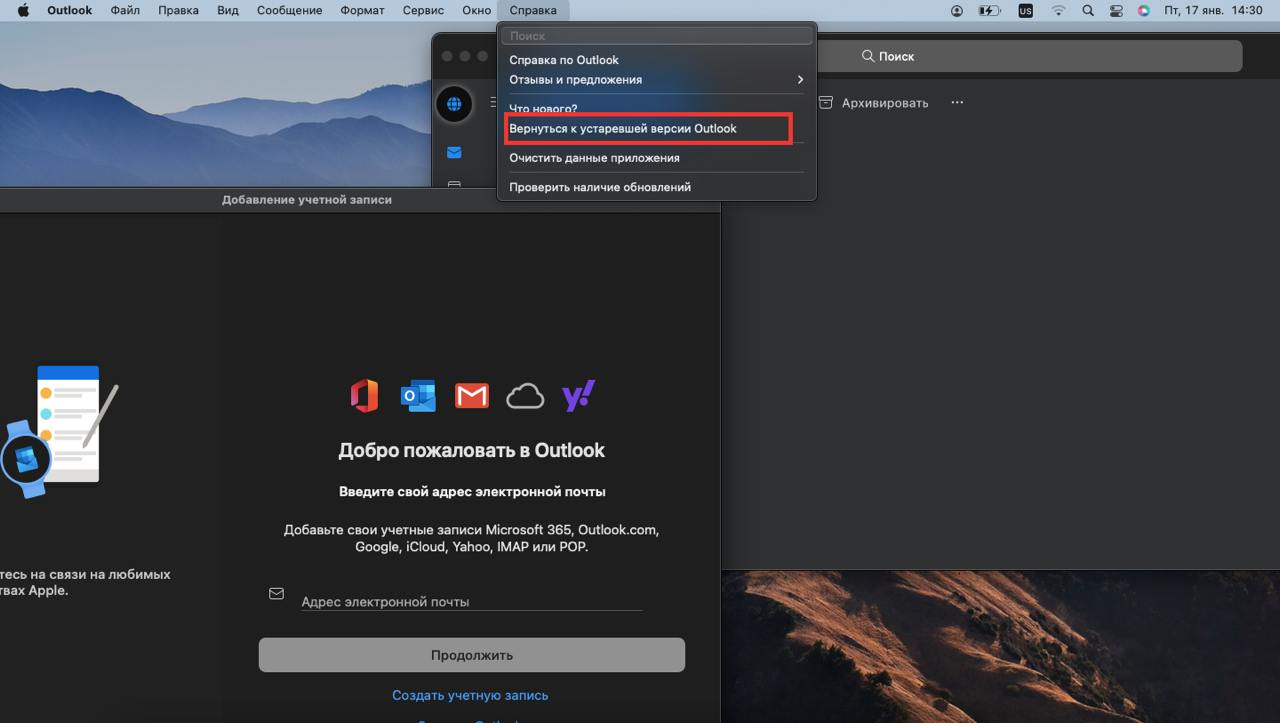
2. После запуска приложения, высветится 2 окна(авторизация и сама почта), данные окна мы не трогаем. В верхней строчке меню выбираем "Cправка" → "Вернуться к предыдущей версии Outlook ".
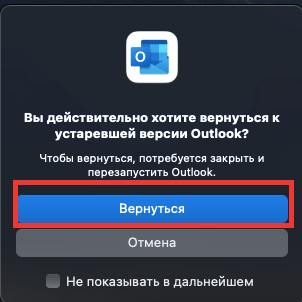
3. После этого высветится сообщение, о подтверждении возврата на старую версию. Нажимаем "Вернуться".
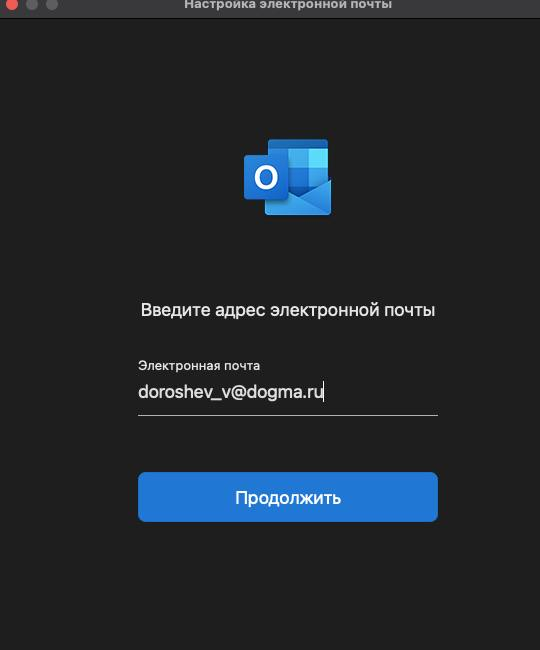
4. Далее высветится окно с вводом электронной почты. Вводим свою корпоративную почту, и нажимаем "Продолжить".
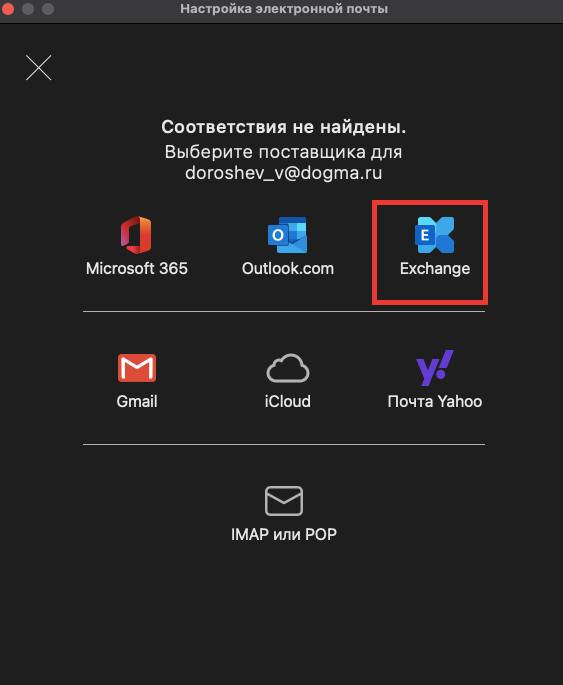
5. Дальше нам предложат выбрать поставщика, выбираем "Exchange".
6. В последующем окне потребуется ввести: Домен, сервер и пароль от учетной записи. Вводим так же, как на скриншоте ниже. И нажимаем кнопку "Добавить учетную запись".

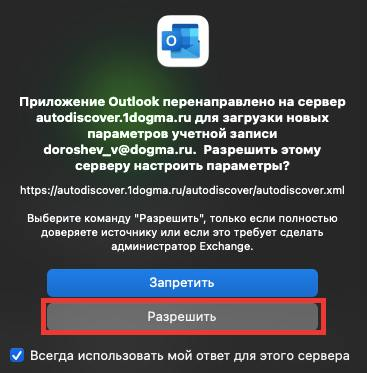
7. После добавление учетной записи, появится предупреждение, о разрешении серверу настроек параметров. Нажимаем "Разрешить".
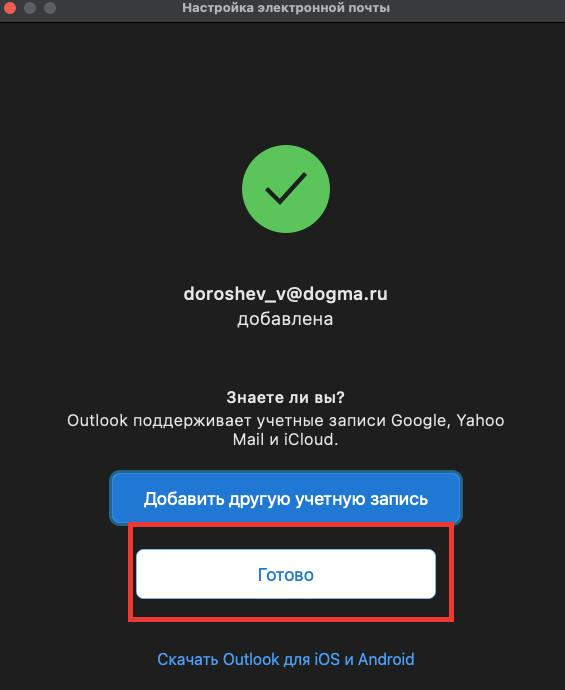
8. Теперь учетная запись добавлена в приложение Outlook на MacBook. И требуется просто нажать "Готово", в последнем появившемся окне.
Для стандартного приложения "Почта"
1. Открываем приложения "Почта".
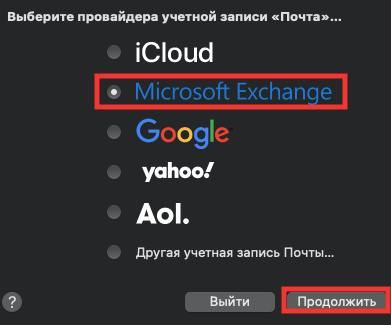
2. После открытия, появится окно с выбором провайдера учётной записи. Выбираем "Exchange".
3. Далее вводи свою электронную почту, и нажимаем "Войти".
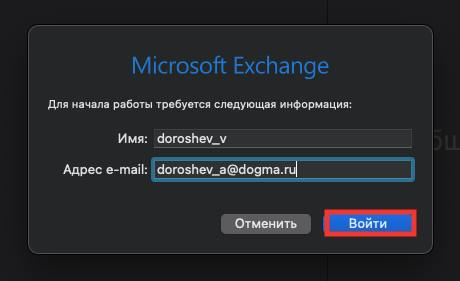
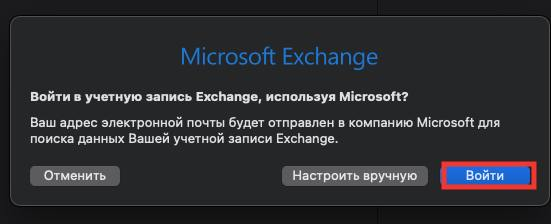
4. Далее, появиться окно со входом с использованием Microsoft. Выбираем "Войти".
5. И в последнем появившемся окне, потребуется ввести пароль от эл. почты. И нажать "Войти".
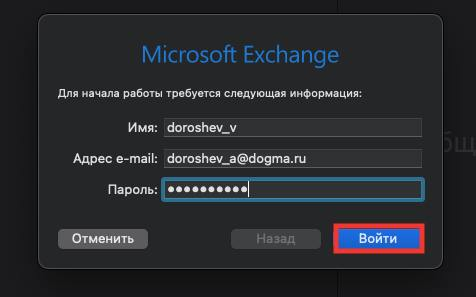
Все, теперь пользоваться корпоративной почтой можно, и через стандартное приложении "Почта".