Вы просматриваете старую версию данной страницы. Смотрите текущую версию.

Сравнить с текущим просмотр истории страницы

« Предыдущий Версия 2 Текущий »

Работа с заявками


В сервисе откройте Кабинет компании → Заявки, выберите все заявки (фильтр Все), в конце списка будет отображено количество заявок.

Если на этапах заявки назначены дедлайны, то в случае просрочки на одном из этапов, заявка отменяется.

Если при отмене заявка попадает в список «В бумагу», то заявку можно найти в этом разделе — распечатать и подписать документ в бумажном виде.

Если опция «В бумагу» не была настроена, то заявка отменится без возможности подписать бумажный документ. В таком случае заявку нужно создавать заново.

Заявки удалить нельзя. Все заявки, созданные в КЭДО, сохраняются в Личном кабинете.

Если заявка больше не актуальна, её можно отменить. Для этого в открытой заявке нажмите кнопку Отменить заявку и укажите причину. Заявка получит статус «Отменено».

Если это внутренний совместитель (например, у сотрудника может быть две должности и два табельных номера в одной компании), то сотруднику нужно направить приглашение от нового табельного номера (должности). Он должен перейти по новой ссылке, тогда вторая должность добавится в КЭДО и ему будет доступен выбор должности при старте заявки.

Если это внешний совместитель, то сотруднику нужно направить приглашение в КЭДО от второй компании. Сотрудник должен пройти по новой ссылке-приглашению, чтобы второй табельный номер добавился в Личном кабинете сотрудника. Повторный выпуск УНЭП не требуется.

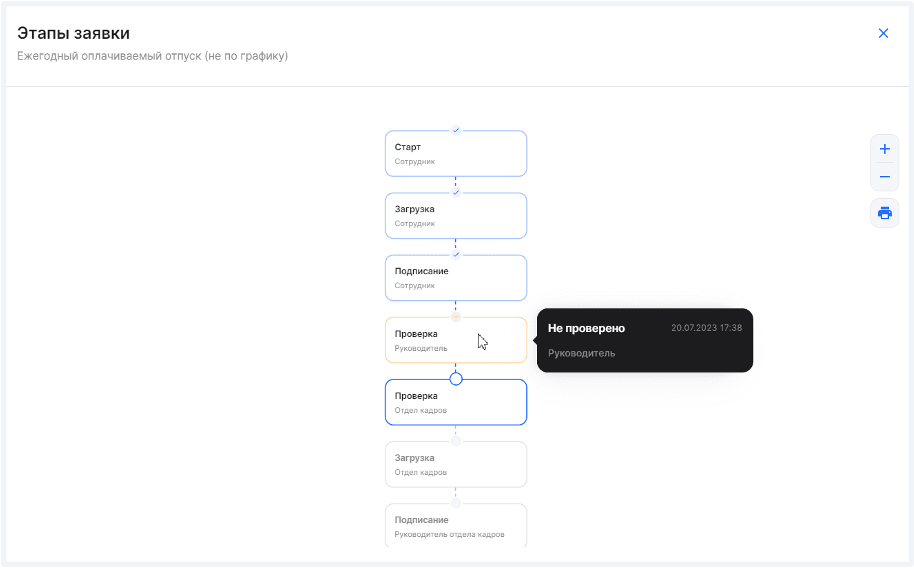
Если в заявке есть этап согласования, сотрудник и его руководитель подключены к КЭДО, то заявка попадет в Отдел кадров только после согласования руководителем. Если руководитель не подключен к КЭДО, заявка минует согласование с ним и попадет сразу в Отдел кадров. В веб-сервисе доступно отображение цепочки этапов, на которой можно проверить, был ли этап заявки согласован с руководителем (раздел Заявки → открыть заявку кнопка Этапы заявки) — так Отдел кадров сможет отследить, было ли согласование.
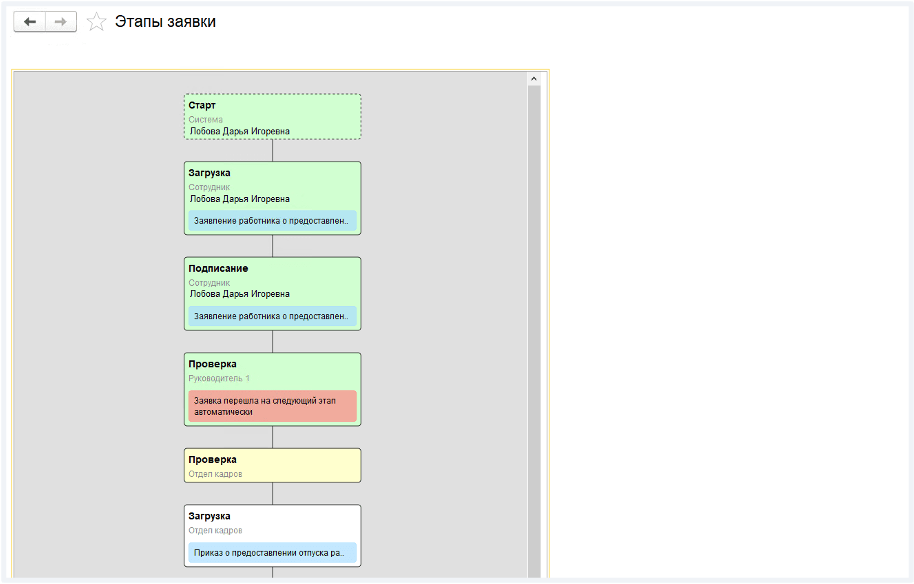
Чтобы просмотреть этапы заявки в 1С расширении КЭДО, нажмите кнопку Этапы заявки в нужной заявке.

Работа с электронной подписью


  1. УНЭП может формироваться до суток — нужно подождать.
  2. Возможно, есть ошибка в персональных данных сотрудника. В 1С проверьте корректность данных в карточке сотрудника.
  3. Возможно, у сотрудника неподтвержденная учетная запись на Госуслугах — необходимо её подтвердить в вашем центре обслуживания.

Актуальный статус, на котором находится сотрудник, можно посмотреть в разделе «Сотрудники».

Сначала сотруднику нужно подтвердить свою личность. Сотрудник может подтвердить свою личность через Госуслуги (ЕСИА).

После того, как сотрудник получил ссылку-приглашение от компании и перешёл по ней на Госуслуги, он может подтвердить выпуск УНЭП. Подробнее в статье Выпуск электронной подписи на портале Госуслуг.

Перевыпуск УНЭП инициируется автоматически, в зависимости от варианта: смена персональных данных у сотрудника или истечение срока действия сертификата.

Специалист Отдела кадров может посмотреть статус сотрудника в разделе Кабинет компании → Сотрудники, в столбце Состояние.

Сотруднику не должно приходить приглашение, ему приходит СМС о перевыпуске УНЭП. Сотрудник в зависимости от выбранного компанией способа должен перевыпустить УНЭП.


  • Нет меток