Формирование документа «Приходный ордер на товары» в базе 1С:ERP
Чтобы оформить поступление товаров необходимо создать приходный ордер. Для этого понадобится рабочее место «Приемка» - подсистема «Склад и доставка» - раздел «Ордерный склад» - «Приемка».
Рабочее место «Приемка товаров на склад» содержит верхнюю часть списка (распоряжения на поступление) и нижнюю часть списка (ордера на приемку).
Распоряжения на поступление могут быть нескольких типов: Заказ поставщику, Заказ на перемещение, Приобретение товаров и услуг, Перемещение товаров
В верхней части формы отображаются:
- список распоряжений, по которым необходимо оформить поставку товаров на склад;
- текущее состояние процесса приемки товаров (колонка Состояние, значение которой представлено в виде гиперссылки).
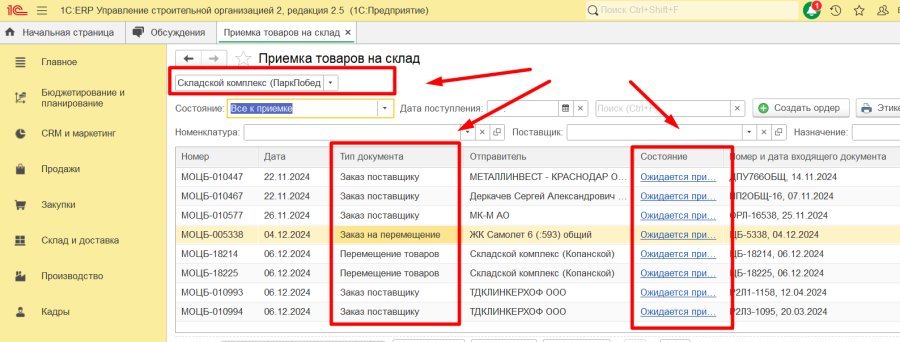
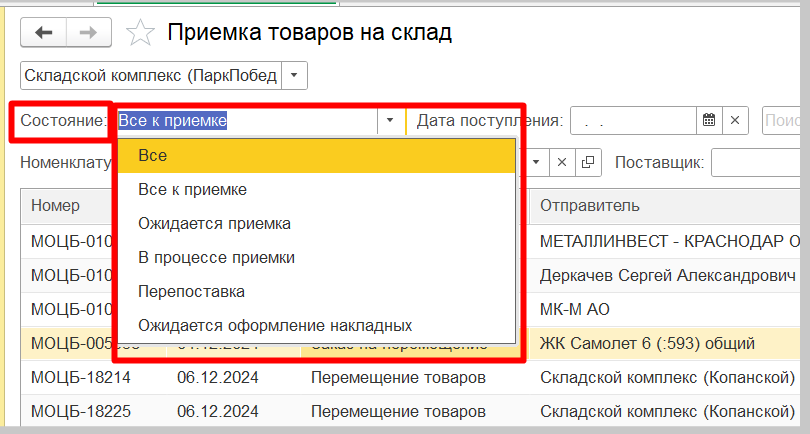
Операции по приемке товаров на склад могут соответствовать следующие состояния:
- Ожидается приемка – необходимо оформить приходный ордер на товары;
- Ожидается оформление накладных – необходимо оформить накладную (финансовый документ);
- В процессе приемки – товары находятся в стадии приемки;
- Перепоставка – на склад принято больше единиц товара, нежели по заказу или накладной, если она создана не по заказу.
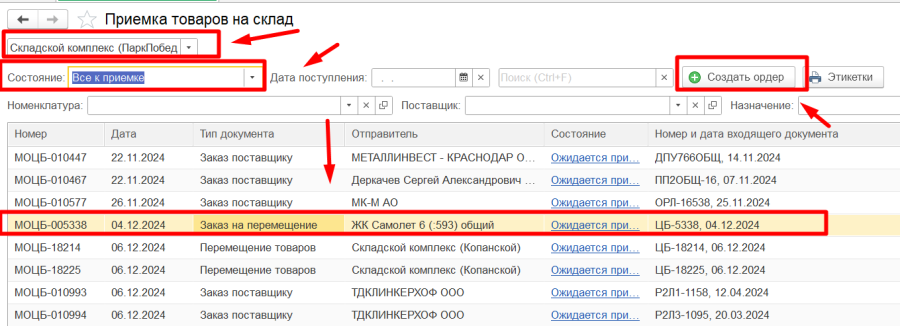
- В рабочем месте:
- Выбираем склад приемки товара;
- Выбираем распоряжение на приемку;
- Нажимаем кнопку «Создать ордер».
- Создается документ «Приходный ордер на товары». На вкладке «Основное» указываем зону приемку(склад), если таковых несколько. Затем переходим на вкладку «Товары», где можем сверить прибывшую номенклатуру и ее количество, после чего проводим документ.
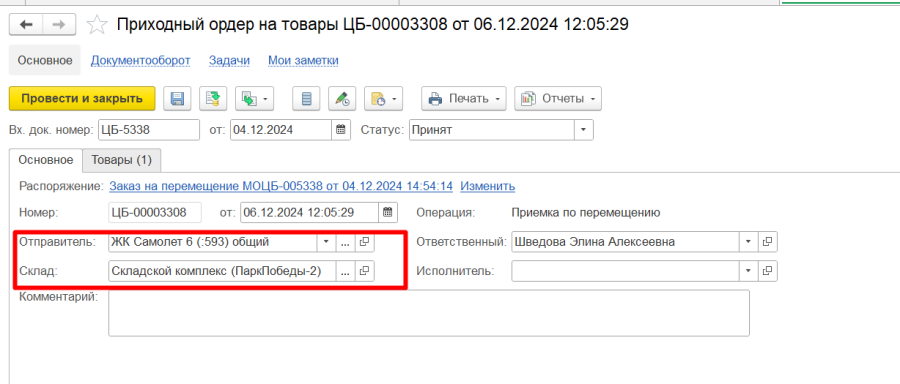
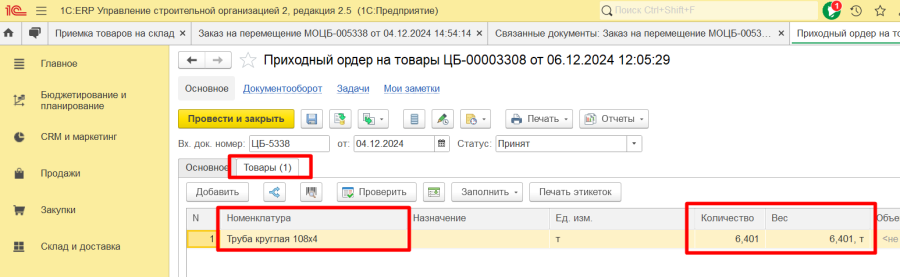
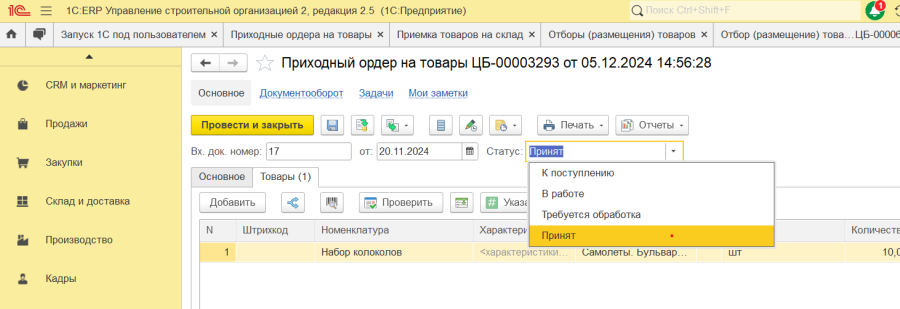
- В документе «Приходный ордер на товары», необходимо проставить статус. Предусмотрены следующие статусы:
- К поступлению – по умолчанию устанавливается в документе. Товары готовы к приемке на склад;
- В работе – приемка товаров в процессе исполнения кладовщиком;
- Требуется обработка – в процессе приемки выявлены причины, препятствующей дальнейшей приемке. В данном статусе приемка складской службой приостановлена до устранения этих причин, например, со стороны менеджера по закупкам.
- Принят – товары приняты на склад. Выполненные распоряжения на прием товаров исчезают из списка распоряжений в том случае, если количество товаров, указанное в распоряжении, и фактически принятое количество совпадают.
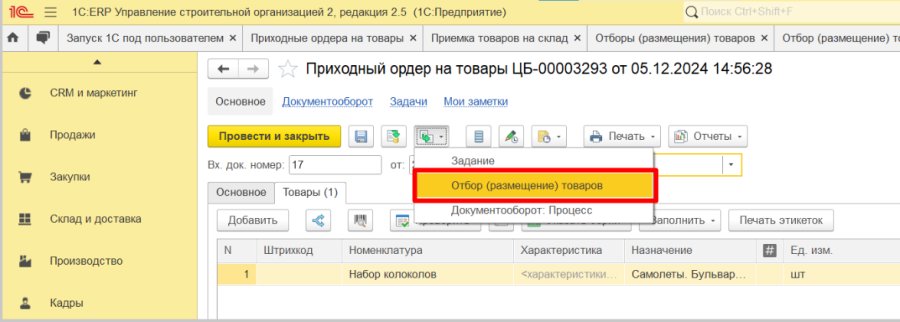
- После проведения «Приходного ордера на товары» товар будет оприходован на склад. Если для склада включено использование ячеек, то необходимо дополнительно оформить документ размещения товара в ячейках склада необходимо оформить документ «Отбор (размещение) товаров», на основании приходного ордера.
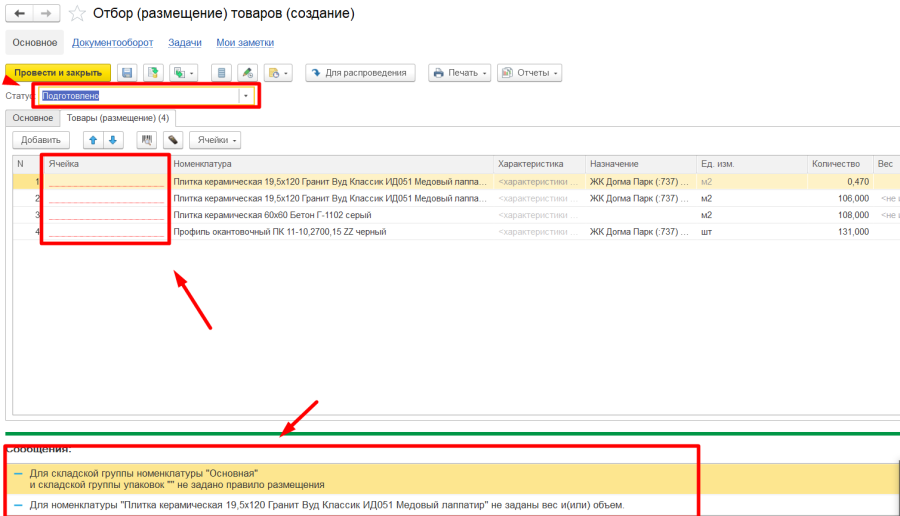
- При создании документа размещения может появиться предупреждение. Оно связано с тем, что у номенклатуры не настроены складские группы номенклатуры и упаковок, а также весо-размерные характеристики, которые указываются в карточке номенклатуры. Эти данные нужны для автоматического размещения товаров. В таком случае нужно указать ячейку для размещения вручную.
Если у номенклатуры настроены складские группы номенклатуры и упаковок, а также весо-размерные характеристики, которые указываются в карточке номенклатуры. Данные по размещению товара заполняются автоматически.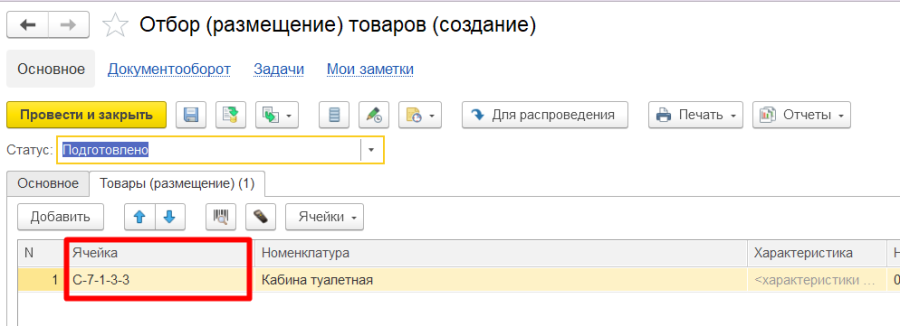
После заполнения ТЧ «Товары» проводим документ в одном из статусов: «Подготовлено»/«В работе»
У документа размещения товаров существует 4 статуса:
- Статус «Подготовлено» присваивается документу при создании;
- Статус «В работе» используется в момент размещения товаров по ячейкам складским работником;
- Статус «Выполнено без ошибок» является финальным и ставится, если размещение номенклатуры по ячейкам выполнено корректно и все товары успешно размещены по выделенным ячейкам;
- Если некоторые товары не «поместились» в выделенные ячейки, документу следует присвоить статус «Выполнено с ошибками» и указать в табличной части, какой именно товар не был размещен в присвоенной ячейке.

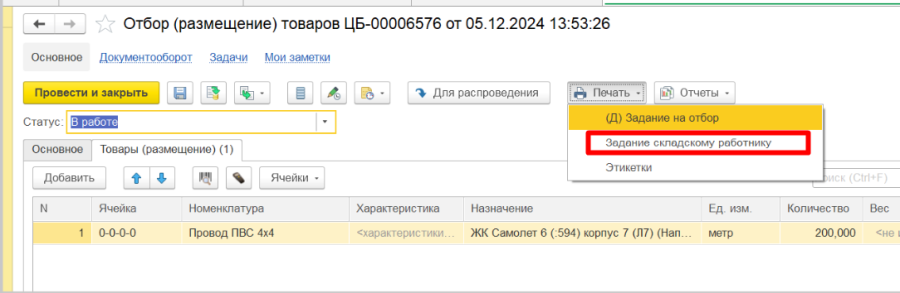
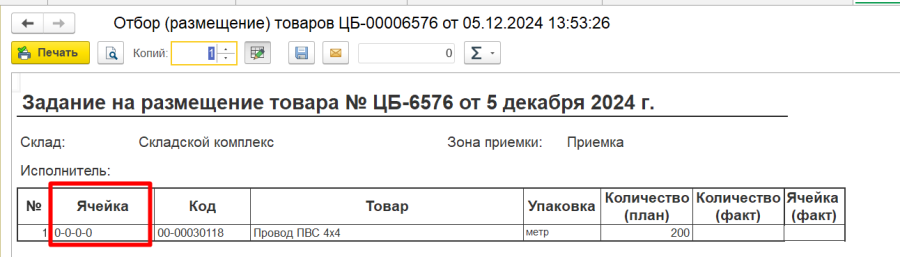
- Для удобства существует печатная форма «Задание складскому работнику», в котором указывается информация по размещению товаров в ячейки. Это упростит процесс в случае, когда нужно разместить множество товаров по разным ячейкам.
- Когда товар не удалось разместить в выбранные ячейки, складской работник выбирает статус «Выполнено с ошибками». При выборе данного статуса появляется доп. колонка «Размещено», в которой нужно указать, сколько товара получилось разместить в ячейки.
