Установка корпоративной почты на MacOS
Пошаговое руководство
Для приложения Outlook
1.Запускаем Outlook на своем MacBook.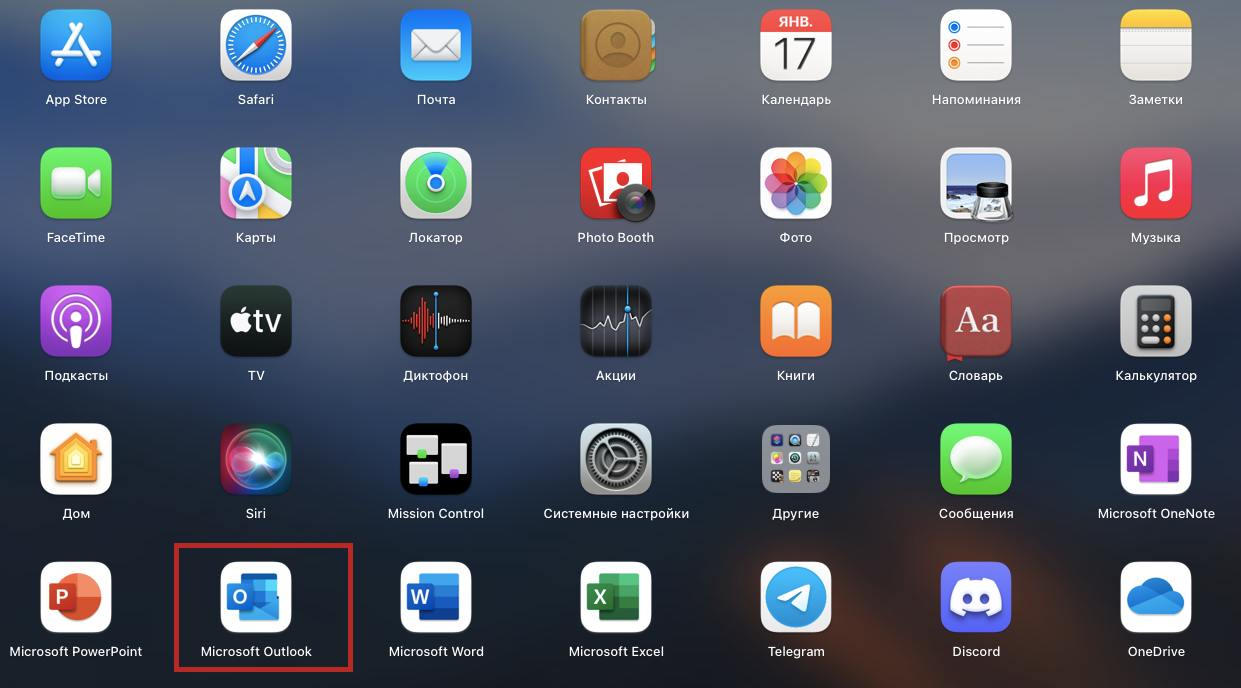
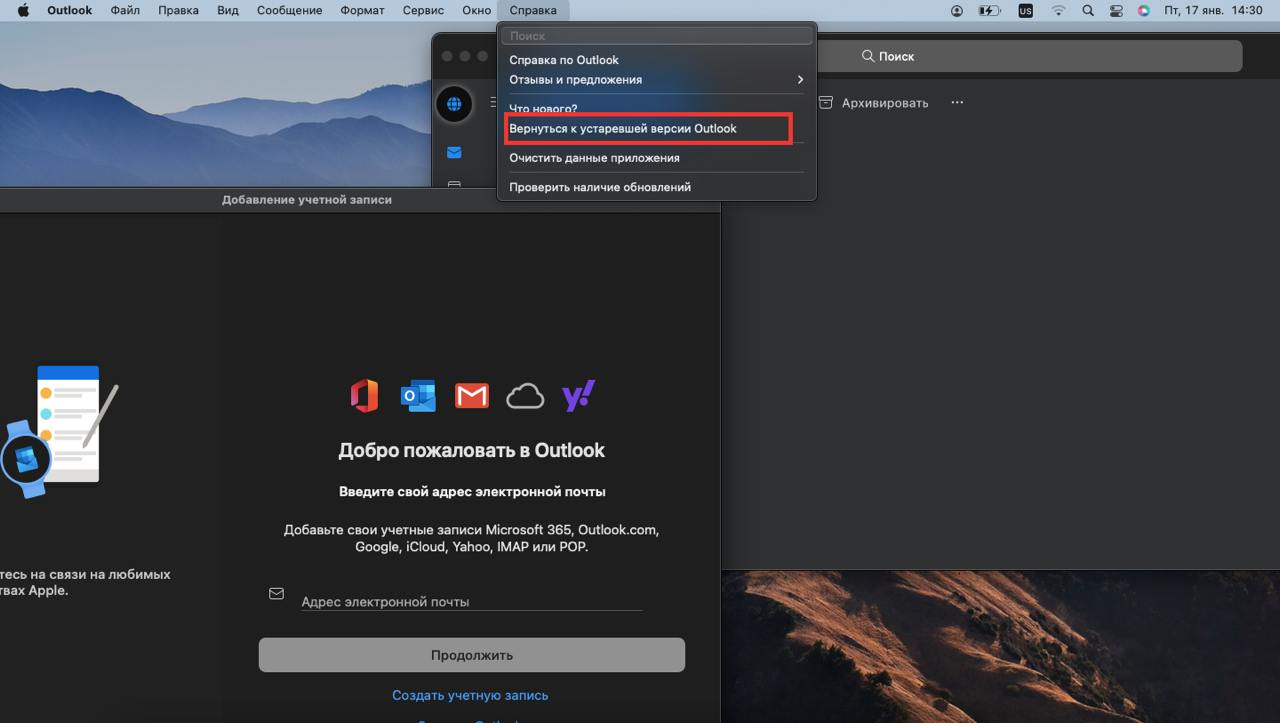
2.После запуска приложения, высветится 2 окна(авторизация и сама почта), данные окна мы не трогаем. В верхней строчке меню выбираем "Cправка" → "Вернуться к предыдущей версии Outlook ".
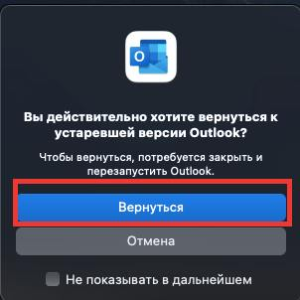
3.После этого высветится сообщение, о подтверждении возврата на старую версию. Нажимаем "Вернуться".
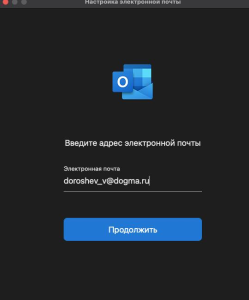
4.Далее высветится окно с вводом электронной почты. Вводим свою корпоративную почту, и нажимаем "Продолжить".
5.Дальше нам предложат выбрать поставщика, выбираем "Exchange".
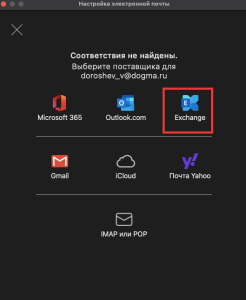
6.В последующем окне потребуется ввести: Домен, сервер и пароль от учетной записи. Вводим так же, как на скриншоте ниже. И нажимаем кнопку "Добавить учетную запись".
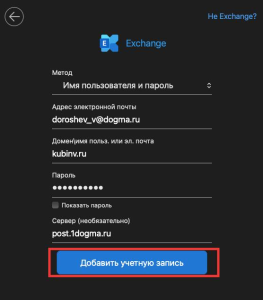
7.После добавление учетной записи, появится предупреждение, о разрешении серверу настроек параметров. Нажимаем "Разрешить".
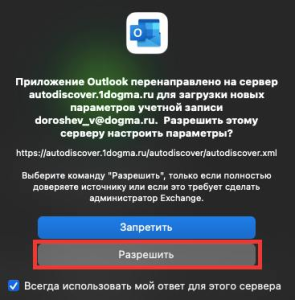
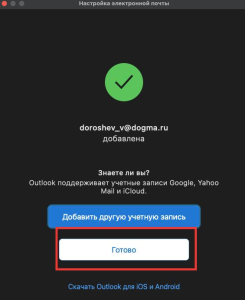
8. Теперь учетная запись добавлена в приложение Outlook на MacBook. И требуется просто нажать "Готово", в последнем появившемся окне.
Для стандартного приложения "Почта"
1.Открываем приложения "Почта".
2.После открытия, появится окно с выбором провайдера учётной записи. Выбираем "Exchange".
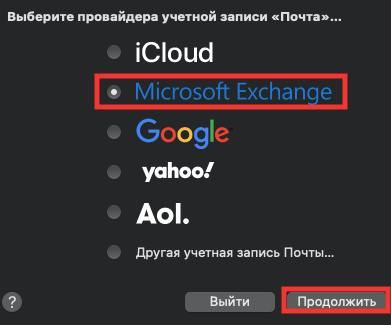
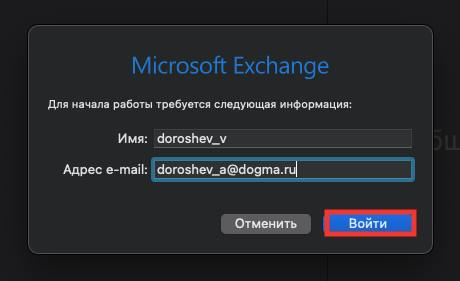
3.Далее вводи свою электронную почту, и нажимаем "Войти".
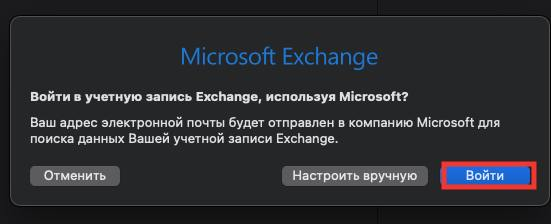
4.Далее, появиться окно, со входом с использованием Microsoft. Выбираем "Войти".
5.И в последнем появившемся окне, потребуется ввести пароль от эл. почты. И нажать "Войти".
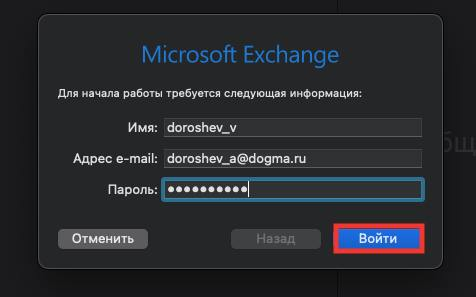
Все, теперь пользоваться корпоративной почтой можно, и через стандартное приложении "Почта".