Инструкция пользователя по работе с обработкой "Загрузка юридических услуг" в базе 1С: БСО
- Назначение обработки
Обработка предназначена для автоматизации создания документов "Оказание услуг" на основе данных из файлов Excel.
2. Подготовительные действия
Подготовьте файл Excel в следующем формате:
Шаблон файла Excel.xlsx
3. Порядок работы с обработкой
3.1. Открытие обработки
- В меню 1С выберите "Продажи" → "Дополнительные обработки" → "Загрузка юридических услуг"
- Обработка откроется в отдельном окне
3.2. Заполнение настроек обработки
В верхней части окна и на вкладке "Настройки" заполните обязательные поля:
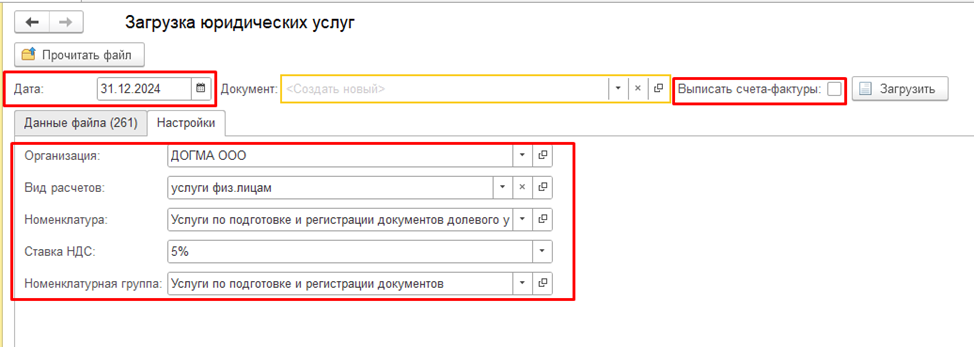
Поле | Обязательность | Примечание |
Дата документа "Оказание услуг" | Обязательно | Дата создаваемого документа |
Выставлять счета-фактуры | Необязательно | Отметьте, если нужно автоматически формировать счета-фактуры |
Организация | Обязательно | Выберите из справочника организаций |
Вид расчетов | Необязательно | При необходимости |
Номенклатура | Обязательно | Выберите номенклатурную позицию "Юридические услуги" |
% НДС | Обязательно | Укажите ставку НДС (20%, 10%, 0% и т.д.) |
Номенклатурная группа | Обязательно | Выберите соответствующую группу для учета |
3.3. Загрузка данных из Excel
- Нажмите кнопку "Прочитать файл"
- В открывшемся окне выберите подготовленный файл Excel
- Нажмите "Открыть"
Что произойдет:
- Данные из файла загрузятся в табличную часть "Данные файла" обработки
- Для каждой строки автоматически определится контрагент и договор
Нажав команду "Недоступные к загрузке", в таблице останутся только строки, которые невозможно обработать. При этом добавится столбец "Причина недоступности", где будет указано, почему загрузка для каждой из строк невозможна.
Возможные ошибки при загрузке:
- ❌ "Не заполнено поле "Организация"" - заполните поле "Организация" в настройках
- ❌ "Организация отличается" - проверьте соответствие организации в загружаемом договоре и в настройках обработки
- ❌ "Вид расчетов отличается" - проверьте соответствие вида расчетов в загружаемом договоре и в настройках обработки
При загрузке данных из файла в поле "Пометка" по умолчанию во всех строках будет признак установлен. Снимите флажок, если не нужно создавать документ по этой строке.
3.4. Создание документа "Оказание услуг"
- Убедитесь, что все обязательные поля в настройках заполнены
- Проверьте, что отмечены нужные строки в табличной части
- Нажмите кнопку "Загрузить"
Что произойдет:
- Создастся документ "Оказание услуг" только по отмеченным строкам
- Появится сообщение: "Создан документ [Наименование документа]"
- В шапке обработки, в поле "Документ" появится ссылка на созданный документ
- Документ будет автоматически заполнен согласно настройкам
если возникла ошибка:
❌ "Не заполнено поле Дата / Организация / Номенклатура / Ставка НДС / Номенклатурная группа - проверьте заполнение всех обязательных полей в настройках
3.5. Проверка созданного документа
Откройте созданный документ "Оказание услуг" и проверьте заполнение:
Шапка документа:
- Дата - из настроек обработки
- Организация - из настроек обработки
- Вид расчетов - из настроек обработки (если заполнено)
- Номенклатура - из настроек обработки
- % НДС - из настроек обработки
- Цена включает НДС - "Да"
- Комментарий - "Загружено обработкой [дата и время]"
Табличная часть "Контрагенты":
- По одной строке на каждый отмеченный договор
- Контрагент, Договор, Цена - из загруженных данных
- Количество = 1
- Сумма, НДС, Всего - рассчитаны автоматически
- Счет расчетов = 62.01
- Счет авансов = 62.02
Табличная часть "Счета-фактуры":
- Автоматическое заполнение из данных контрагентов
- Поле "Выписан счет-фактура" = "Да"/"Нет" в зависимости от настройки "Выставлять счета-фактуры"
Табличная часть "Счета учета":
- Счет доходов = 90.01.1
- Субконто = номенклатурная группа из настроек
- Счет учета НДС = 90.03
- Счет расходов = 90.02.1
4. Контрольные действия после создания документа
4.1. Проведение документа
- Откройте созданный документ
- Убедитесь, что документ провелся без ошибок
4.2. Проверка в отчетах
Для контроля правильности учета:
- Откройте "Оборотно-сальдовая ведомость по счету"
- Укажите счет 62
- Укажите организацию
- Проверьте наличие проводок по созданному документу
5. Особые случаи и рекомендации
5.1. если договор не находится системой
Обработка ищет договор в следующем порядке:
- По МДМ договора
- По коду договора и организации (если не найден по МДМ)
- По номеру договора и организации (если не найден по коду и организации)
Рекомендация: Убедитесь, что в файле Excel правильно заполнены МДМ-ключи или коды договоров.