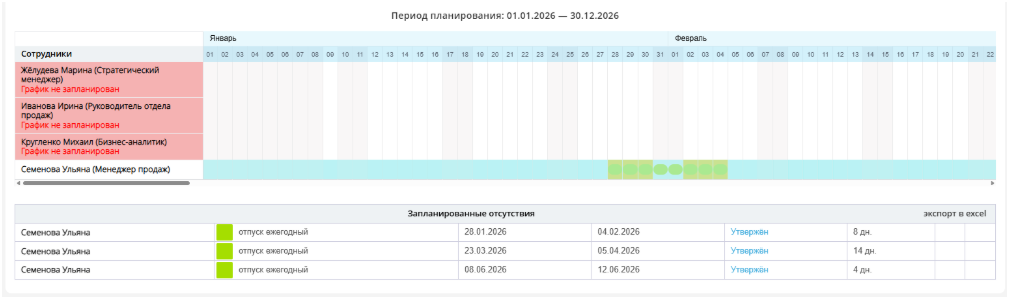
Шаг 1. После запуска процедуры планирования ежегодного отпуска в Центр уведомлений поступит уведомление о начале планирования отпуска: «Вам необходимо запланировать отпуск в срок до {срок окончания процедуры планирования}. Перейти в график отпусков»
Шаг 2. Перейдите в график планирования отпусков с помощью нажатия на ссылку «Перейти в график отпусков» в уведомлении.
Переход в график отпусков также возможен по пути Личный кабинет – Сервисы – Отпуска.
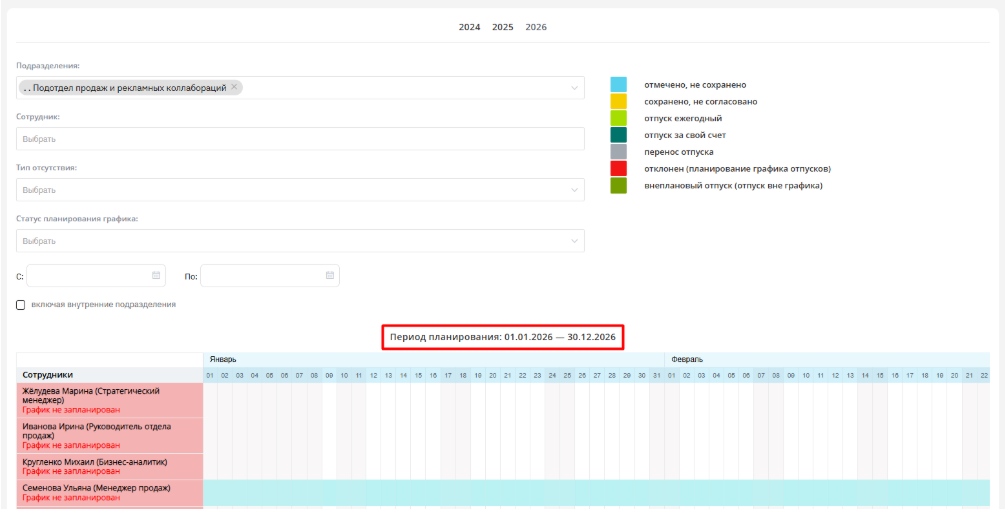
Шаг 3. На открывшейся странице выберите корректный год для планирования. Период планирования будет указан над таймлайном распределения дат отпуска:
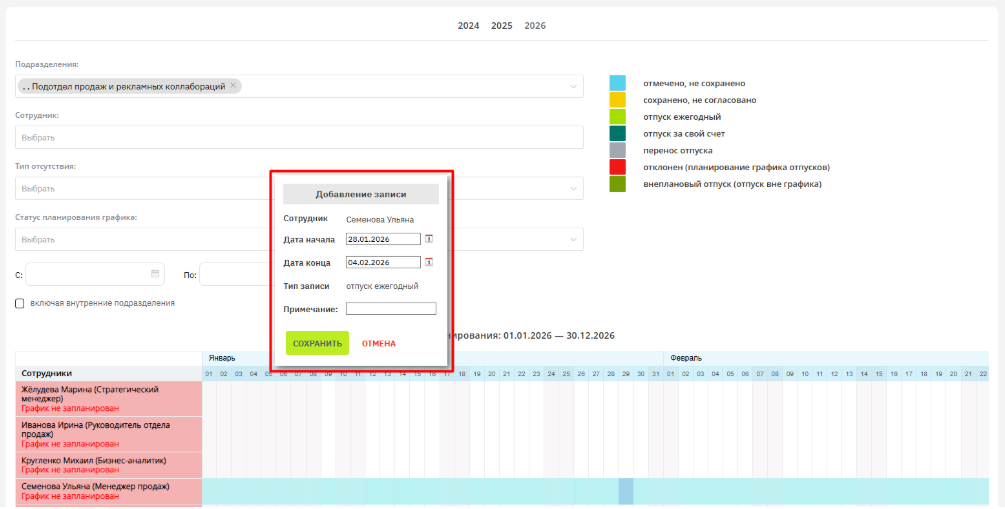
Шаг 4. Для создания заявки на отпуск нажмите на дату начала отпуска в планере. В открывшейся форме укажите:
Нажмите Сохранить.
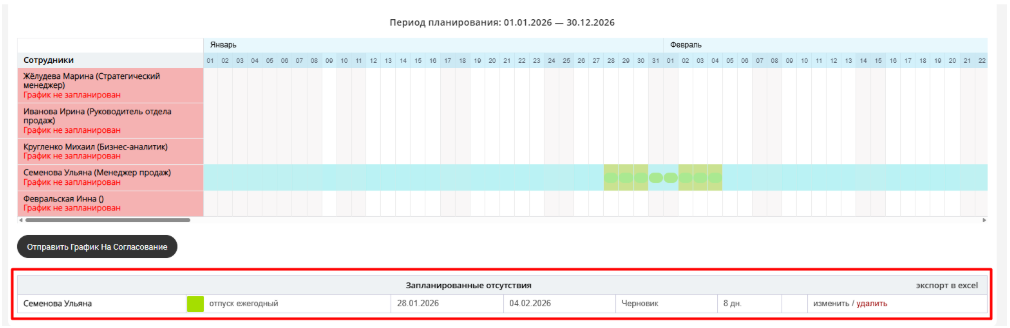
Шаг 5. После сохранения заявка отобразится в статусе «Черновик» — это временная запись, которая ещё не отправлена на согласование руководителю.
Доступные действия для заявки:
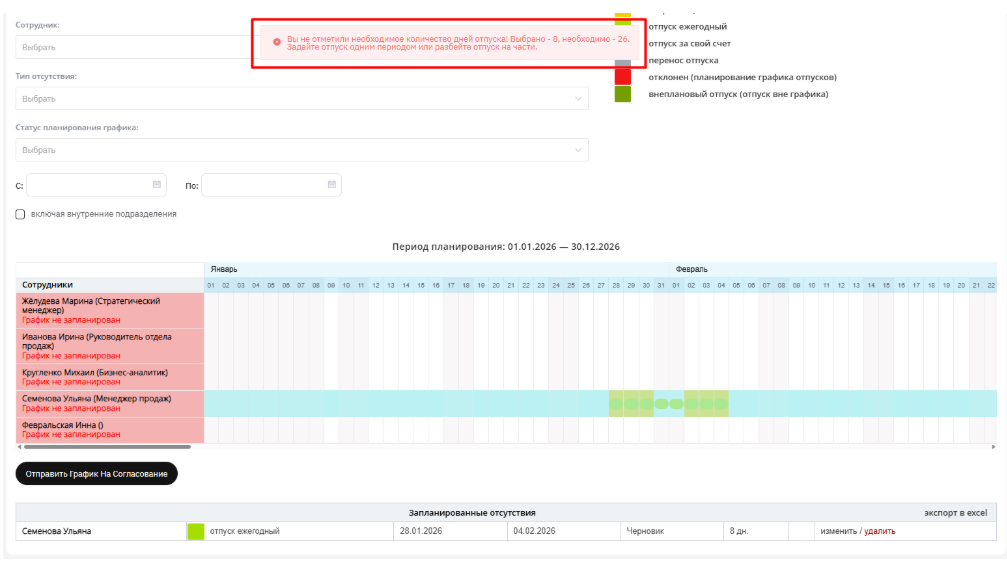
Важно: Система не позволит отправить график на согласование до тех пор, пока все доступные дни отпуска не будут распределены.
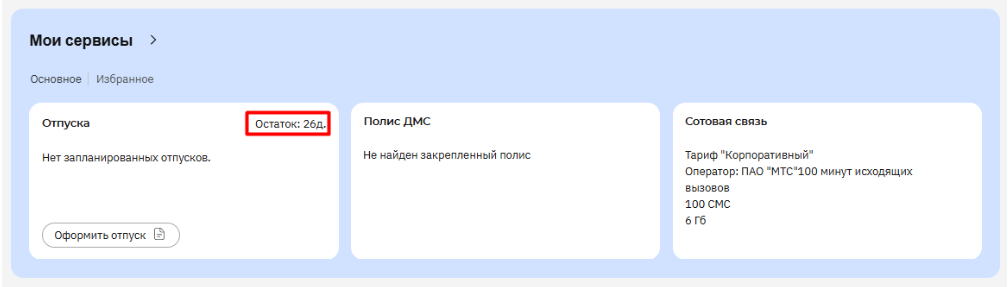
Просмотр остатка дней отпуска осуществляется в виджете «Отпуска», расположенном в блоке Мои сервисы Личного кабинета сотрудника:
Шаг 6. После того как все заявки оформлены корректно нажмите кнопку Отправить график на согласование.
После отправки:
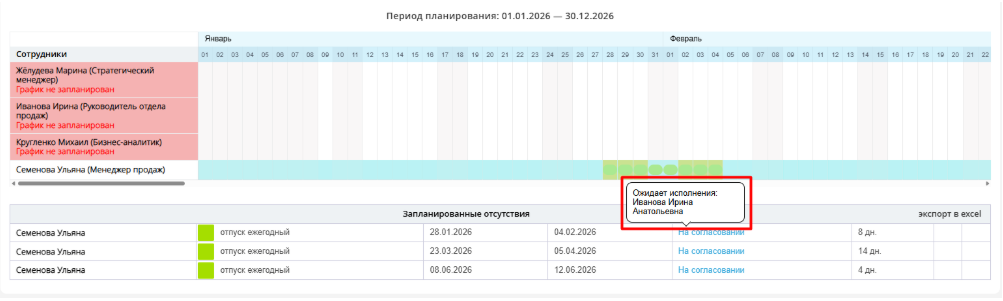
При отправке заявок на согласование система автоматически проверяет:
Важно: если параметры не соответствуют правилам формирования отпуска, система отображает сообщение об ошибке и не позволяет отправить заявление на согласование:
Шаг 7. Получение результата согласования руководителя:
Шаг 8. Получение подтверждения внесения в систему 1С: ЗУП:
После того, как отпуск будет внесен в систему 1С: ЗУП статус записи изменится на «Утвержден».