Инструкция для оформления «Служебной записки»
Служебные записки являются официальной формой обращения сотрудников внутри организации. Документ «Служебная записка» предназначен для решения широкого круга вопросов, возникающих в процессе деятельности организации. В зависимости от тематики решаемого вопроса документ «Служебная записка» может содержать различные дополнительные реквизиты. Документ создает сотрудник в 1С:Документооборот, после этого документ направляется в обработку по выбранному варианту:
- «В обработку» - по заранее настроенному комплексному процессу (не используется для вида служебной «Свободной формы»);
- «На согласование» - самостоятельная задача;
- «На утверждение» - самостоятельная задача;
- «На рассмотрение» - самостоятельная задача;
- «На исполнение» - самостоятельная задача;
- «На ознакомление» - самостоятельная задача.
Для создания Служебной записки необходимо произвести следующие действия:
- На начальной странице «Внутренние документы» находим кнопку
 , нажимаем (см. рис. 1).
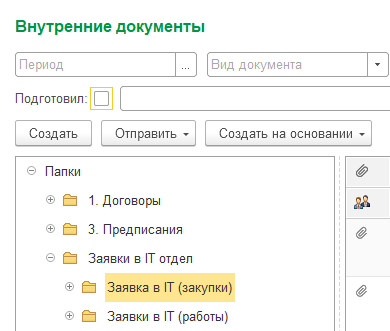
Рис. 1
- Открывается дополнительное окно (Создание нового внутреннего документа) (см. рис. 2).
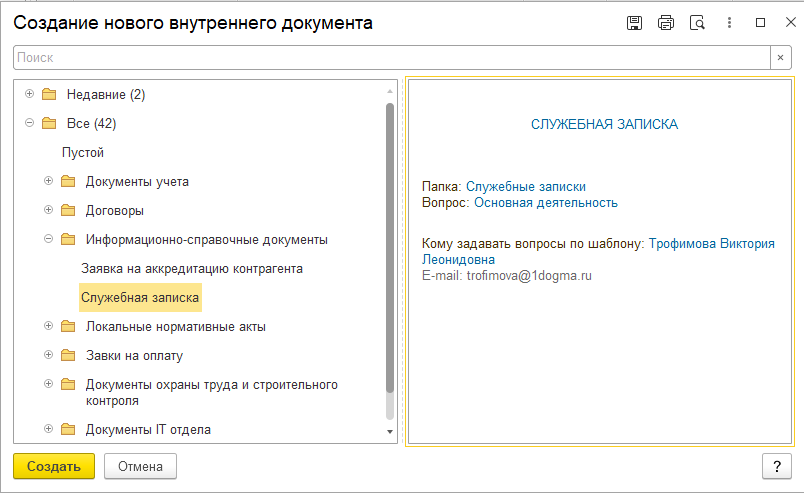
Рис. 2
- Выбираем из списка документ Служебная записка и нажимаем кнопку
 (см. рис. 2).
- Открывается новая вкладка Внутренний документ (создание)* (см. рис. 3).
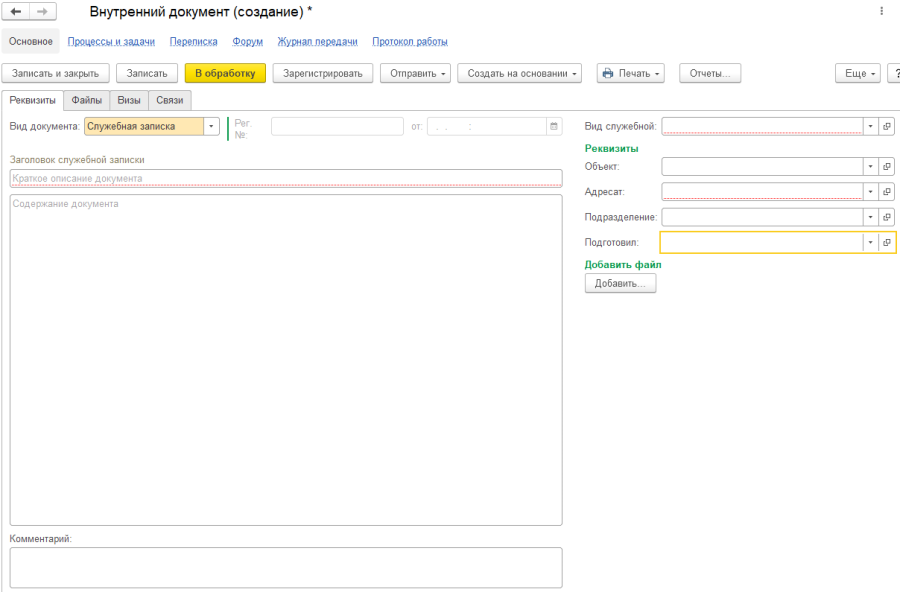
Рис. 3
- Приступаем к заполнению пустых полей (Пример).
- Заполняем: «Вид служебной», «Заголовок служебной записки», «Содержание документа», «Объект», «Адресат» (см. рис. 4).
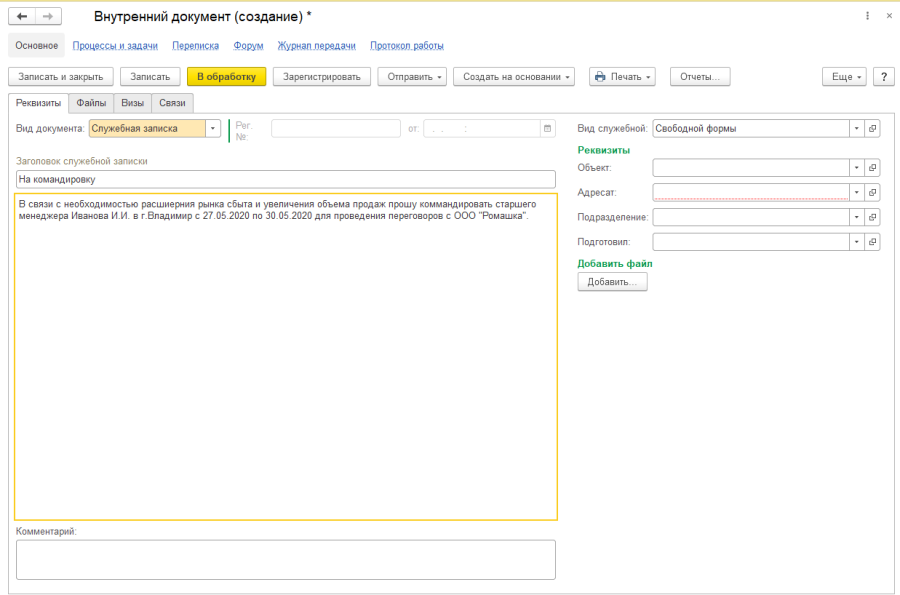
Рис. 4
- «Вид служебной записки» - выбрать требуемый вид.
- «Заголовок служебной записки» - указывается заголовок.
- «Содержание документа» - указывается текст записки.
- «Комментарий» - при необходимости заполнить комментарий.
- «Объект» - указывается объект (проект).
- «Адресат» - указывается получатель записки.
- Закончив заполнение реквизитов, нажимаем на кнопку
 или
или  . Кнопка «В обработку» не используется для вида служебной «Свободной формы».
- При выборе «В обработку» открывается дополнительное окно «Комплексный процесс (создание)». Нажимаем кнопку
 . (см. Рис. 5).
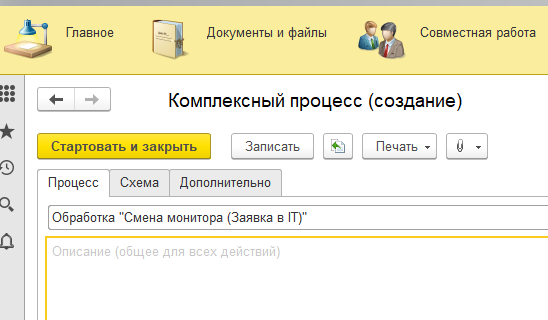
Рис. 5
- При выборе «Отправить» раскрывается список выбора типа задач, выбрать требуемое действие (см. Рис. 6).
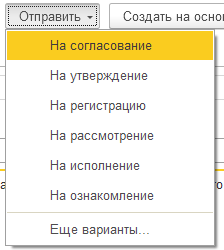
Рис. 6
Открывается окно создаваемой задачи с выбранным типом (см. Рис. 7). Заполняем: «Исполнители», «Срок», при необходимости «Описание», «Проверить», «Срок проверки», «Контроллер» (см. рис. 7).
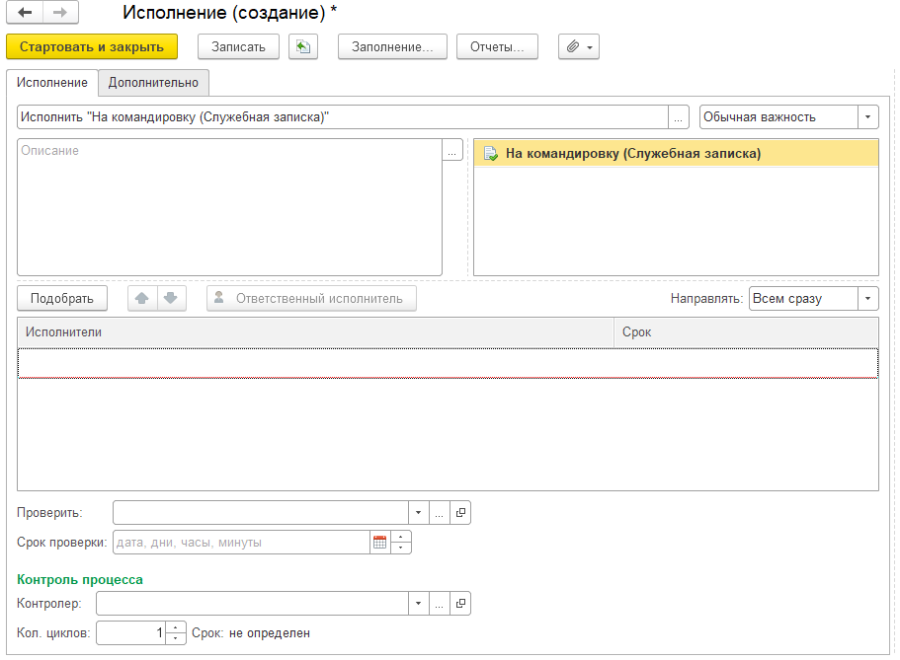
Рис. 7
Нажимаем кнопку .
- Программа автоматически возвращает во Внутренний документ.
- В верхнем левом углу нажимаем
 .
.
- Служебная записка оформлена и отправлена в обработку.