Путь: Казначейство (БИТ) -> Планирование платежей -> Заявки на расходование ДС
Состав реквизитов и форма документа зависят от выбранной хозяйственной операции (реквизит "Операция") документа.
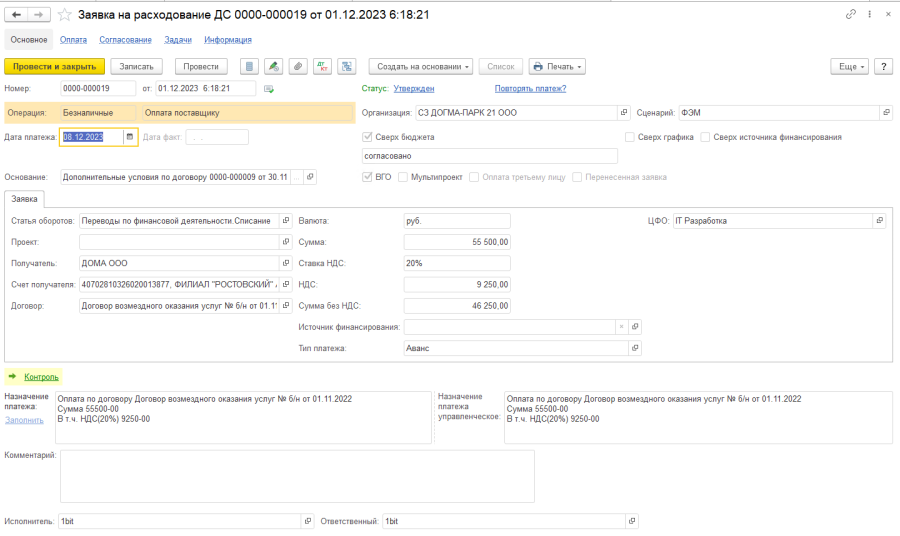
Формирование ЗРДС по оплате поставщику
- При формировании Заявки на расходование ДС по оплате поставщику пользователю необходимо выбрать вид операции "Оплата поставщику"
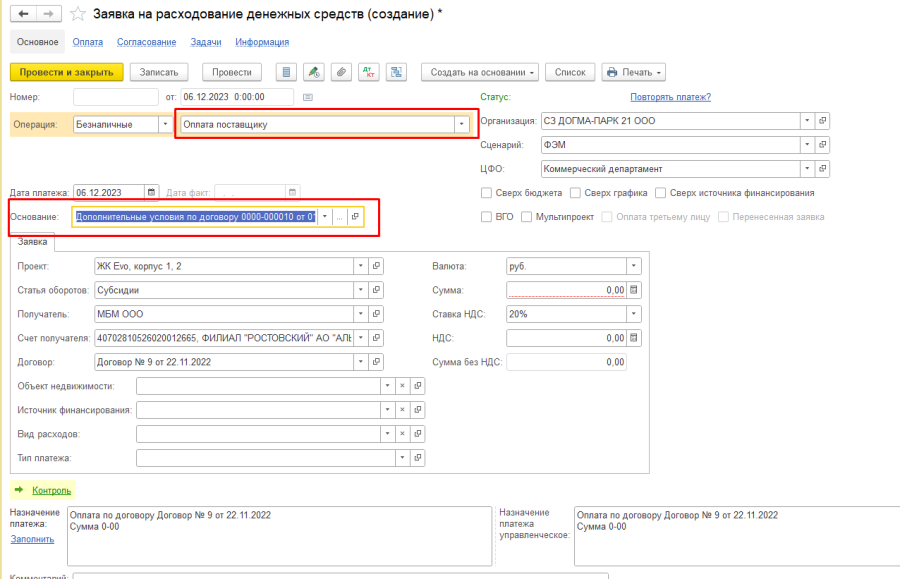
- В форме документа "Заявка на расходование денежных средств" заполняются следующие реквизиты:
- Форма оплаты – заполняется по умолчанию "Безналичные";
- Организация - организация, по которой планируется расходование денежных средств;
- Сценарий – заполняется по умолчанию ФЭМ, не редактируется;
- ЦФО - центр финансовой ответственности, который отвечает за бюджет по статье. Поле заполнено автоматически на основании Инициатора. Не редактируется;
- Дата платежа– планируемая дата расхода денежных средств;
- Дата факт - будет заполнена автоматически при оплате заявки
- Получатель – значение реквизита выбирается из справочника "Контрагенты";
- Счет получателя - банковский счет получателя;
- Договор - договор с контрагентом, по которому должна быть произведена оплата;
- Валюта - по умолчанию заполняется руб.;
- Ответственный – ответственный за ввод документа в систему;
- Инициатор – инициатор договора. Не редактируется;
- Назначение платежа – заполняется с помощью кнопки "Заполнить", необходимо скорректировать вручную
- Назначение платежа управленческое - содержит дополнительное описание состава платежа
- Комментарий – произвольный комментарий к документу.
Сверх бюджета - используются при автоматическом контроле заявок на расходование ДС по бюджету. В январе 2024 г. допускается установка флага с комментарием "Технический сверхбюджет", в случае, когда плановые данные по Проекту ещё не введены в системе.
Сверх графика - используются при автоматическом контроле заявок на расходование ДС по графику платежей договора. Контроль на текущий момент отключен в системе.
Сверх источника финансирования - используются при автоматическом контроле заявок на расходование ДС по источнику финансирования. Контроль на текущий момент отключен в системе.
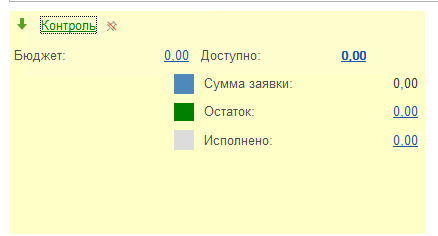
Ссылка "Контроль" позволяет пользователю наглядно видеть использование лимитов по статье оборотов и заданным аналитикам:

Заявка по одному проекту и статье (однострочная заявка)
Заполнить следующие реквизиты:
- Проект - объект строительства, обязательное поле для заполнения. Заполняется автоматически по договору с контрагентом. Может быть скорректирован вручную. Не допускается проведение ЗРДС по Проектам (объектам строительства) отличным от тех, которые указаны в Договоре;
- Статья оборотов - статья оборотов денежных средств, значение реквизита выбирается из справочника "Статьи оборотов". Заполняется автоматически по договору с контрагентом. Может быть скорректирована вручную. Не допускается проведение ЗРДС по статьям отличным от тех, которые указаны в Договоре;
- Сумма – планируемая сумма расхода;
- Ставка НДС – ставка НДС, указанная в счете поставщика - заполняется из договора;
- НДС – сумма НДС;
- Источник финансирования - источник финансирования по Заявке. Заполняется, редактируется сотрудником финансовой службы.
- Вид расходов – дополнительная аналитика "Материалы", "Машины и механизмы", "Подрядные работы" для заполнения при выборе статей оборотов СМР;
- Тип платежа – Аванс/ Постоплата или ГУ.
- Далее документ необходимо записать при помощи кнопки "Записать".
- Прикрепить вложения с помощью кнопки
 и далее "Добавить". Необходимо проставить признак актуальности при актуализации файла при помощи кнопки
  . После проведения Заявки на расход добавлять новые вложения можно, удалить ранее добавленные уже нельзя.
 - Провести заявку с помощью кнопки "Провести" - заявка перейдет на статус "На согласовании". При проведении Заявки на расходование ДС записываются данные в историю изменений, где пользователь может посмотреть историю изменения документам и сравнить с предыдущей версией документа.

Заявка по разным проектам и статьям (заявка списком)
В случае, если одна заявка должна включать в себя несколько проектов, статей необходимо:
- Нажать кнопку "Список".
- Пользователь может добавлять сразу несколько строк по заявке с помощью кнопки "Добавить". Для каждой строки указываются:
- Проект (объект строительства);
- Статья оборотов;
- Вид расходов – для статей СМР;
- Источник финансирования;
- Сумма;
- % НДС;
- НДС.
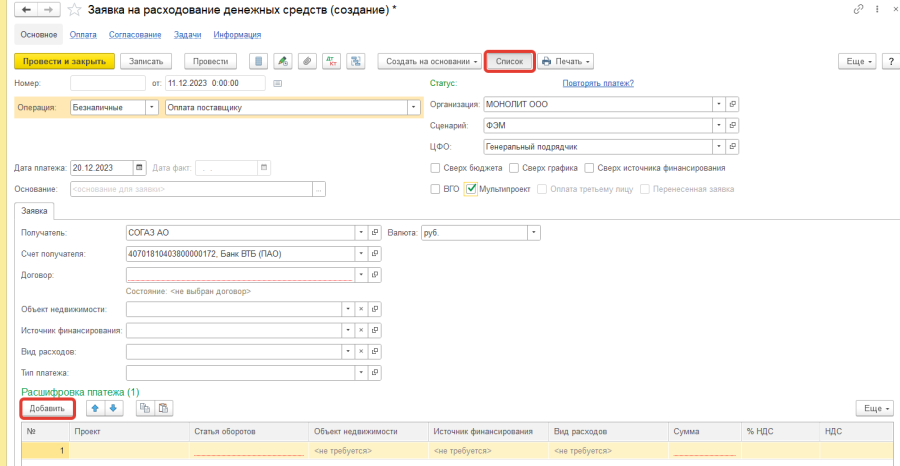
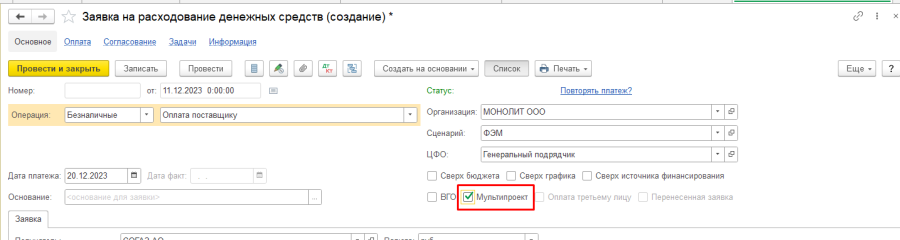
Система при добавлении строк с различными проектами автоматически присвоит ей флаг "Мультипроект".
- Далее документ необходимо записать при помощи кнопки "Записать".
- Прикрепить вложения с помощью кнопки и далее "Добавить". Необходимо проставить признак актуальности при актуализации файла при помощи кнопки . После проведения Заявки на расход добавлять новые вложения можно, удалить ранее добавленные уже нельзя.
- Провести заявку с помощью кнопки "Провести". При проведении Заявки на расходование ДС записываются данные в историю изменений, где пользователь может посмотреть историю изменения документам и сравнить с предыдущей версией документа.
Формирование ЗРДС по выплате заработной платы и уплате налогов с ФОТ
Для того, чтобы сформировать заявки по выплате заработной платы, пользователю необходимо в программе 1С: Зарплата и управление персоналом запустить обработку выгрузки заявок из ЗУП в БИТ. Финанс, выбрать необходимые документы и нажать кнопку "Отправить". Далее в БИТ. Финансе автоматически создаются Заявки.
Из программы 1С: Зарплата и управление персоналом грузятся Заявки на основании следующих типов документов:
- Ведомость на выплату зарплаты в банк (вид операции заявки - Перечисление заработной платы по ведомостям);
- Ведомость на счета (вид операции заявки - Перечисление заработной платы работнику);
- Отражение удержанного НДФЛ (вид операции заявки - Уплата налога);
- Страховые взносы (вид операции заявки - Уплата налога);
- Несчастный случай (вид операции заявки - Уплата налога);
- Исполнительные листы (вид операции заявки - Перечисление по исполнительному листу работника).
После загрузки Заявки в БИТ. Финанс пользователю необходимо проверить корректность заполненных реквизитов в выгруженных заявках и провести документ, таким образом отправив их на согласование.
Формирование ЗРДС по уплате налога и госпошлины
- Для того, чтобы сформировать заявки по уплате налога или госпошлины, пользователю необходимо в ЗРДС выбрать вид операции "Уплата налога":
- Заполнить следующие реквизиты:
- Форма оплаты – Заполняется по умолчанию "Безналичные";
- Организация - организация, по которой планируется расходование денежных средств;
- Сценарий - заполняется по умолчанию ФЭМ, не редактируется;
- ЦФО - центр финансовой ответственности, который отвечает за бюджет по статье. Поле заполнено автоматически на основании Инициатора. Не рекомендуется к исправлению;
- Дата платежа– планируемая дата расхода денежных средств;
- Дата факт - будет заполнена автоматически при оплате заявки;
- Получатель – значение реквизита выбирается из справочника "Контрагенты";
- Счет получателя - банковский счет получателя;
- Ответственный – ответственный за ввод документа в систему;
- Инициатор – инициатор платежа. Не рекомендуется к исправлению;
- Назначение платежа – заполняется с помощью кнопки "Заполнить", либо скорректировать вручную
- Назначение платежа управленческое - содержит дополнительное описание состава платежа
- Комментарий – произвольный комментарий к документу.
Сверх бюджета - используются при автоматическом контроле заявок на расходование ДС по бюджету. В январе 2024 г. допускается установка флага с комментарием "Технический сверхбюджет", в случае, когда плановые данные ещё не введены в системе.
Сверх графика - используются при автоматическом контроле заявок на расходование ДС по графику платежей. Контроль на текущий момент отключен в системе.
Сверх источника финансирования - используются при автоматическом контроле заявок на расходование ДС по источнику финансирования. Контроль на текущий момент отключен в системе.
Ссылка "Контроль" позволяет пользователю наглядно видеть использование лимитов по статье оборотов и заданным аналитикам:
Заявка по одному проекту и статье (однострочная заявка)
Заполнить следующие реквизиты:
- Проект - объект строительства, обязательное поле для заполнения
- Статья оборотов - статья оборотов денежных средств, значение реквизита выбирается из справочника "Статьи оборотов";
- Сумма – планируемая сумма расхода;
- Валюта – валюта заявки;
- Далее необходимо записать документ с помощью кнопки "Записать"
- При формировании заявки необходимо прикрепить вложения с помощью кнопки и далее "Добавить". Необходимо проставить признак актуальности при актуализации файла при помощи кнопки . После проведения Заявки на расход добавлять новые вложения можно, а удалить старые уже нельзя.
- Провести заявку с помощью кнопки "Провести". При проведении система контролирует заполнение налоговых реквизитов. Если ЗРДС создается не путем копирования, то налоговые реквизиты на момент проведения ЗРДС будут не заполнены. Система выдаст предупреждение:
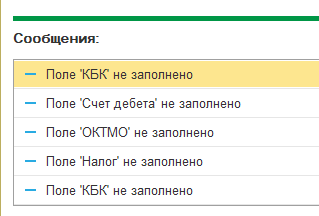
- После предупреждения необходимо перейти по ссылке "Оплата":

- Далее перейти в платежную позицию:
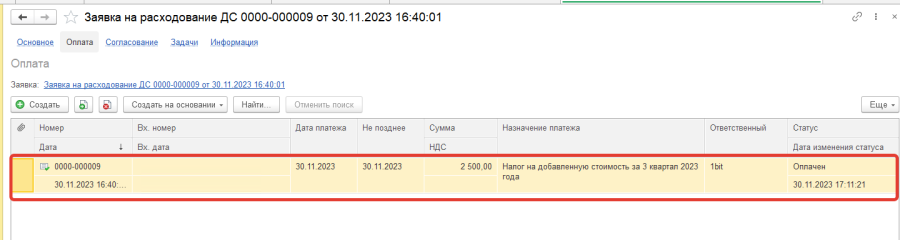
- Заполнить налоговые реквизиты платежной позиции:
- Идентификатор платежа
- Налог - для уплаты налогов необходимо выбрать вид налога из справочника "Налоги и взносы". Для госпошлины необходимо выбрать вид госпошлины из этого же справочника. Остальные реквизиты заполнятся автоматически.
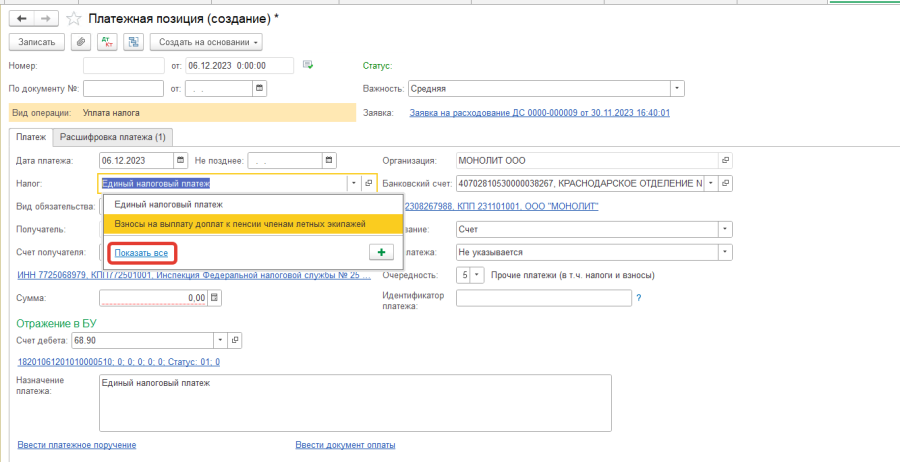
Если необходимого вида налога или госпошлины нет, пользователь может обратиться к бухгалтеру для добавления.
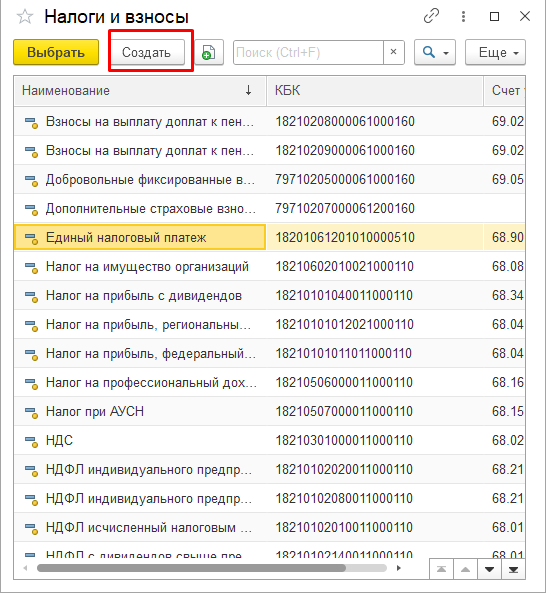
Далее указать наименование Налога, КБК и счет учета, записать и закрыть:
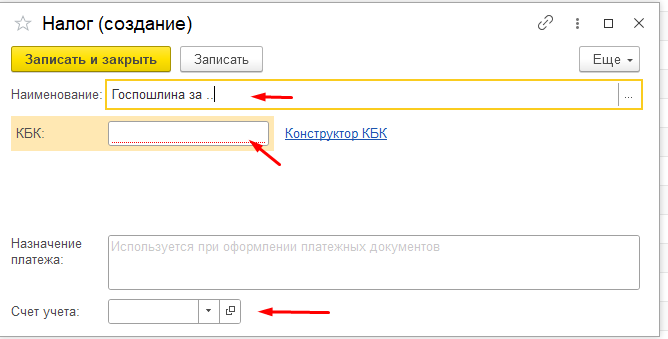
После заполнения поля "Налог" пользователю необходимо проверить все реквизиты платежной позиции на корректность заполнения.
- Записать, закрыть платежную позицию. Вернуться по гиперссылке "Основное" в форму Заявки;
- Провести Заявку на расходование ДС. При проведении Заявки на расходование ДС записываются данные в историю изменений, где пользователь может посмотреть историю изменения документам и сравнить с предыдущей версией документа.
Заявка по разным проектам и статьям (многострочная заявка)
В случае, если одна заявка должна включать в себя несколько проектов, статей, необходимо:
- Нажать кнопку "Список". Тогда пользователь может добавлять сразу несколько строк по заявке с помощью кнопки "Добавить":
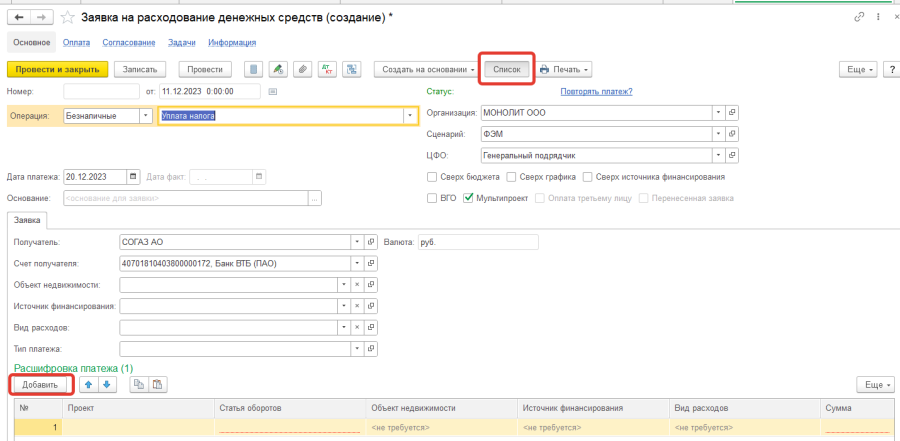
Система при записи заявки с несколькими проектам автоматически присвоит ей флаг "Мультипроект".
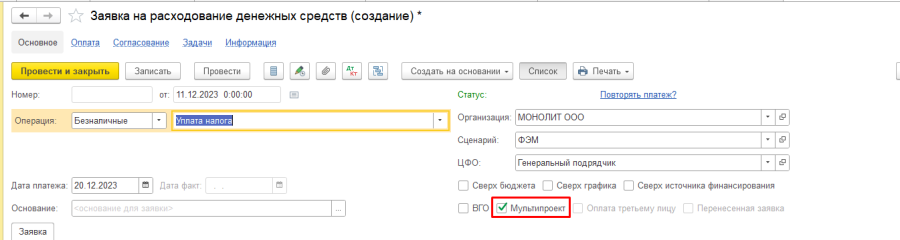
- Пользователь может добавлять сразу несколько строк по заявке с помощью кнопки "Добавить". Для каждой строки указываются:
- Проект (объект строительства);
- Статья оборотов;
- Вид расходов – не заполняется;
- Источник финансирования;
- Сумма;
- % НДС;
- НДС.
- При формировании заявки необходимо прикрепить вложения с помощью кнопки и далее "Добавить". Необходимо проставить признак актуальности при актуализации файла при помощи кнопки . После проведения Заявки на расход добавлять новые вложения можно, а удалить старые уже нельзя.
- Провести заявку. При проведении система контролирует заполнение налоговых реквизитов. Если ЗРДС создается не путем копирования, то налоговые реквизиты на момент проведения ЗРДС будут не заполнены. Система выдаст предупреждение:
- После предупреждения необходимо перейти по ссылке "Оплата":
- Далее перейти в платежную позицию:
- Заполнить налоговые реквизиты платежной позиции:
- Идентификатор платежа
- Налог - для уплаты налогов необходимо выбрать вид налога из справочника "Налоги и взносы". Для госпошлины необходимо выбрать вид госпошлины из этого же справочника. Остальные реквизиты заполнятся автоматически.
Если необходимого вида налога или госпошлины нет, пользователь может обратиться к бухгалтеру для добавления.
Далее указать наименование Налога, КБК и счет учета, записать и закрыть:
После заполнения поля "Налог" пользователю необходимо проверить все реквизиты платежной позиции на корректность заполнения.
- Записать, закрыть платежную позицию. Вернуться по гиперссылке "Основное" в форму Заявки;
- Провести Заявку на расходование ДС. При проведении Заявки на расходование ДС записываются данные в историю изменений, где пользователь может посмотреть историю изменения документам и сравнить с предыдущей версией документа.
Формирование ЗРДС для оплаты третьему лицу
- Для осуществления оплаты третьему лицу в ЗРДС необходимо выбрать вид операции "Прочее списание";
- Заполнить следующие реквизиты:
- Третье лицо – контрагент, в пользу которого должен быть произведен платеж (Получатель ДС по платежному поручению);
- Расчетный счет третьего лица;
- обязательное поле Тип платежа (Аванс/ГУ/Постоплата);
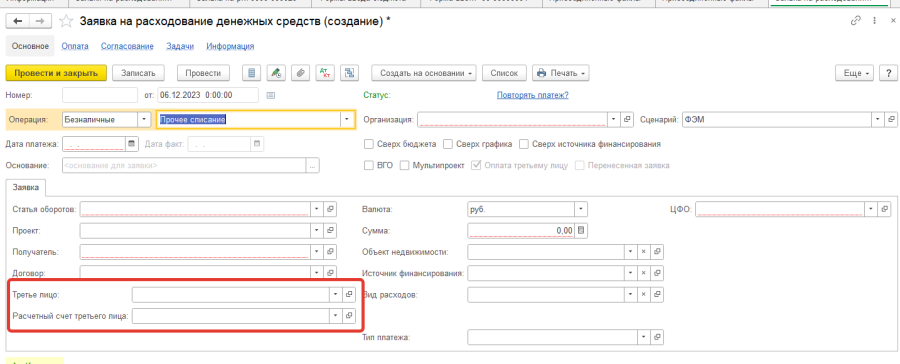
- В поле Получатель должен указываться основной Контрагент, за которого производится платеж;
- В поле Договор – договор с основным контрагентом.
- Форма оплаты – Заполняется по умолчанию "Безналичные";
- Организация – организация, по которой планируется расходование денежных средств;
- Сценарий – заполняется по умолчанию ФЭМ, не редактируется;
- ЦФО – центр финансовой ответственности, который отвечает за бюджет по статье. Поле заполнено автоматически на основании Инициатора. Не рекомендуется к исправлению;
- Дата платежа – планируемая дата расхода денежных средств;
- Дата факт – будет заполнена автоматически при оплате заявки;
- Валюта – валюта заявки;
- Назначение платежа – заполняется с помощью кнопки "Заполнить", либо скорректировать вручную
- Назначение платежа управленческое - содержит дополнительное описание состава платежа
- Комментарий – произвольный комментарий к документу;
- Ответственный – ответственный за ввод документа в систему;
- Инициатор – инициатор платежа. Не рекомендуется к исправлению.
Сверх бюджета – используются при автоматическом контроле заявок на расходование ДС по бюджету. В январе 2024 г. допускается установка флага с комментарием "Технический сверхбюджет", в случае, когда плановые данные ещё не введены в системе.
Сверх графика – используются при автоматическом контроле заявок на расходование ДС по графику платежей. Контроль на текущий момент отключен в системе.
Сверх источника финансирования – используются при автоматическом контроле заявок на расходование ДС по источнику финансирования. Контроль на текущий момент отключен в системе.
Ссылка "Контроль" позволяет пользователю наглядно видеть использование лимитов по статье оборотов и заданным аналитикам:
Заявка по одному проекту и статье (однострочная заявка)
3. Заполняются следующие реквизиты:
- Проект - объект строительства, обязательное поле для заполнения;
- Статья оборотов - статья оборотов денежных средств, значение реквизита выбирается из справочника "Статьи оборотов";
- Сумма – планируемая сумма расхода;
- Ставка НДС – ставка НДС, указанная в счете поставщика;
- НДС – сумма НДС.
4. Далее необходимо записать заявку с помощью кнопки "Записать"
5. При формировании заявки необходимо прикрепить вложения с флагом "Распоряжение"  с помощью кнопки и далее "Добавить". Необходимо проставить признак актуальности при актуализации файла при помощи кнопки . После проведения Заявки на расход добавлять новые вложения можно, а удалить старые уже нельзя.
6. Далее необходимо провести заявку с помощью кнопки "Провести". При проведении Заявки на расходование ДС записываются данные в историю изменений, где пользователь может посмотреть историю изменения документам и сравнить с предыдущей версией документа.
Заявка по разным проектам и статьям (многострочная заявка)
- В случае, если одна заявка должна включать в себя несколько проектов, статей, необходимо нажать кнопку "Список":
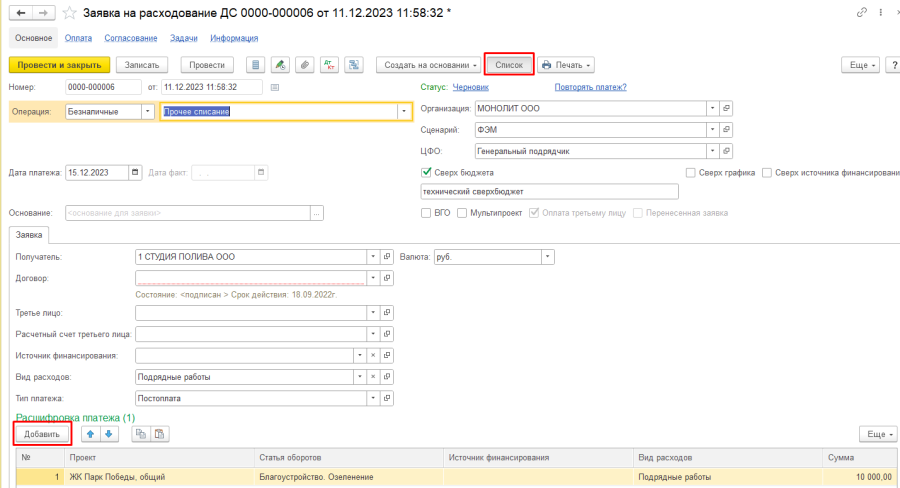
- Пользователь может добавлять сразу несколько строк по заявке с помощью кнопки "Добавить". Для каждой строки указываются:
- Проект (объект строительства);
- Статья оборотов;
- Объект недвижимости;
- Источник финансирования;
- Вид расходов;
- Сумма;
- % НДС;
- НДС.
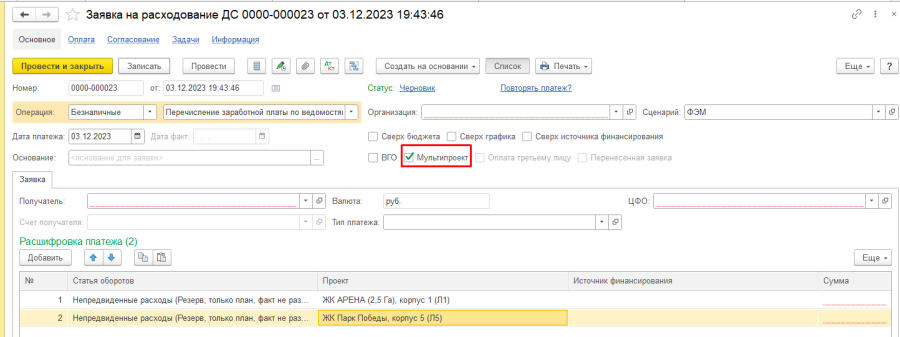
Система при записи заявки с несколькими проектам автоматически присвоит ей флаг "Мультипроект", однако это поле может быть скорректировано пользователем
2. Далее необходимо записать заявку с помощью кнопки "Записать"
3. При формировании заявки необходимо прикрепить вложения с флагом "Распоряжение" с помощью кнопки и далее "Добавить". Необходимо проставить признак актуальности при актуализации файла при помощи кнопки . После проведения Заявки на расход добавлять новые вложения можно, а удалить старые уже нельзя.
4. Далее необходимо провести заявку с помощью кнопки "Провести". При проведении Заявки на расходование ДС записываются данные в историю изменений, где пользователь может посмотреть историю изменения документам и сравнить с предыдущей версией документа.
Формирование ЗРДС по возврату покупателю
- При формировании Заявки на расходование ДС по возврату покупателю пользователю необходимо выбрать вид операции "Возврат покупателю"
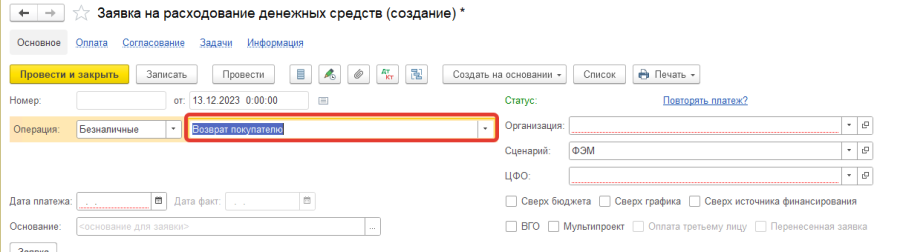
- В форме документа "Заявка на расходование денежных средств" заполняются следующие реквизиты:
- Форма оплаты – заполняется по умолчанию "Безналичные";
- Организация - организация, по которой планируется расходование денежных средств;
- Тип платежа – Аванс/Постоплата или ГУ;
- Дата платежа– планируемая дата расхода денежных средств;
- Дата факт - будет заполнена автоматически при оплате заявки
- Сценарий – заполняется по умолчанию ФЭМ, не редактируется;
- ЦФО - центр финансовой ответственности, который отвечает за бюджет по статье. Поле заполнено автоматически на основании Инициатора. Не редактируется;
- Получатель – значение реквизита выбирается из справочника "Контрагенты";
- Счет получателя - банковский счет получателя;
- Договор - договор с контрагентом, по которому должна быть произведен возврат;
- Валюта - по умолчанию заполняется руб.;
- Ответственный – ответственный за ввод документа в систему;
- Инициатор – инициатор договора. Не редактируется;
- Назначение платежа – заполняется с помощью кнопки "Заполнить", необходимо скорректировать вручную
- Назначение платежа управленческое - содержит дополнительное описание состава платежа
- Комментарий – произвольный комментарий к документу.
Сверх бюджета - используются при автоматическом контроле заявок на расходование ДС по бюджету. В январе 2024 г. допускается установка флага с комментарием "Технический сверхбюджет", в случае, когда плановые данные по Проекту ещё не введены в системе.
Сверх графика - используются при автоматическом контроле заявок на расходование ДС по графику платежей. Контроль на текущий момент отключен в системе.
Сверх источника финансирования - используются при автоматическом контроле заявок на расходование ДС по источнику финансирования. Контроль на текущий момент отключен в системе.
Ссылка "Контроль" позволяет пользователю наглядно видеть использование лимитов по статье оборотов и заданным аналитикам:
Заявка по одному проекту и статье (однострочная заявка)
Заполнить следующие реквизиты:
- Проект - объект строительства, обязательное поле для заполнения. Заполняется автоматически по договору с контрагентом. Может быть скорректирован вручную. Не допускается проведение ЗРДС по Проектам (объектам строительства) отличным от тех, которые указаны в Договоре;
- Статья оборотов - статья оборотов денежных средств, значение реквизита выбирается из справочника "Статьи оборотов". Заполняется автоматически по договору с контрагентом. Может быть скорректирована вручную. Не допускается проведение ЗРДС по статьям отличным от тех, которые указаны в Договоре;
- Ставка НДС – ставка НДС, указанная в счете поставщика - заполняется из договора;
- НДС – сумма НДС;
- Источник финансирования - источник финансирования по Заявке. Заполняется, редактируется сотрудником финансовой службы.
- Вид расходов – не заполняется.
- Далее документ необходимо записать при помощи кнопки "Записать".
- Прикрепить вложения с помощью кнопки и далее "Добавить". Необходимо проставить признак актуальности при актуализации файла при помощи кнопки . После проведения Заявки на расход добавлять новые вложения можно, а удалить ранее добавленные уже нельзя.
- Провести заявку с помощью кнопки "Провести" - заявка перейдет на статус "На согласовании". При проведении Заявки на расходование ДС записываются данные в историю изменений, где пользователь может посмотреть историю изменения документам и сравнить с предыдущей версией документа.
Заявка по разным проектам и статьям (заявка списком)
В случае, если одна заявка должна включать в себя несколько проектов, статей необходимо:
- Нажать кнопку "Список".
- Пользователь может добавлять сразу несколько строк по заявке с помощью кнопки "Добавить". Для каждой строки указываются:
- Проект (объект строительства);
- Статья оборотов;
- Вид расходов – для статей СМР;
- Источник финансирования;
- Сумма;
- % НДС;
- НДС.
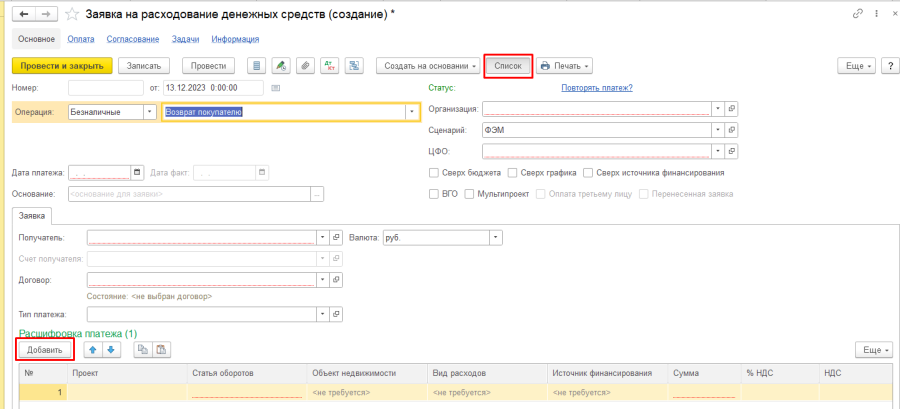
Система при добавлении строк с различными проектами автоматически присвоит ей флаг "Мультипроект".
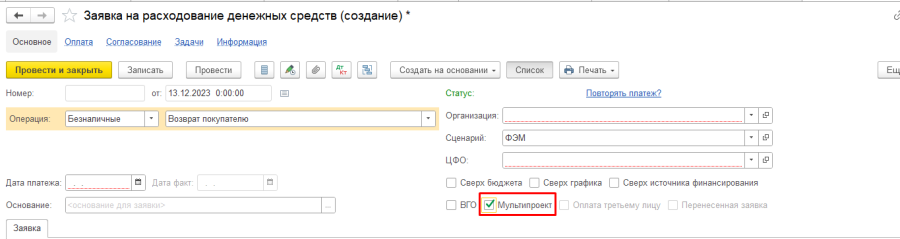
- Далее документ необходимо записать при помощи кнопки "Записать".
- Прикрепить вложения с помощью кнопки и далее "Добавить". Необходимо проставить признак актуальности при актуализации файла при помощи кнопки . После проведения Заявки на расход добавлять новые вложения можно, а удалить ранее добавленные уже нельзя.
- Провести заявку с помощью кнопки "Провести". При проведении Заявки на расходование ДС записываются данные в историю изменений, где пользователь может посмотреть историю изменения документам и сравнить с предыдущей версией документа.
Формирование ЗРДС для перечисления подотчетному лицу
- При формировании Заявки на расходование ДС по перечислению подотчетному лицу пользователю необходимо выбрать вид операции "Перечисление подотчетному лицу"
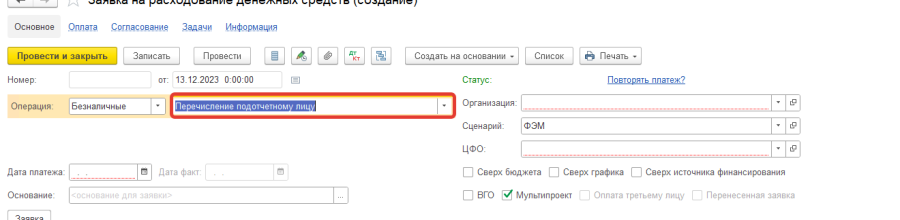
- В форме документа "Заявка на расходование денежных средств" заполняются следующие реквизиты:
- Форма оплаты – заполняется по умолчанию "Безналичные";
- Организация - организация, по которой планируется расходование денежных средств;
- Тип платежа – Аванс/Постоплата или ГУ;
- Дата платежа– планируемая дата расхода денежных средств;
- Дата факт - будет заполнена автоматически при оплате заявки
- Сценарий – заполняется по умолчанию ФЭМ, не редактируется;
- ЦФО - центр финансовой ответственности, который отвечает за бюджет по статье. Поле заполнено автоматически на основании Инициатора. Не редактируется;
- Сотрудник, которому планируется перечисление ДС – значение реквизита выбирается из справочника "Физические лица";
- Получатель - Сотрудник/Банк:
- Значение "Сотрудник" выбирается при перечисление ДС на счет сотрудника. В заявке необходимо указать расчетный счет сотрудника;
- Значение "Банк" выбирается при перечисление ДС на счет банка. В этом случае в заявке указывается расчетный счет банка-получателя
- Валюта - по умолчанию заполняется руб.;
- Ответственный – ответственный за ввод документа в систему;
- Инициатор – инициатор договора. Не редактируется;
- Назначение платежа – заполняется с помощью кнопки "Заполнить", необходимо скорректировать вручную
- Назначение платежа управленческое - содержит дополнительное описание состава платежа
- Комментарий – произвольный комментарий к документу
Сверх бюджета - используются при автоматическом контроле заявок на расходование ДС по бюджету. В январе 2024 г. допускается установка флага с комментарием "Технический сверхбюджет", в случае, когда плановые данные по Проекту ещё не введены в системе.
Сверх графика - используются при автоматическом контроле заявок на расходование ДС по графику платежей. Контроль на текущий момент отключен в системе.
Сверх источника финансирования - используются при автоматическом контроле заявок на расходование ДС по источнику финансирования. Контроль на текущий момент отключен в системе.
Ссылка "Контроль" позволяет пользователю наглядно видеть использование лимитов по статье оборотов и заданным аналитикам:
Заявка по одному проекту и статье (однострочная заявка)
- Заполнить следующие реквизиты:
- Проект - объект строительства, обязательное поле для заполнения. Заполняется автоматически по договору с контрагентом. Может быть скорректирован вручную. Не допускается проведение ЗРДС по Проектам (объектам строительства) отличным от тех, которые указаны в Договоре;
- Статья оборотов - статья оборотов денежных средств, значение реквизита выбирается из справочника "Статьи оборотов". Заполняется автоматически по договору с контрагентом. Может быть скорректирована вручную. Не допускается проведение ЗРДС по статьям отличным от тех, которые указаны в Договоре;
- Источник финансирования - источник финансирования по Заявке. Заполняется, редактируется сотрудником финансовой службы.
- Вид расходов – не заполняется.
- Далее документ необходимо записать при помощи кнопки "Записать".
- Прикрепить вложения с помощью кнопки и далее "Добавить". Необходимо проставить признак актуальности при актуализации файла при помощи кнопки . После проведения Заявки на расход добавлять новые вложения можно, а удалить ранее добавленные уже нельзя.
- Провести заявку с помощью кнопки "Провести" - заявка перейдет на статус "На согласовании". При проведении Заявки на расходование ДС записываются данные в историю изменений, где пользователь может посмотреть историю изменения документам и сравнить с предыдущей версией документа.
Заявка по разным проектам и статьям (заявка списком)
3. В случае, если одна заявка должна включать в себя несколько проектов, статей необходимо:
- Нажать кнопку "Список".
- Пользователь может добавлять сразу несколько строк по заявке с помощью кнопки "Добавить". Для каждой строки указываются:
- Проект (объект строительства);
- Статья оборотов;
- Вид расходов – для статей СМР;
- Источник финансирования;
- Сумма;
- % НДС;
- НДС.
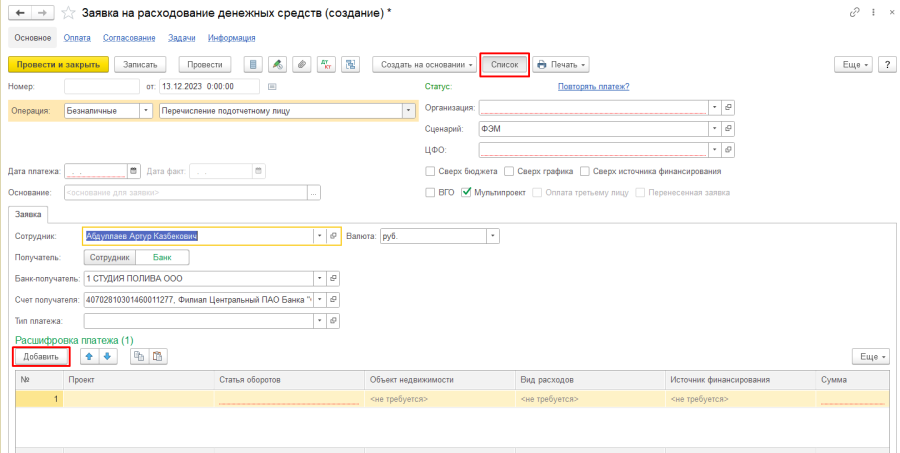
Система при добавлении строк с различными проектами автоматически присвоит ей флаг "Мультипроект".
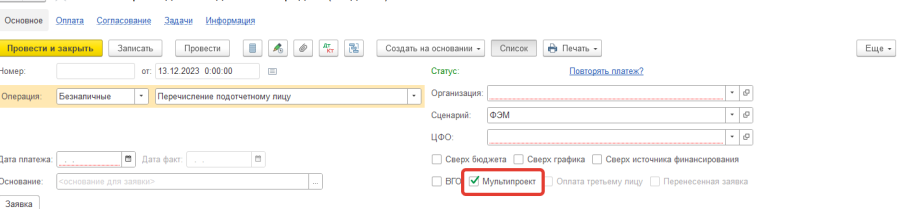
4. Далее документ необходимо записать при помощи кнопки "Записать".
5. Прикрепить вложения с помощью кнопки и далее "Добавить". Необходимо проставить признак актуальности при актуализации файла при помощи кнопки . После проведения Заявки на расход добавлять новые вложения можно, а удалить ранее добавленные уже нельзя.
6. Провести заявку с помощью кнопки "Провести". При проведении Заявки на расходование ДС записываются данные в историю изменений, где пользователь может посмотреть историю изменения документам и сравнить с предыдущей версией документа.
Формирование ЗРДС по возврату займа контрагенту, возврату кредита банку и выдачу займа контрагенту
1. При формировании Заявки на расходование ДС по возврату займа/кредита или выдаче займа контрагенту пользователю необходимо выбрать одноименный вид операции "Возврат займа контрагенту", "Возврат кредита банку" или "Выдача займа контрагенту"
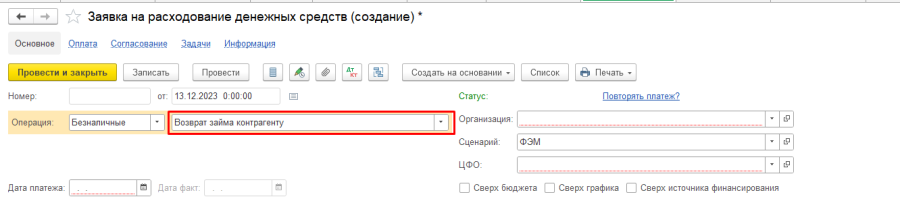
2. В форме документа "Заявка на расходование денежных средств" заполняются следующие реквизиты:
- Форма оплаты – заполняется по умолчанию "Безналичные";
- Организация - организация, по которой планируется расходование денежных средств;
- Дата платежа– планируемая дата расхода денежных средств;
- Дата факт - будет заполнена автоматически при оплате заявки
- Сценарий – заполняется по умолчанию ФЭМ, не редактируется;
- ЦФО - центр финансовой ответственности, который отвечает за бюджет по статье. Поле заполнено автоматически на основании Инициатора. Не редактируется;
- Получатель – значение реквизита выбирается из справочника "Контрагенты";
- Счет получателя - банковский счет получателя;
- Валюта - по умолчанию заполняется руб.;
- Ответственный – ответственный за ввод документа в систему;
- Инициатор – инициатор договора. Не редактируется;
- Назначение платежа – заполняется с помощью кнопки "Заполнить", необходимо скорректировать вручную
- Назначение платежа управленческое - содержит дополнительное описание состава платежа
- Комментарий – произвольный комментарий к документу.
Сверх бюджета - используются при автоматическом контроле заявок на расходование ДС по бюджету. В январе 2024 г. допускается установка флага с комментарием "Технический сверхбюджет", в случае, когда плановые данные по Проекту ещё не введены в системе.
Сверх графика - используются при автоматическом контроле заявок на расходование ДС по графику платежей. Контроль на текущий момент отключен в системе.
Сверх источника финансирования - используются при автоматическом контроле заявок на расходование ДС по источнику финансирования. Контроль на текущий момент отключен в системе.
Ссылка "Контроль" позволяет пользователю наглядно видеть использование лимитов по статье оборотов и заданным аналитикам:
Заявка по одному проекту и статье (однострочная заявка)
3. Заполнить следующие реквизиты:
- Вид платежа - погашение долга/уплата процентов (только у видов операций по Возврату кредита/займа)
- Проект - объект строительства, обязательное поле для заполнения. Заполняется автоматически по договору с контрагентом. Может быть скорректирован вручную. Не допускается проведение ЗРДС по Проектам (объектам строительства) отличным от тех, которые указаны в Договоре;
- Статья оборотов - статья оборотов денежных средств, значение реквизита выбирается из справочника "Статьи оборотов". Заполняется автоматически по договору с контрагентом. Может быть скорректирована вручную. Не допускается проведение ЗРДС по статьям отличным от тех, которые указаны в Договоре;
- Источник финансирования - источник финансирования по Заявке. Заполняется, редактируется сотрудником финансовой службы.
- Вид расходов – не заполняется.
4. Далее документ необходимо записать при помощи кнопки "Записать".
5. Прикрепить вложения с помощью кнопки и далее "Добавить". Необходимо проставить признак актуальности при актуализации файла при помощи кнопки . После проведения Заявки на расход добавлять новые вложения можно, а удалить ранее добавленные уже нельзя.
6. Провести заявку с помощью кнопки "Провести" - заявка перейдет на статус "На согласовании". При проведении Заявки на расходование ДС записываются данные в историю изменений, где пользователь может посмотреть историю изменения документам и сравнить с предыдущей версией документа.
Заявка по разным проектам и статьям (заявка списком)
3. В случае, если одна заявка должна включать в себя несколько проектов, статей необходимо:
- Нажать кнопку "Список".
- Пользователь может добавлять сразу несколько строк по заявке с помощью кнопки "Добавить". Для каждой строки указываются:
- Проект (объект строительства);
- Статья оборотов;
- Вид расходов – для статей СМР;
- Источник финансирования;
- Сумма;
- % НДС;
- НДС.
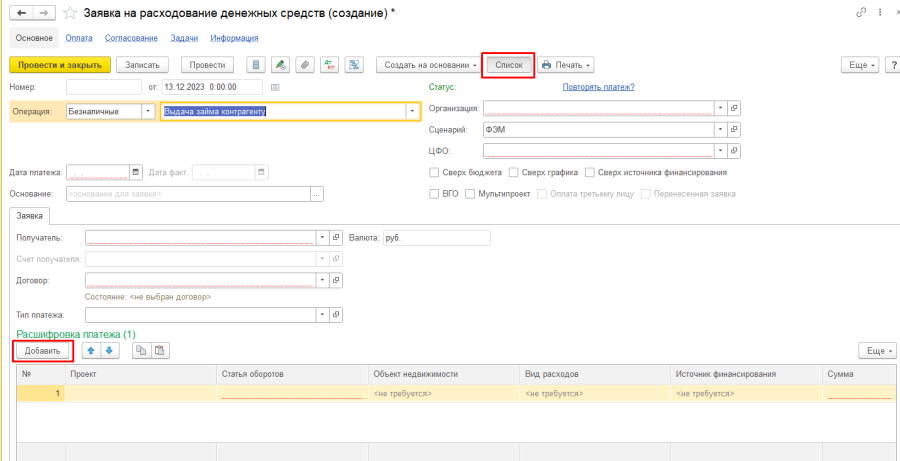
Система при добавлении строк с различными проектами автоматически присвоит ей флаг "Мультипроект".
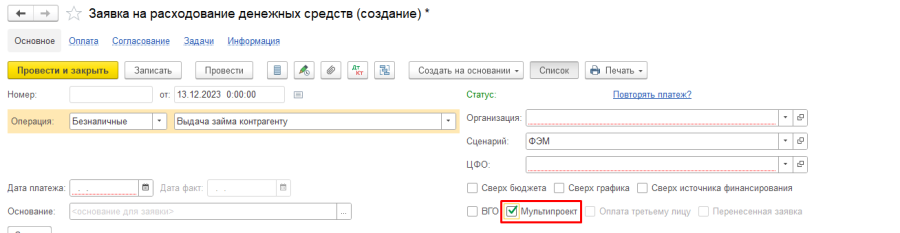
4. Далее документ необходимо записать при помощи кнопки "Записать".
5. Прикрепить вложения с помощью кнопки и далее "Добавить". Необходимо проставить признак актуальности при актуализации файла при помощи кнопки . После проведения Заявки на расход добавлять новые вложения можно, а удалить ранее добавленные уже нельзя.
6. Провести заявку с помощью кнопки "Провести". При проведении Заявки на расходование ДС записываются данные в историю изменений, где пользователь может посмотреть историю изменения документам и сравнить с предыдущей версией документа.
Формирование повторяющихся ЗРДС по обязательным платежам
Для формирования повторяющихся Заявок на расходование ДС в форме ЗРДС используется гиперссылка "Повторять платеж", по нажатию на которую доступны для заполнения параметры повторяющегося платежа: дата, периодичность и количество рабочих дней, за которое необходимо сформировать Заявку (по умолчанию 3 раб. дня):
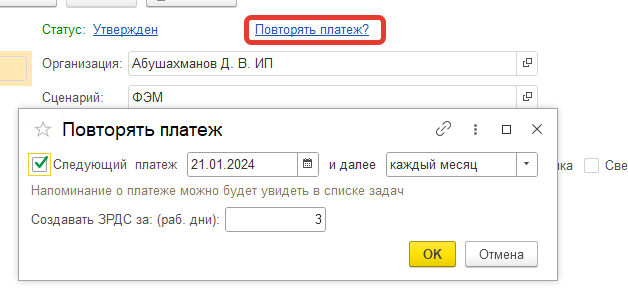
- При указании даты будет автоматически создаваться задача пользователю на рабочем столе о необходимости проведения следующего платежа:
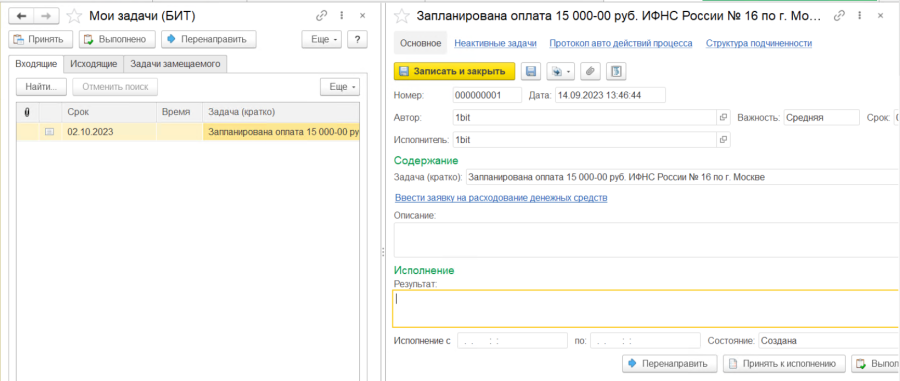
- За указанное количество рабочих дней (по умолчанию 3 раб. дня) до даты платежа система автоматически создает, проводит и отправляет на согласование ЗРДС на основании Задач. При успешном проведении Заявки задачи автоматически переводятся в статус "Выполнена", в случае если заполнение Заявки некорректное и провести системе её не удалось, задача приобретает статус "Принята". В этом случае пользователю необходимо открыть задачу, перейти в Заявку на расходование ДС, проверить, скорректировать реквизиты документа, провести ЗРДС вручную, отправив тем самым документ на согласование.