Пошаговая инструкция:
- Авторизуйтесь: в вашей системе Битрикс24.
- Перейдите в раздел «Задачи и Проекты» на боковой панели.
- Откройте список задач и убедитесь, что в нем отображаются нужные вам поля, так как в выгрузку попадут только они. В случае, если полей недостаточно, их отображение можно настроить следующим образом:

Отметьте “галочками” требуемые поля, после чего нажмите на кнопку “Применить”.
Важно! Чтобы избежать дублирование задач при их загрузке разными пользователями, рекомендуем выгружать только те задачи, по которыми вы являетесь Постановщиком.
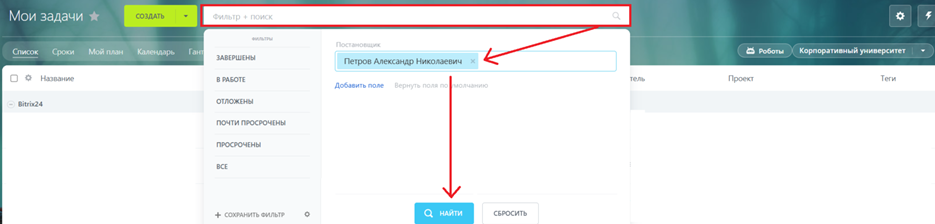
Для этого, перед экспортом списка требуется отсортировать список задач по постановщику. В поле «Фильтр + поиск» выберите пункт «Постановщик» и укажите там ваши ФИО, после чего нажмите на кнопку «Найти», после чего в списке останутся только те задачи, по которым вы являетесь Постановщиком
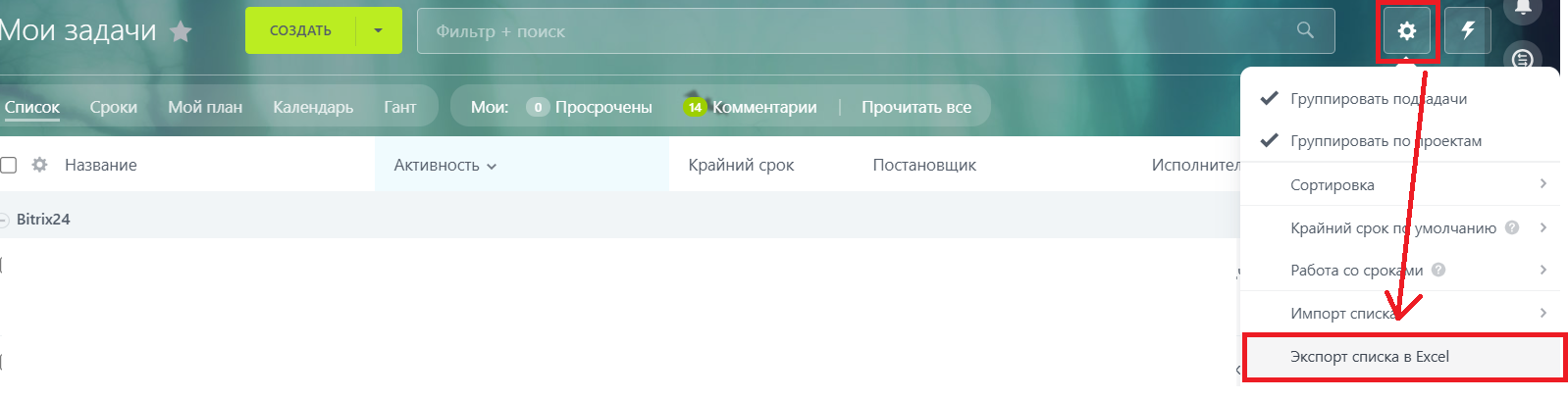
- Далее, нажмите на иконку шестеренки (⚙️) в правом верхнем углу списка задач.
- В выпадающем меню выберите один из вариантов:
- Экспорт списка в Excel: – для экспорта данных в формат CSV, который подходит для переноса информации с помощью простых файлов.
- После формирования файла нажмите кнопку «Скачать», чтобы загрузить его на свой компьютер.
Важно: Комментарии, вложенные файлы и прочая детализация задач, не включенные в список отображаемых полей, не переносятся при таком экспорте. При необходимости, их потребуется сохранить отдельно и впоследствии вручную добавить в задачу на новом корп. портале
