1) Для подключения к ВПН необходима программа Check Point Mobile
Она находится в правом нижнем углу монитора.
Если она на месте, переходите к п.5
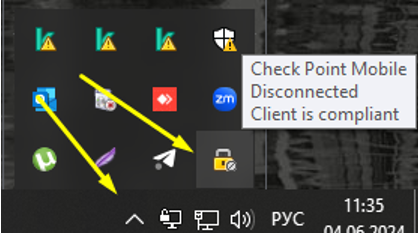
2) Если данного значка нет в правом нижнем углу, необходимо найти её в поиске в левом нижнем углу экрана и запустить, после запуска значок должен появиться в правом нижнем углу, см. п.1
Если приложение установлено, но значок в правом нижнем углу не появляется, необходимо перезагрузить ноутбук
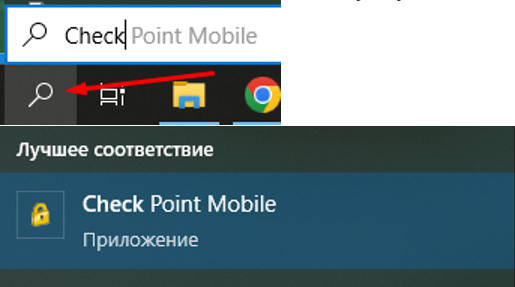
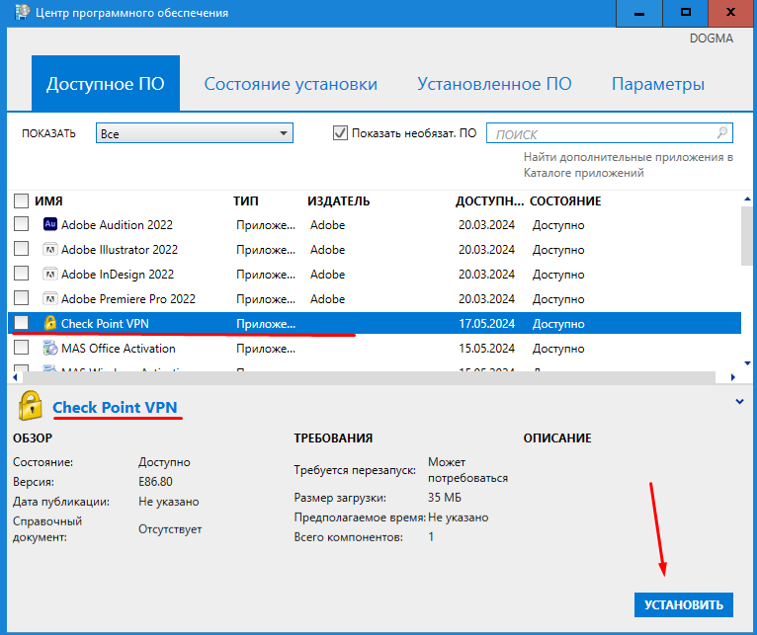
3) Также если ПО не установлено, но есть подключение к корпоративной сети, есть возможность установить его в 2 клика:
Открыть Центр программного обеспечения
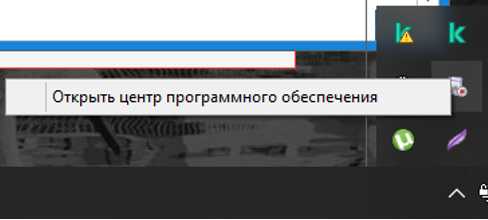
Или

Выбрать Checkpoint VPN и нажать установить. Дождаться конца установки
4) Если вы не в офисе и программы нет ни в п.1, ни в п.2, необходимо связаться с техподдержкой по номерам, указанным на рабочем столе, или создать заявку в Техподдержку в Битрикс24
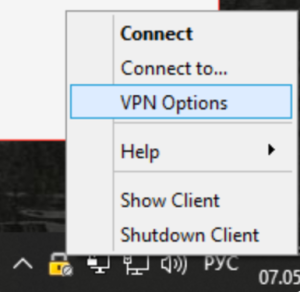
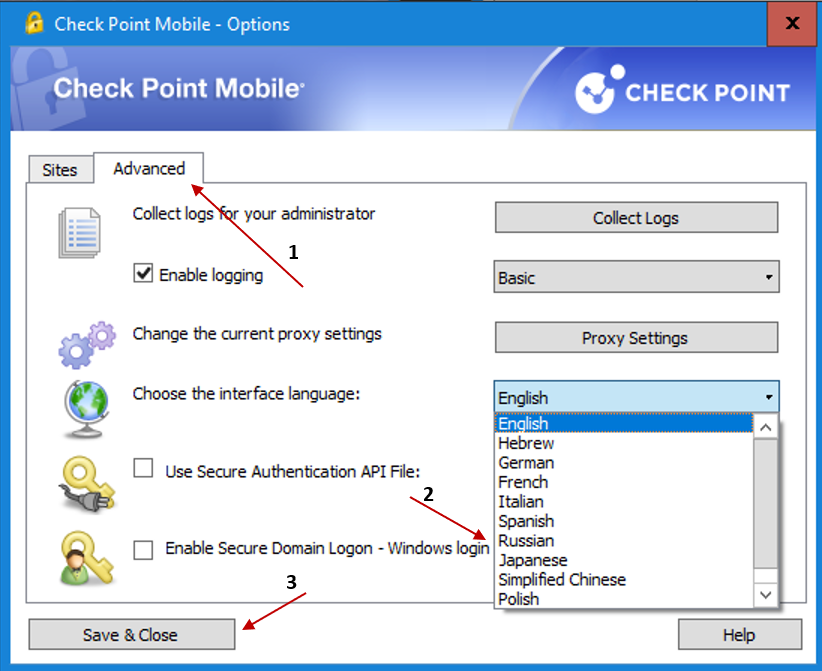
5) Для настройки ВПН необходимо в настройках сменить язык на русский, для удобства. Правой кнопкой мыши по значку - VPN Options - Advanced - Choose the interface language - Russian - Save & Close
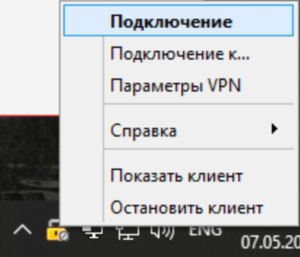
6) Затем выполняем первое подключение. Правой кнопкой мыши по значку - Подключение. Настроить новый сайт? Да.
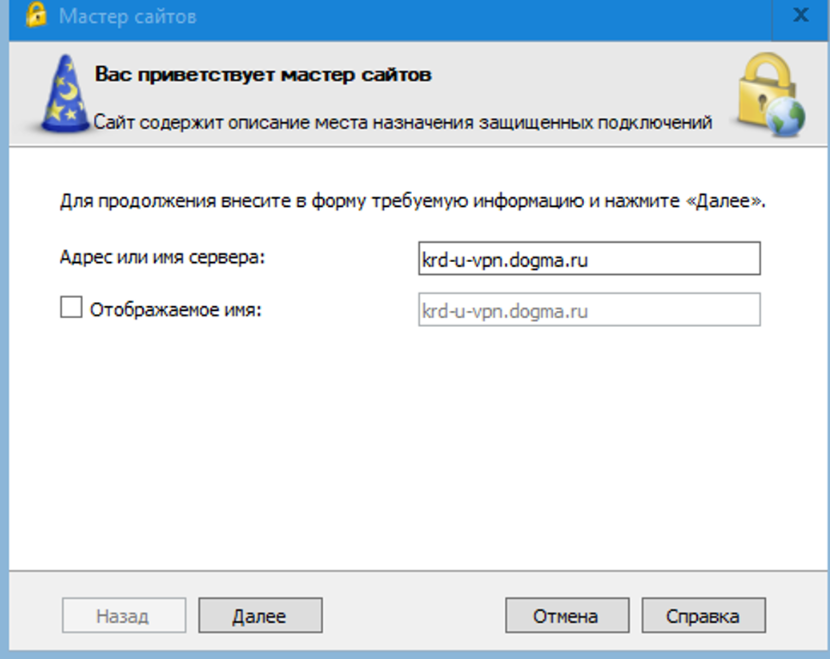
7) В открывшемся Мастере сайтов необходимо прописать имя сервера -
krd-u-vpn.dogma.ru, как на картинке ниже, нажать Далее. После этого появится окно предупреждения, нажать Доверить и Продолжить.
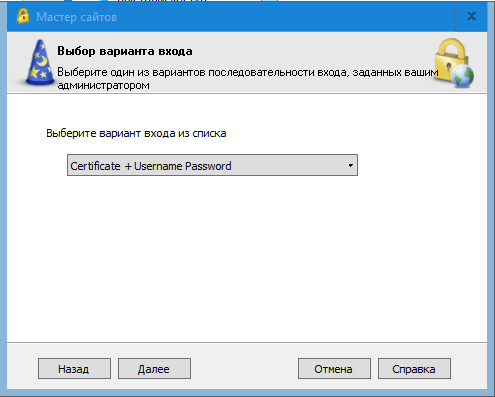
Выбрать вариант входа – Certificate + Username Password
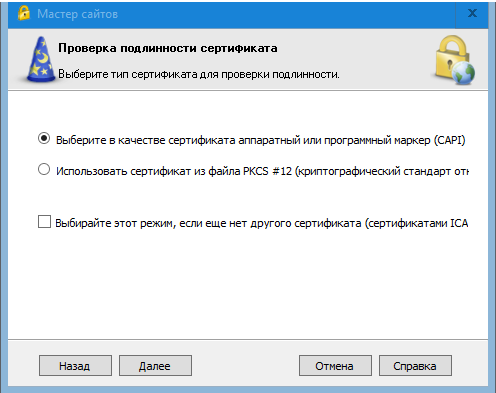
Далее установка просит выбрать тип сертификата, оставляете как есть и нажимаете далее
6) Сервер подключен. Программа предложит выполнить подключение, нажимаем «Да»
7) В следующем меню необходимо нажать на "Щелкните здесь, если у вас нет сертификата..."
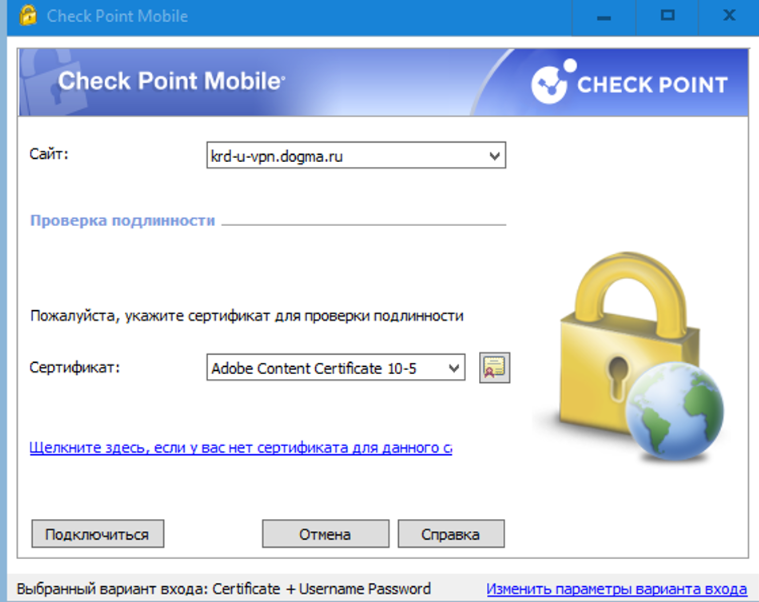
После этого клиент запросит регистрационный ключ который прислал специалист ИБ, вводим его и нажимаем Зарегистрироваться
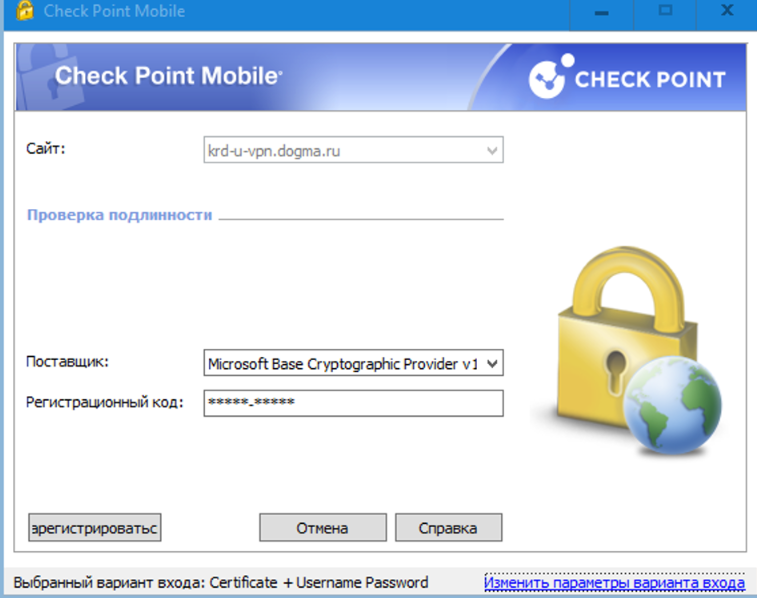
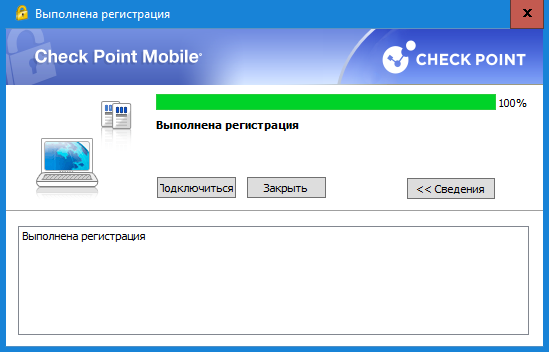
При успешной регистрации появится сообщение об этом и предложение Подключиться, принимаем
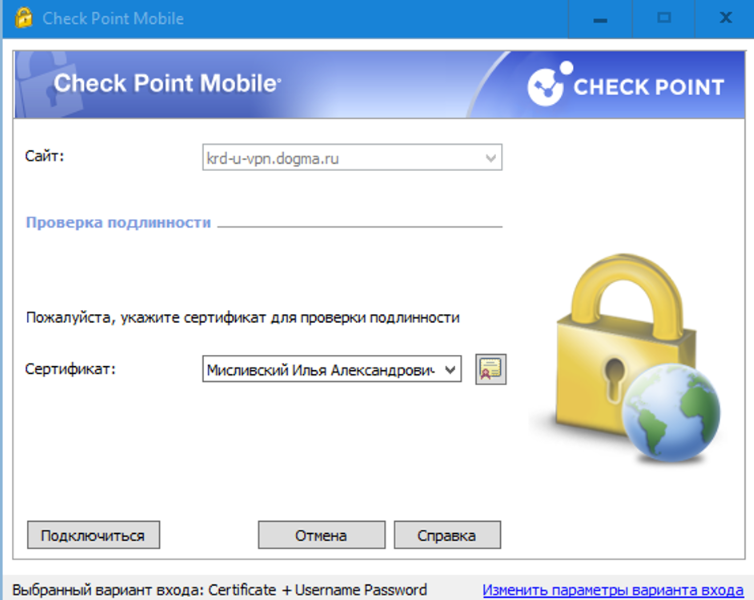
В выпадающем списке необходимо выбрать сертификат со своими ФИО, а после этого нажать Подключиться
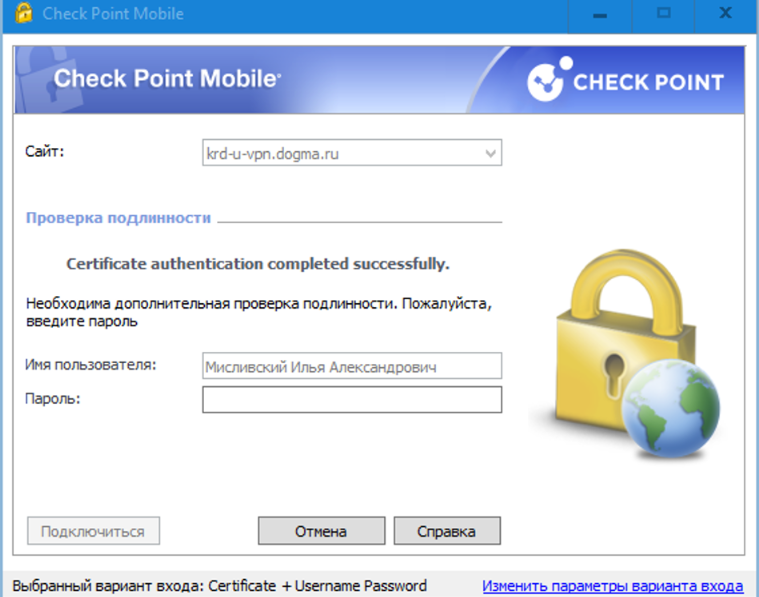
Далее клиент запросит пароль от учетной записи, вводим и подключаемся
Готово! Вы подключены к VPN
Примечание: если вы работаете в офисе от сети компании, VPN необходимо отключать, так же правой кнопкой мыши по значку – Отключить