В сервисе откройте Кабинет компании → Заявки, выберите все заявки (фильтр Все), в конце списка будет отображено количество заявок. |
Если на этапах заявки назначены дедлайны, то в случае просрочки на одном из этапов, заявка отменяется. Если при отмене заявка попадает в список «В бумагу», то заявку можно найти в этом разделе — распечатать и подписать документ в бумажном виде. Если опция «В бумагу» не была настроена, то заявка отменится без возможности подписать бумажный документ. В таком случае заявку нужно создавать заново. |
Заявки удалить нельзя. Все заявки, созданные в КЭДО, сохраняются в Личном кабинете. Если заявка больше не актуальна, её можно отменить. Для этого в открытой заявке нажмите кнопку Отменить заявку и укажите причину. Заявка получит статус «Отменено». |
Если это внутренний совместитель (например, у сотрудника может быть две должности и два табельных номера в одной компании), то сотруднику нужно направить приглашение от нового табельного номера (должности). Он должен перейти по новой ссылке, тогда вторая должность добавится в КЭДО и ему будет доступен выбор должности при старте заявки. Если это внешний совместитель, то сотруднику нужно направить приглашение в КЭДО от второй компании. Сотрудник должен пройти по новой ссылке-приглашению, чтобы второй табельный номер добавился в Личном кабинете сотрудника. Повторный выпуск УНЭП не требуется. |
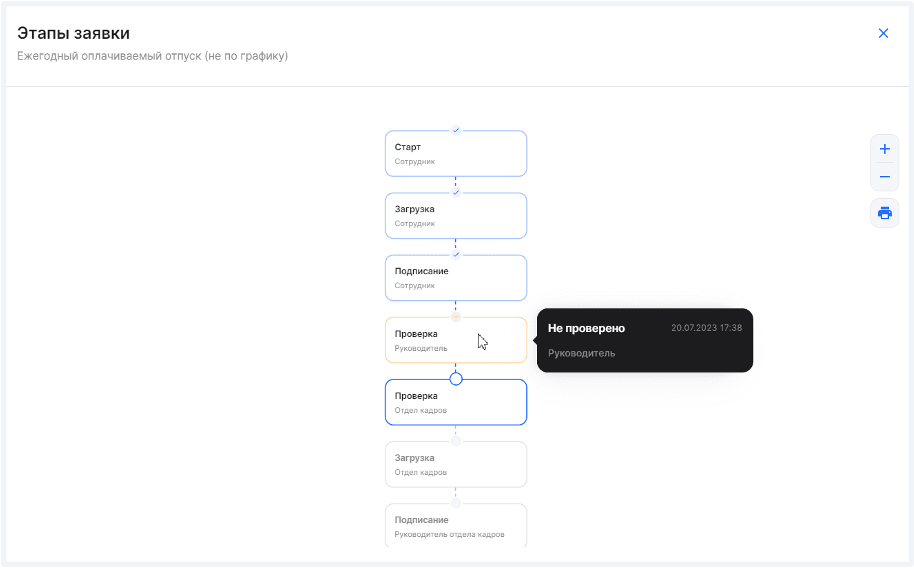
Если в заявке есть этап согласования, сотрудник и его руководитель подключены к КЭДО, то заявка попадет в Отдел кадров только после согласования руководителем. Если руководитель не подключен к КЭДО, заявка минует согласование с ним и попадет сразу в Отдел кадров. В веб-сервисе доступно отображение цепочки этапов, на которой можно проверить, был ли этап заявки согласован с руководителем (раздел Заявки → открыть заявку → кнопка Этапы заявки) — так Отдел кадров сможет отследить, было ли согласование.
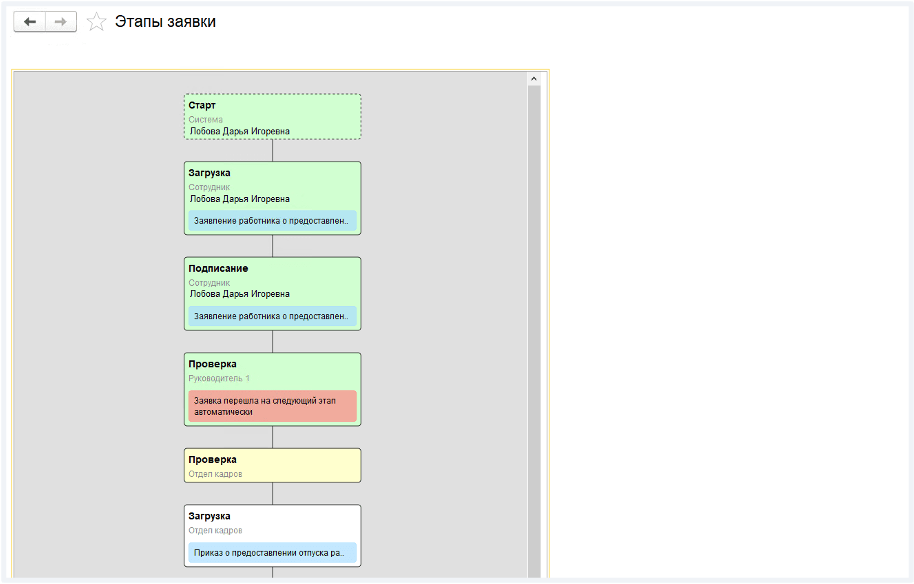
Чтобы просмотреть этапы заявки в 1С расширении КЭДО, нажмите кнопку Этапы заявки в нужной заявке.
|
Актуальный статус, на котором находится сотрудник, можно посмотреть в разделе «Сотрудники». |
Сначала сотруднику нужно подтвердить свою личность. Сотрудник может подтвердить свою личность через Госуслуги (ЕСИА). После того, как сотрудник получил ссылку-приглашение от компании и перешёл по ней на Госуслуги, он может подтвердить выпуск УНЭП. Подробнее в статье Выпуск электронной подписи на портале Госуслуг. Перевыпуск УНЭП инициируется автоматически, в зависимости от варианта: смена персональных данных у сотрудника или истечение срока действия сертификата. Специалист Отдела кадров может посмотреть статус сотрудника в разделе Кабинет компании → Сотрудники, в столбце Состояние. |
Сотруднику не должно приходить приглашение, ему приходит СМС о перевыпуске УНЭП. Сотрудник в зависимости от выбранного компанией способа должен перевыпустить УНЭП. |
Сотрудник должен самостоятельно подключить Telegram в Профиле. Компания совместно с менеджером ВК может настроить дополнительные уведомления. Для этого направьте заполненный файл Параметры настройки уведомлений на адрес поддержки support@hrtek.ru. Подробнее о видах уведомлений в статье. |
После увольнения у сотрудника остаётся доступ к своим документам в КЭДО без ограничений – он может войти в систему и скачать необходимые файлы. Однако создание новых заявок будет недоступно. В Профиле уволенный сотрудник будет видеть статус «Уволен» рядом с названием компании. |
Если у сотрудника уже оформлен отпуск в одном юридическом лице, даже если это юрлицо не подключено к КЭДО, и на те же даты запланирован отпуск в другом юридическом лице, подключенном к КЭДО, то уведомление не будет сформировано, т.к. система КЭДО использует данные из общей базы 1С. |
Если это первичный ввод токена, то нужно проверить корректность ввода (без пробелов). Если токен уже использовался, скорее всего он устарел. Срок действия токена — 90 дней. Чтобы создать новый токен, перейдите в Профиль → Токен → Генерация токена для 1С и нажмите на кнопку Сгенерировать. |
|
Для представителей компании базовые уведомления приходят в почту один раз в день, в 10:00 мск. Чтобы представитель мог получать письма, в его карточке сотрудника должна быть указана хотя бы одна действующая электронная почта. Дополнительно можно проверить отсутствие корпоративных блокировок для адреса, с которого приходят уведомления сервиса. Для настройки дополнительных уведомлений направьте заполненный файл Параметры настройки уведомлений на адрес поддержки support@hrtek.ru. |
|
Ошибка в основном возникает, когда Руководитель открывает ссылку как сотрудник. Чтобы согласовать заявку как Руководителю, нужно переключиться на Кабинет компании. |
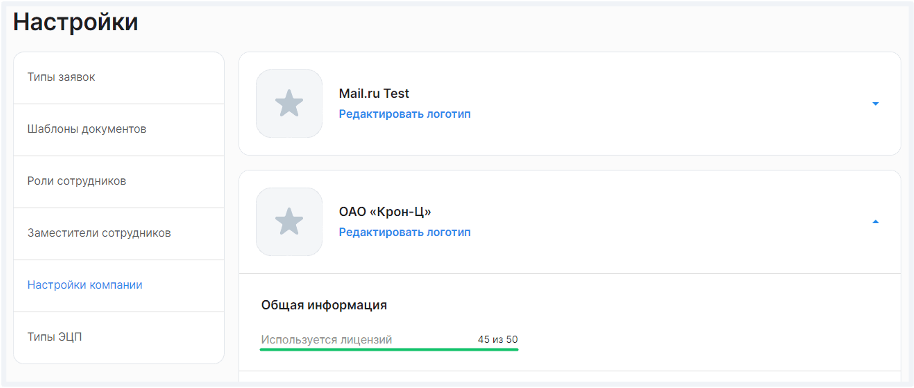
В веб-сервисе, в разделе Настройки компании можно найти информацию о количестве используемых и доступных лицензий. Чтобы посмотреть цифры, выберите нужную компанию в настройках и найдите строку «Используется лицензий».
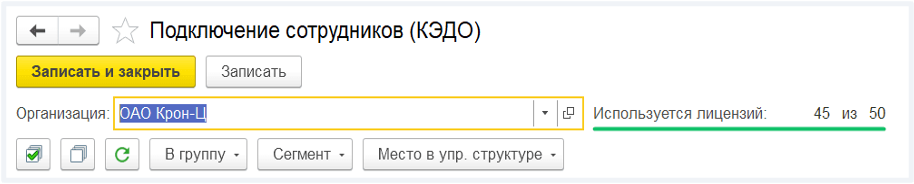
В 1C КЭДО → Подключение сотрудников доступна информация о количестве используемых и доступных лицензий в компании. Чтобы посмотреть цифры, выберите нужную организацию из списка.
|
Проверьте, что сотрудник подключен в расширении КЭДО 1С (см. Подключение сотрудников компании). Далее в веб-сервисе сотрудник с ролью «Администратор» выдаст роль Отдела кадров новому специалисту. |