- Начальная страница -

- Раздел Документы
- Подпись и защита PDF
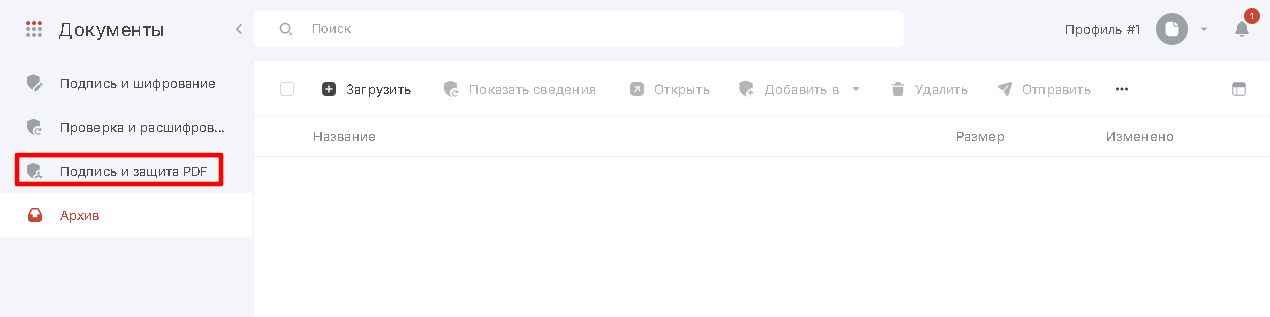
- Загружаем документ

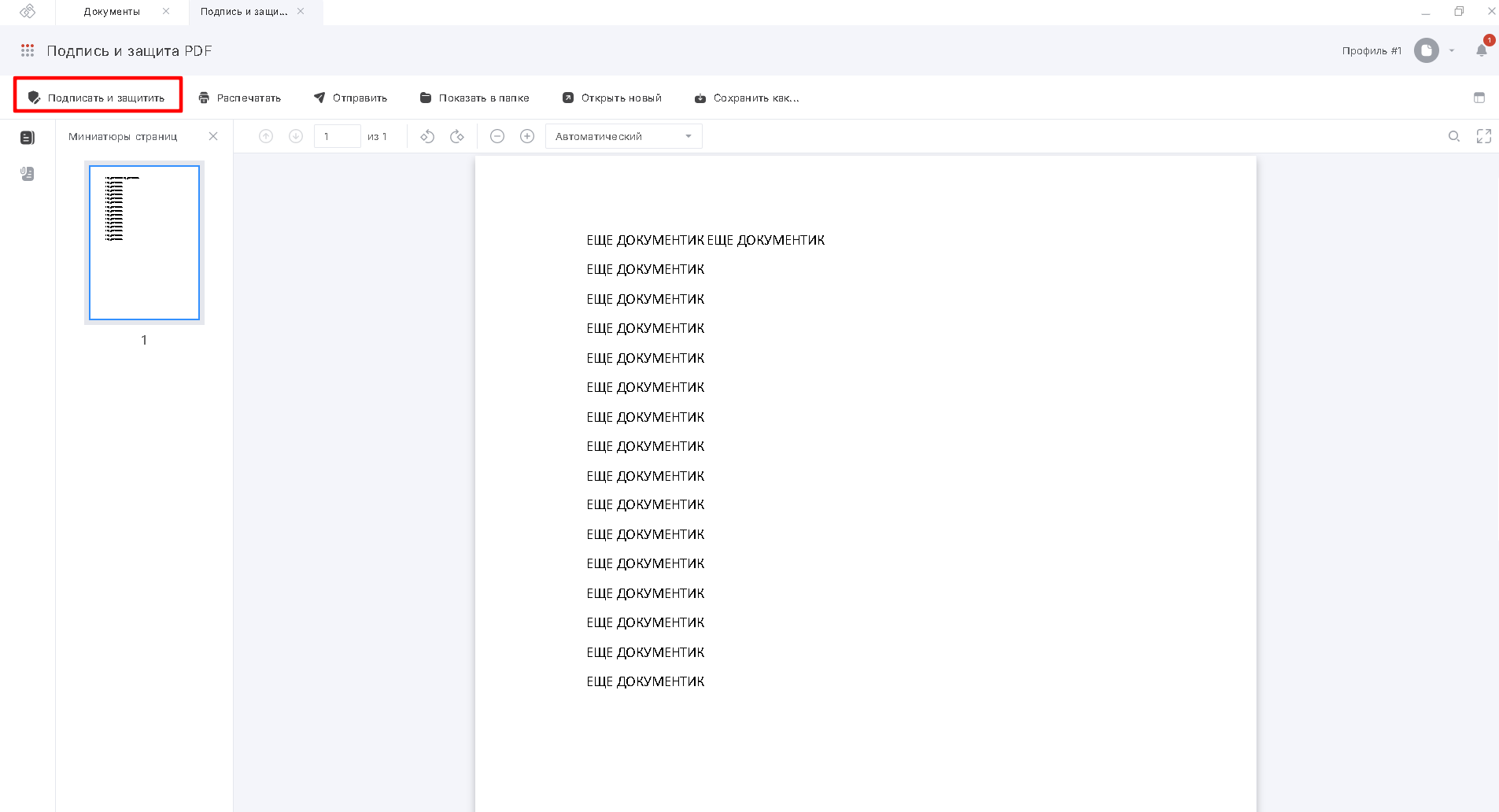
- Откроется окно с документом - Подписать и защитить
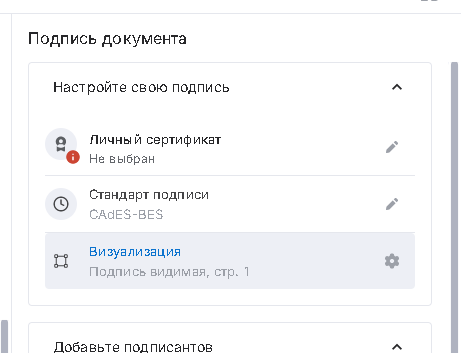
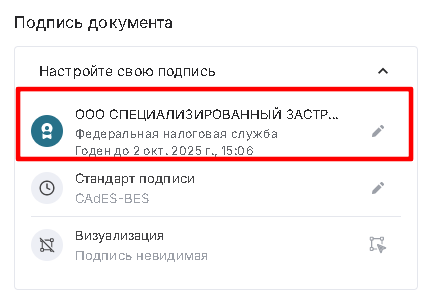
- Первым шагом выбираем сертификат подписи
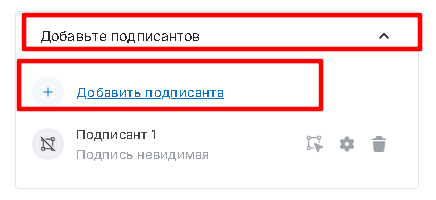
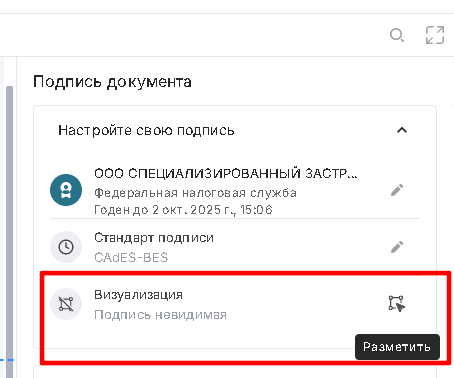
- Далее - Визуализация
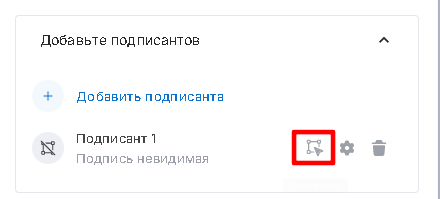
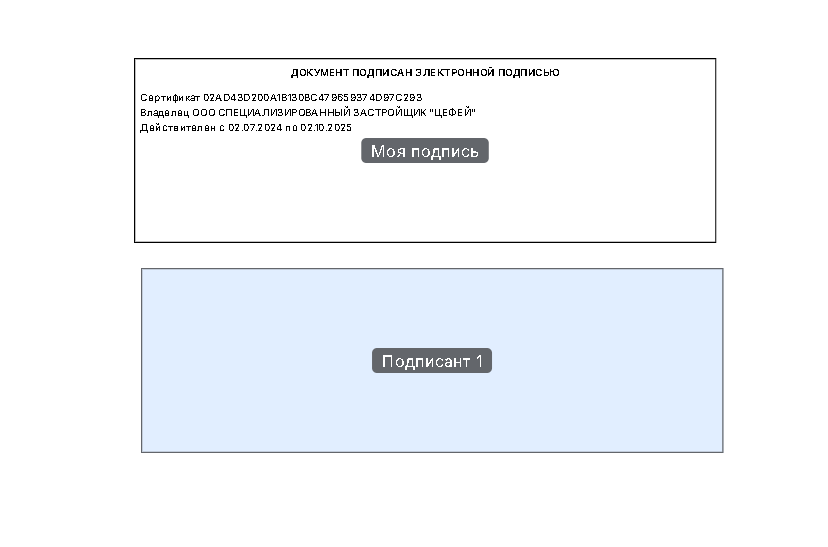
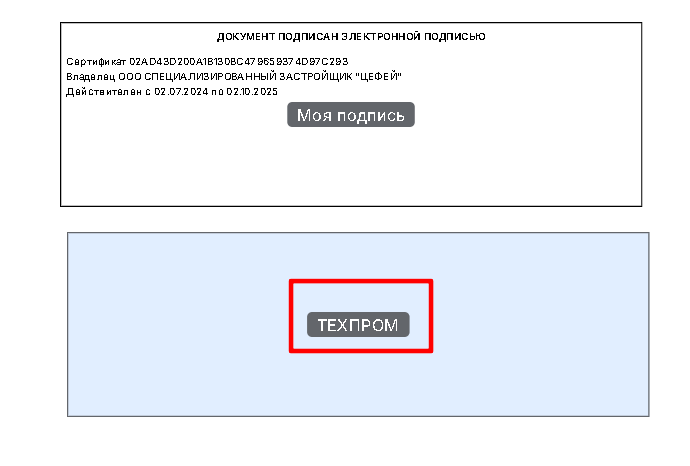
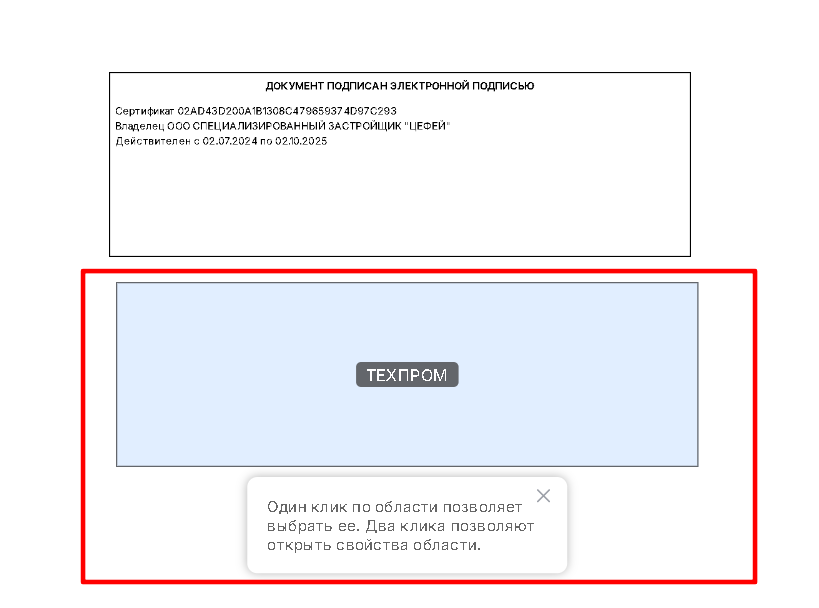
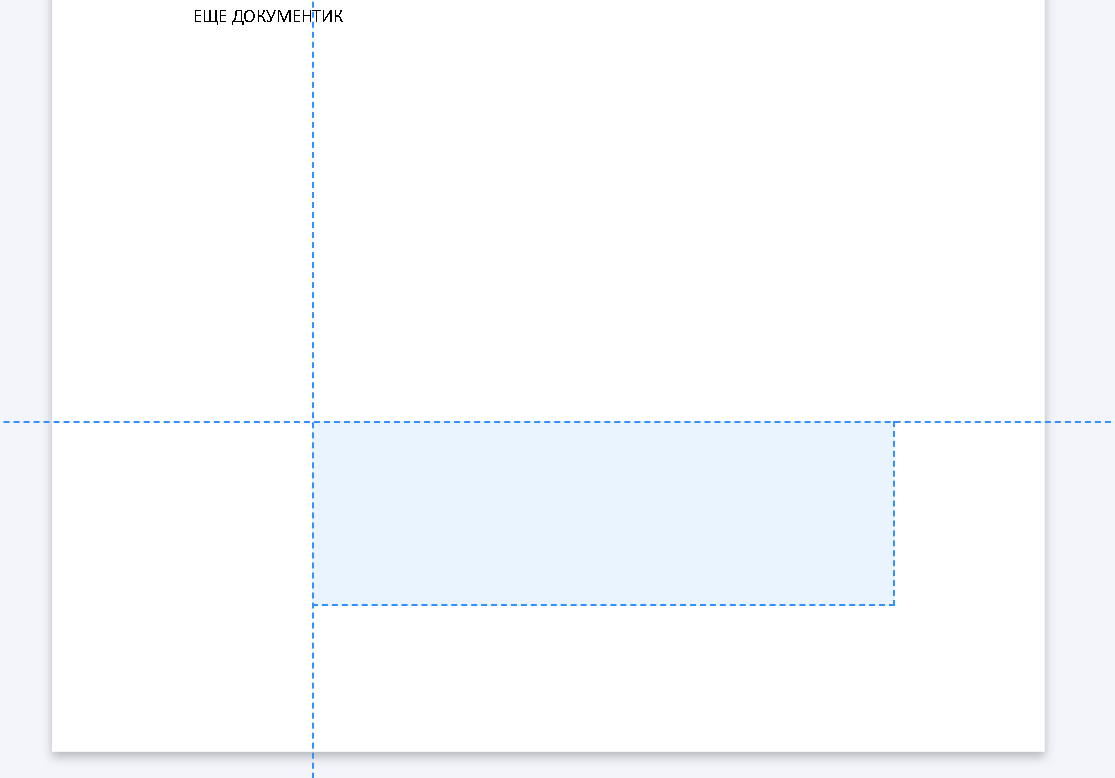
- Выбираем на документе где оставить штамп
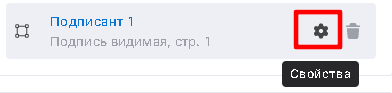
- Через свойства визуализации можно настроить параметры отображения штампа

- Как только все настроено рекомендую ставить защиту на документ, чтобы защитить от изменений
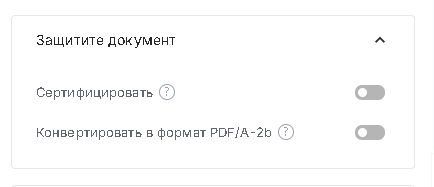
- Нажимаем "Выполнить"
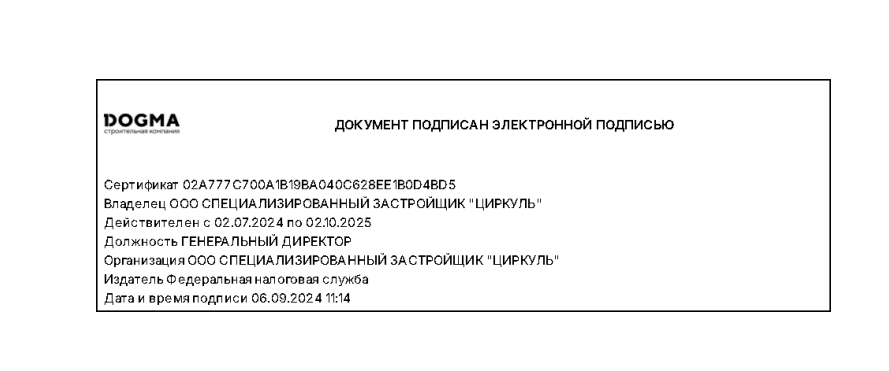
- Полученный документ будет иметь штамп подписи в выбранном месте и будет информация о подписании в самом КриптоАрм

Видео-инструкция: