История страницы
| Оглавление |
|---|
Плановая смена пароля
...
для офисных ПК
| Примечание |
|---|
Данный способ подходит только если вы работаете из офиса, либо пароль срок действия пароля еще не успел просрочитьсяистёк. |
Для заблаговременной смены пароля при получении сообщения о том, что срок его действия скоро истекает, необходимо:
- Быть подключённым к корпоративной сети в офисе, либо через VPN.
- Нажать Нажать Ctrl-Alt-Delete
- Выбрать пункт Изменить пароль
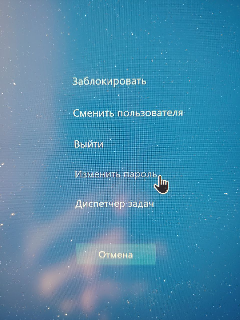
- Ввести в поле "Старый пароль" свой текущий пароль и далее ввести новый пароль дважды в поля "Новый пароль" и "Подтверждение пароля"
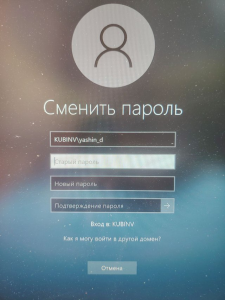 После ввода пароля в поле "Подтверждение пароля" нажать Enter или стрелку внутри поля.
 - При успешной смене пароля появится сообщение "Пароль успешно изменён".
Примечание title Требования к паролю Новый пароль
- написан в английской раскладке
- длиной не менее 12 символов
- не содержит идущих подряд букв на клавиатуре (qwe, asd, qaz и т.п.)
- содержит хотя бы одну цифру
- содержит хотя бы один специальный символ (@#$%&*!)
- отличается от предыдущих паролей
- После ввода пароля в поле "Подтверждение пароля" нажать Enter или стрелку внутри поля.
- При успешной смене пароля появится сообщение "Пароль успешно изменён".
Смена пароля удалённого сотрудника (за VPN)
В случаях, если вы подключаетесь через VPN и пароль оказался просрочен, сменить его можно через Outlook Web.
...
- Перейти по ссылке https://post.dogma.ru/owa при отключённом VPN-соединении
- Ввести свой адрес электронной почты и текущий пароль
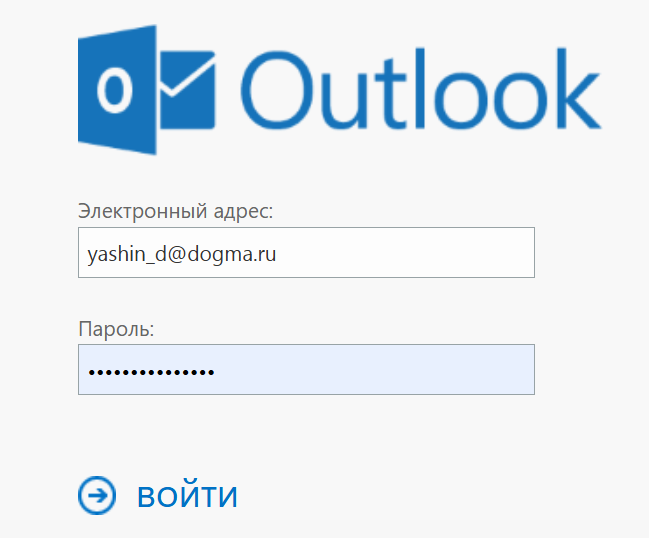
- Если пароль уже просрочен - система предложит его сменить. Для этого по аналогии с предыдущим способом необходимо ввести свой текущий пароль, а затем 2 раза повторить новый.
Примечание title Требования к паролю Новый пароль
- написан в английской раскладке
- длиной не менее 12 символов
- не содержит идущих подряд букв на клавиатуре (qwe, asd, qaz и т.п.)
- содержит хотя бы одну цифру
- содержит хотя бы один специальный символ (@#$%&*!)
- отличается от предыдущих паролей
- После успешной смены пароля необходимо использовать его для подключения к VPN-соединению.
- При удачном подключении нажать комбинацию клавиш Win-L (
 + L) для блокировки системы.
 - Ввести новый пароль для разблокировки (VPN-соединение при этом должно оставаться активным).
| Примечание |
|---|
5 и 6 пункты обязательно выполнить для синхронизации нового пароля с ноутбуком |