История страницы
| Раскрыть | ||
|---|---|---|
|
...
|
...
...
| Раскрыть | ||
|---|---|---|
|
- Войти в календарь.
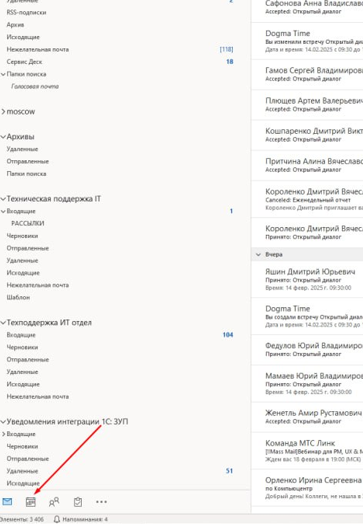
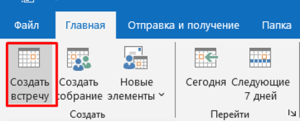
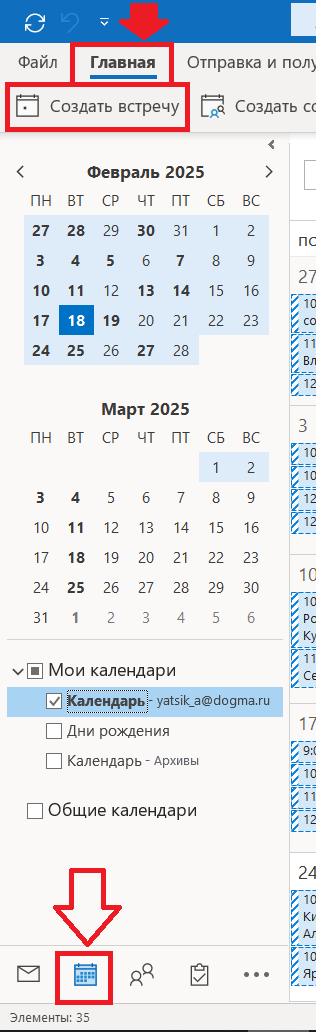
2. Создать встречу в Outlook двойным нажатием мыши на ячейку нужного дня или нажав на кнопку “Создать встречу” в разделе меню “Главная”.
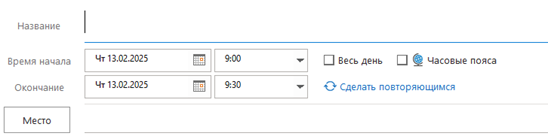
3. Внести необходимые данные в поля “название”, “место” и указать необходимое время начала и окончания встречи.
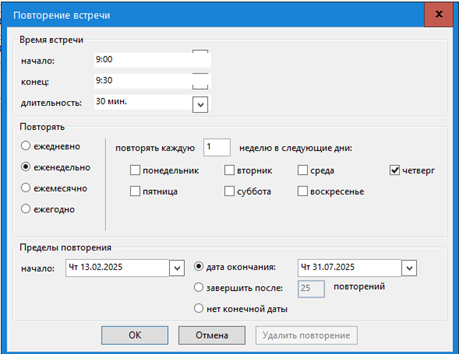
4. При необходимости создания серии встреч необходимо выбрать “Сделать повторяющимся” и указать настройки повтора встреч.

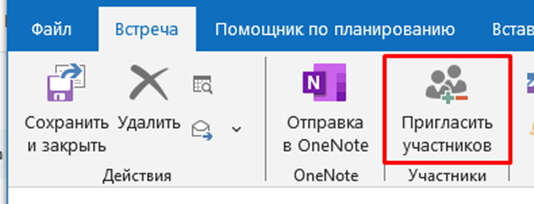
5. Добавить участников встречи по кнопке “Пригласить участников” в разделе меню “Встреча”.
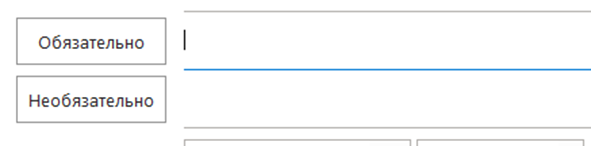
6. Внести список необходимых участников в соответствующие разделы.
7. Сохранить встречу.
...
|
Ответ:
...
Открыть письмо-уведомление в Outlook из DT с приглашением на встречу с вложением *.ics. |
...
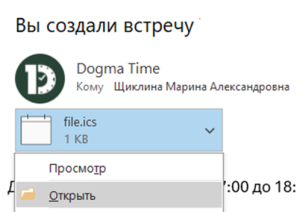
"Открыть".
|
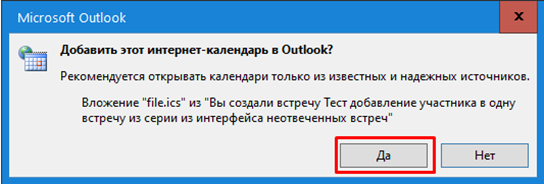
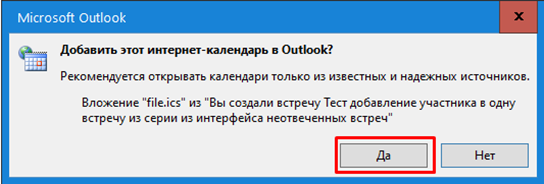
2. На вопрос “Добавить этот интернет календарь в Outlook” ответить “да”.
3. Откроется окно просмотра этой встречи в Outlook. Нажать “Отправить обновление” -> “Отправить”.
Вопрос №3: Как быстро перенести ссылку на встречу?
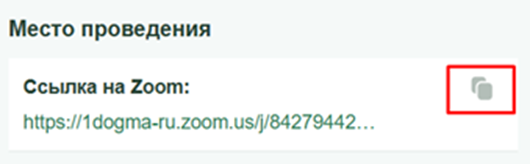
Ответ: выполнить ручной перенос информации о месте встречи посредством копирования данных в соответствующем разделе встречи в ДТ и вставки этих данных в поле "Место" при создании встречи в Outlook
Вопрос №4: Много участников во встрече, как их перенести во встречу в Outlook?
Ответ: выполнить ручной перенос списка участников встречи посредством копирования e-mail участников в ДТ и вставки списка в разделе "Пригласить участников" при создании встречи в Outlook.

...
| Раскрыть | ||
|---|---|---|
|
...
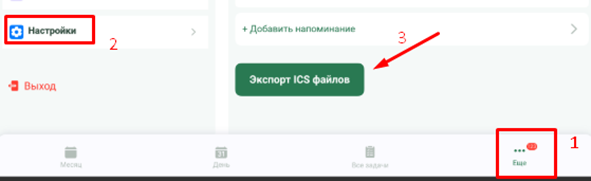
Полностью автоматически нет, но можно упростить процесс переноса.
После выполнения данного действия необходимо проверить свой почтовый ящик Outlook - письма со вложенными ics-файлами будут направлены на личную корпоративную почту.
2. Открыть письмо от отправителя “Dogma Time”, которое имеет вложение *.ics. Нажать на кнопку раскрывающегося меню возле этого файла и выбрать “Открыть”
3. На вопрос “Добавить этот интернет календарь в Outlook” ответить “да”
4. Откроется окно просмотра этой встречи в Outlook. 5. Нажать “Отправить обновление” -> “Отправить” |

...
| Раскрыть | ||
|---|---|---|
| ||
| Выполнить ручной перенос информации о месте встречи посредством копирования данных в соответствующем разделе встречи в ДТ и вставки этих данных в поле "Место" при создании встречи в Outlook
|
| Раскрыть | ||
|---|---|---|
| ||
Выполнить ручной перенос списка участников встречи посредством копирования e-mail участников в ДТ и вставки списка в разделе "Пригласить участников" при создании встречи в Outlook.
|
| Раскрыть | ||
|---|---|---|
| ||
Инструкция для входа в корпоративную почту с телефона: |
...
...
| Раскрыть | |
|---|---|
|
|
...
|
...
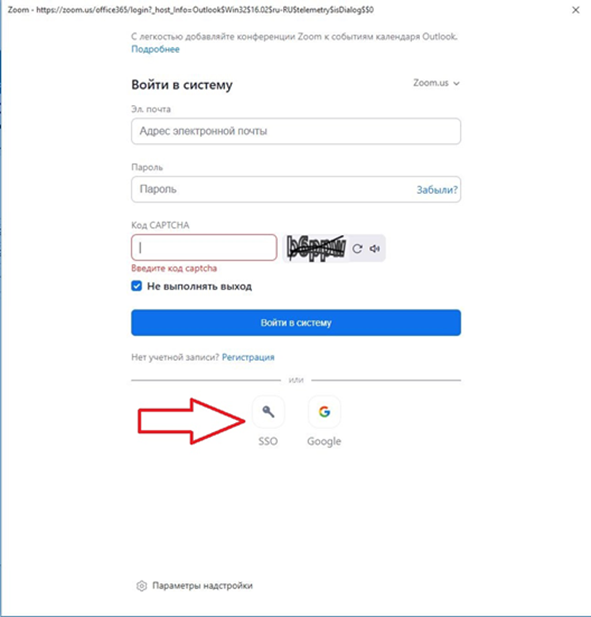
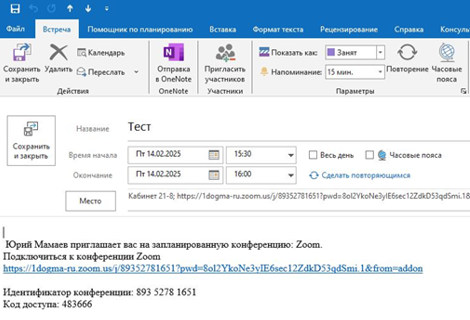
2. Добавить конференцию ZOOM. |
...
3. Выберите вход с помощью SSO.
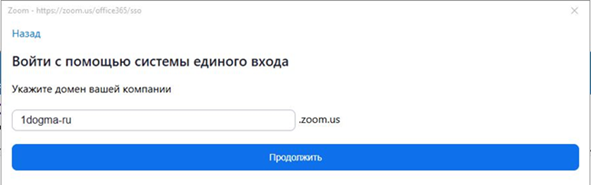
4. Указываем домен компании: 1dogma-ru
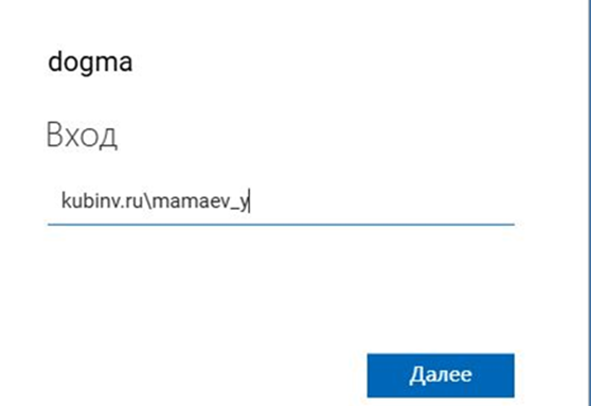
5. Указываем свою учётную запись: kubinv.ru\mamaev_y
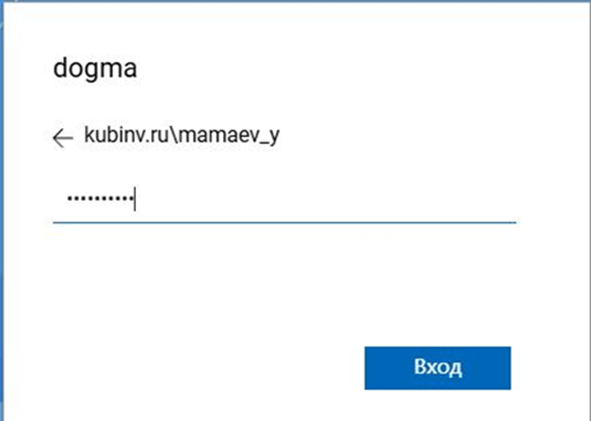
6. Указываем свой пароль.
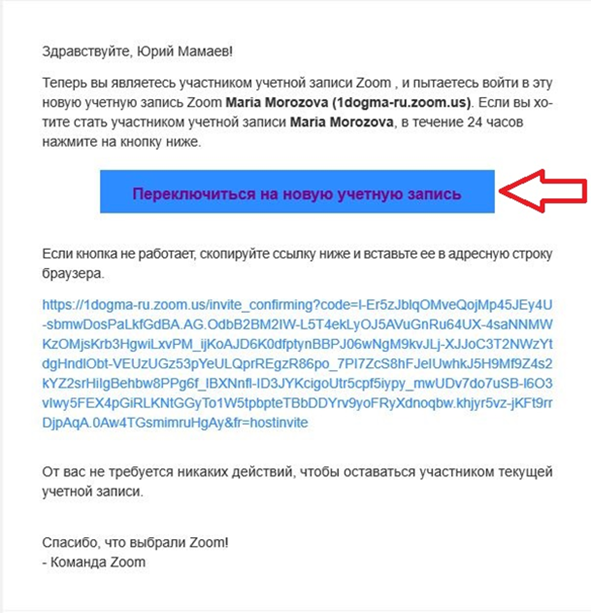
7. Подтверждаем на почте переключение на новую учетную запись.
8. Ссылка на ZOOM конференцию создана.
|

...
| Раскрыть | ||
|---|---|---|
|
Ответ:
...
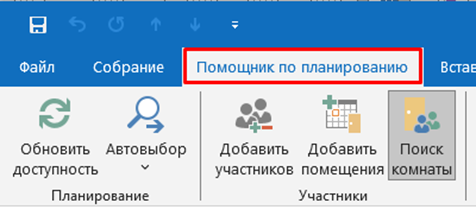
2. В окне будут представлены занятые интервалы участников встречи, если участники были добавлены до перехода в данный пункт меню.
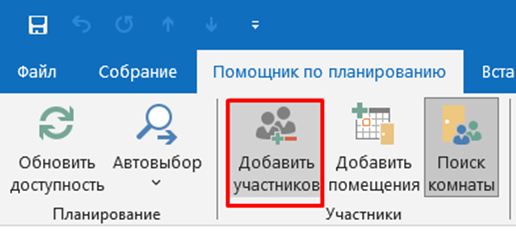
3. Если участники не были добавлены, необходимо воспользоваться пунктом “Добавить участников” в меню раздела “Помощник по планированию”
|

...
| Раскрыть | ||
|---|---|---|
|
...
Возможность создавать встречи в ДТ будет отключена 28.02, но до конца марта вы сможете просматривать ранее поставленные встречи в ДТ |
...
| Раскрыть | ||
|---|---|---|
|
...
Нет, создание задач в календаре будет заблокировано с 28.02. |
...
| Раскрыть | ||
|---|---|---|
|
...
Для прохождения базового курса Outlook |
...
необходимо: |
...
| Раскрыть | |
|---|---|
|
|
...
Для добавления переговорной комнаты впишите место встречи в поле создания встречи в Outlook, при необходимости бронирования переговорной воспользуйтесь функционалом бронирования переговорных в Битрикс24. |