История страницы
Оглавление
Настройка отображения
...
Зайдём в
...
Календарь Microsoft Outlook. Для этого кликнем вкладку
...
Календарь на панели навигации в левом нижнем углу.
Он,
...
так же как и
...
Почта, имеет вкладки с панелями инструментов. Окно календаря поделено на две области.
...
Слева — область с календарями на текущий и будущий месяцы.
...
Если мы выделим даты в левой области экрана, то в правой рабочей области увидим запланированные события.
...
| Multimedia | ||||||
|---|---|---|---|---|---|---|
|
Для того, чтобы изменить отображение событий на календаре, перейдём во вкладку Главная на ленте
...
на панели управления Упорядочить
...
.
...
- Если выбрать на календаре определённый день, справа можно увидеть почасовое расписание.
- Если выбрать неделю, в рабочей области будут показаны дни с запланированными событиями.
- Когда на календаре выбран месяц, рабочая область приобретает вид месяца, как на обычном календаре.
...
Multimedia name Видео
...
2.mp4
Настройка календаря
Давайте узнаем, как можно настроить Календарь.
Выберем Файл — Параметры — Календарь.

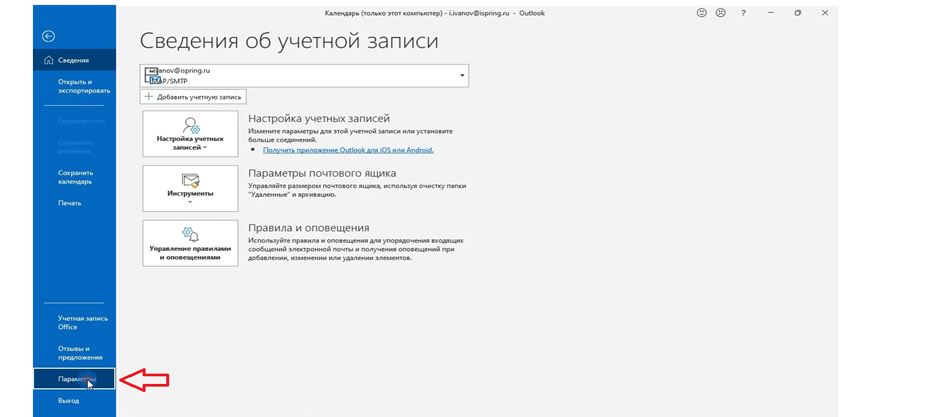
Первое, что можно настроить — это рабочее время. Выберем в настройках, в какое время начинается наш рабочий день и когда он заканчивается.
Также мы можем выбрать рабочие дни. Для этого нужно поставить галочки на нужные дни или снять их.

При создании встречи или собрания можно указать их длительность. Она может быть задана в настройках по умолчанию. Мы можем настроить удобное время для напоминания, и календарь сообщит о предстоящем событии.

Также в календаре можно поменять часовой пояс и настроить отображение погоды.

width 50% height 50%
Создание встречи
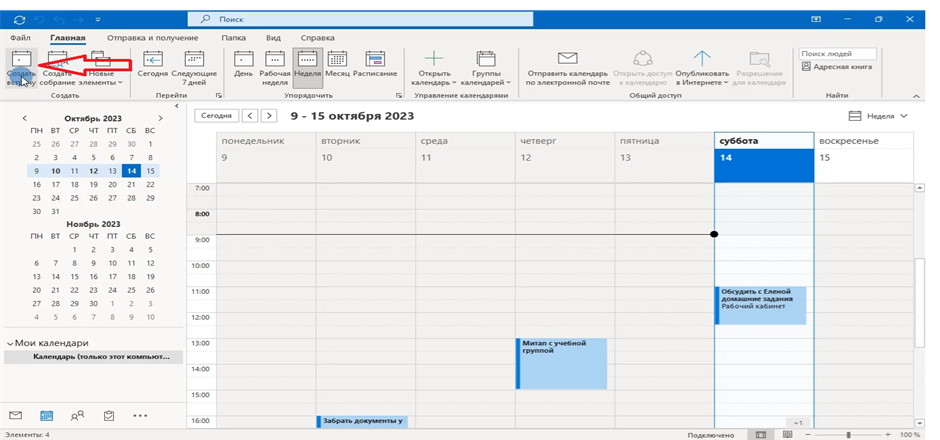
Чтобы создать встречу, нажмём на кнопку Создать встречу. Она находится во вкладке Главная на панели инструментов Создать.
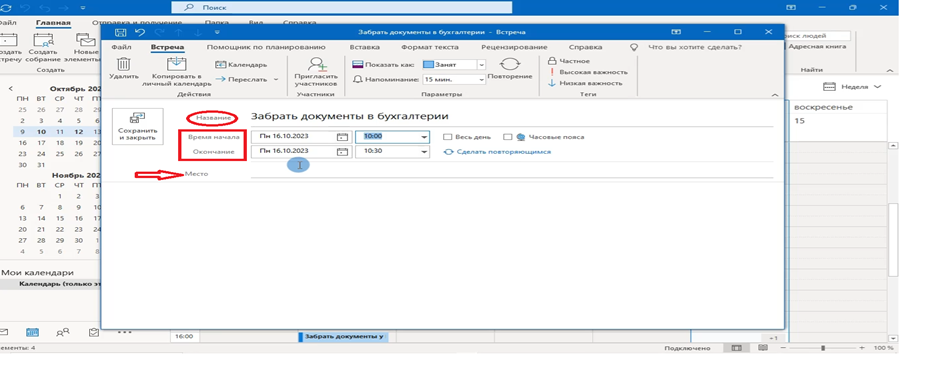
В появившемся окне заполним поля:
...
- в поле Тема напишем название встречи;
...
- выберем место и время (начало и завершение) события;
...
- в текстовое поле встречи добавим текст. Если нужно, отформатируем его;
4. Прикрепим вложение.
...
- прикрепим вложение.
...
Multimedia name Видео 3.mp4 width 50% height 50%
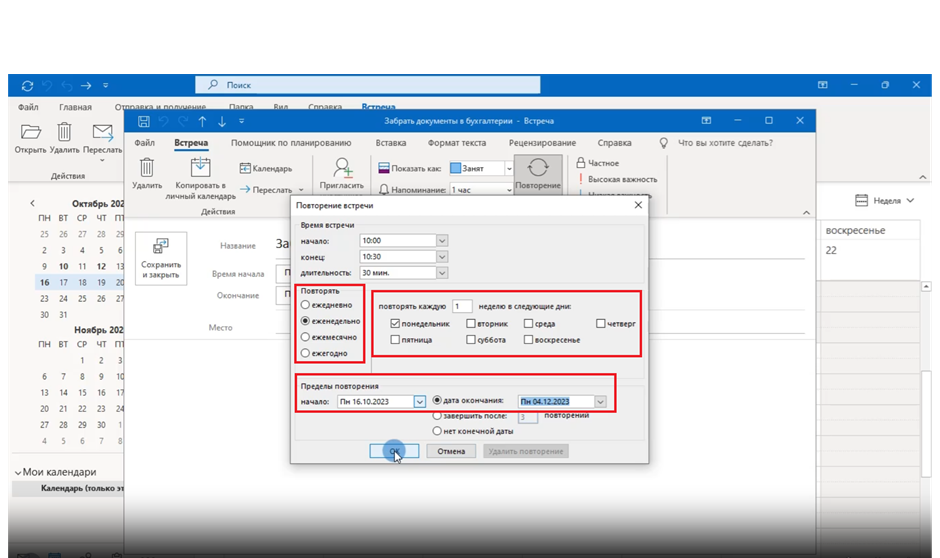
Чтобы не создавать одинаковые встречи вручную, можно настроить повторение встречи.
Перейдём во вкладку Встреча на панели инструментов Параметры и нажмём кнопку Повторение.
...
В появившемся окне можно настроить:
- периодичность повторения встречи;
- дату, когда прекратить повторения;
- количество повторений.
Теперь мы можем увидеть запланированную встречу в Календаре.
...
Multimedia name Видео 4.
...
mp4 width 50% height 50%
Давайте рассмотрим два варианта, когда нужно отредактировать встречи.
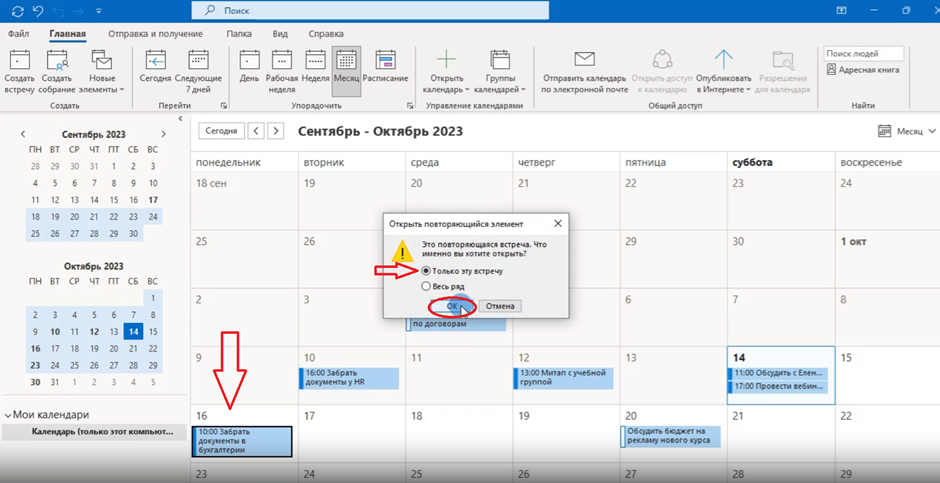
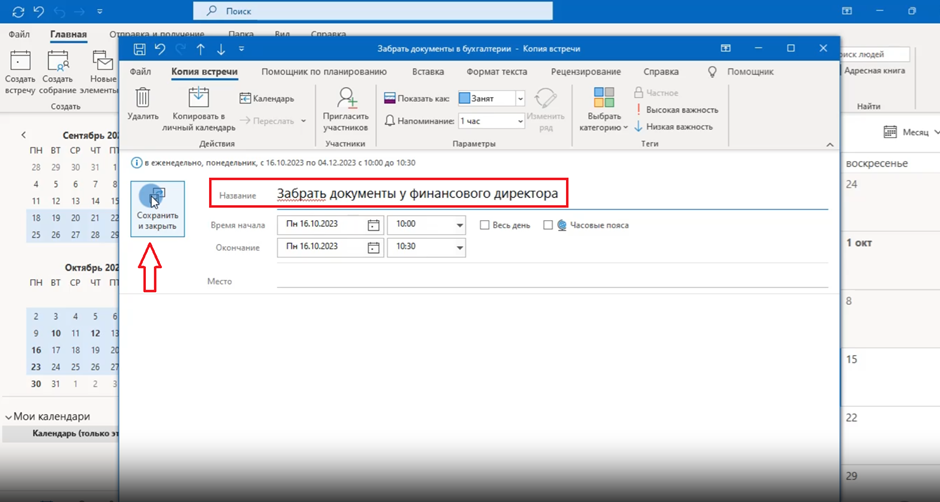
Первый вариант — нужно изменить одну из запланированных повторяющихся встреч. Например, на следующей неделе необходимо забрать документы не в бухгалтерии, а у финансового директора.
...
Зайдём
...
в Календарь, найдём эту встречу в правом поле и откроем её двойным кликом. В появившемся окне выберем Только эту встречу.
...
В окне встречи изменим текст
...
...
, а затем нажмём Сохранить. Встречи, которые следуют за ней, оставим неизменными.
Multimedia name Видео 5.
...
mp4 width 50% height 50%
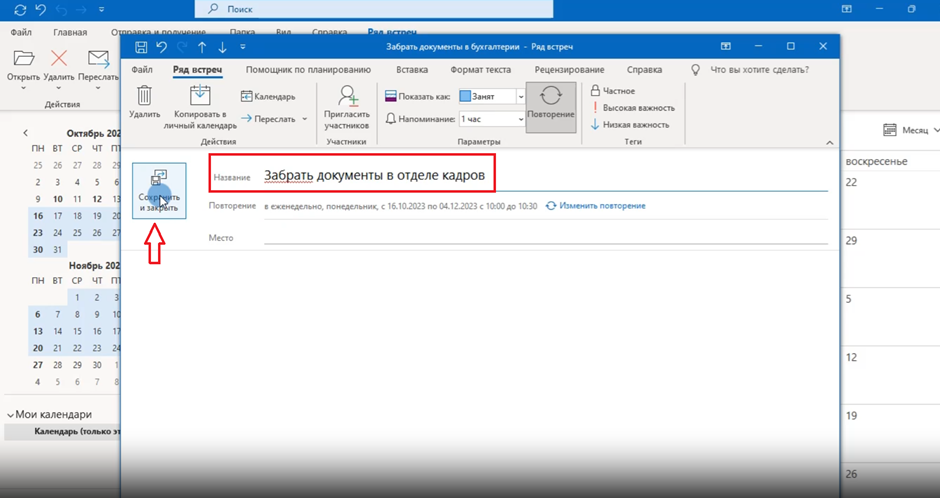
Второй вариант - иногда приходится менять все будущие встречи. Например, если изменились условия получения документов, и теперь их получают не в бухгалтерии, а в отделе кадров.
...
Чтобы внести изменения, находим в календаре предстоящую встречу и дважды кликаем по ней. В появившемся окне выбираем Весь ряд.
...
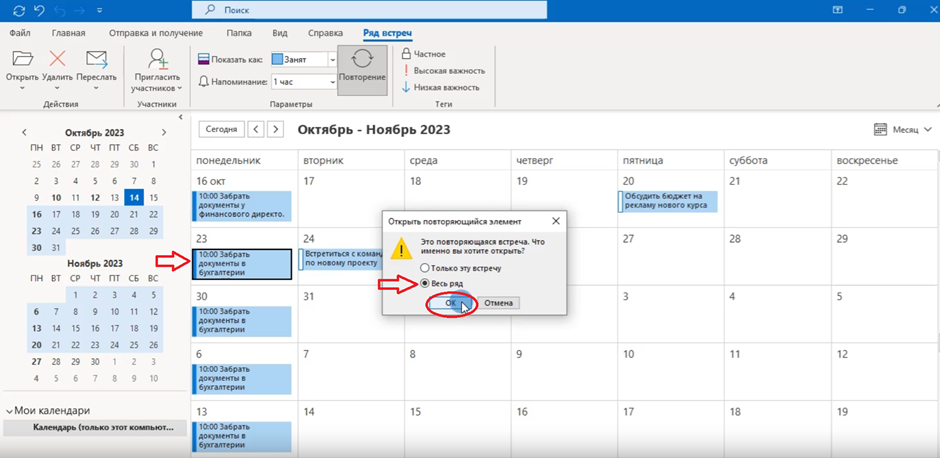
В окне будущих встреч меняем тему встречи, место, и, если нужно, информацию в текстовом поле.
...
...
Multimedia name Видео 6.mp4 width 50% height 50%
...
Создание собрания в календаре
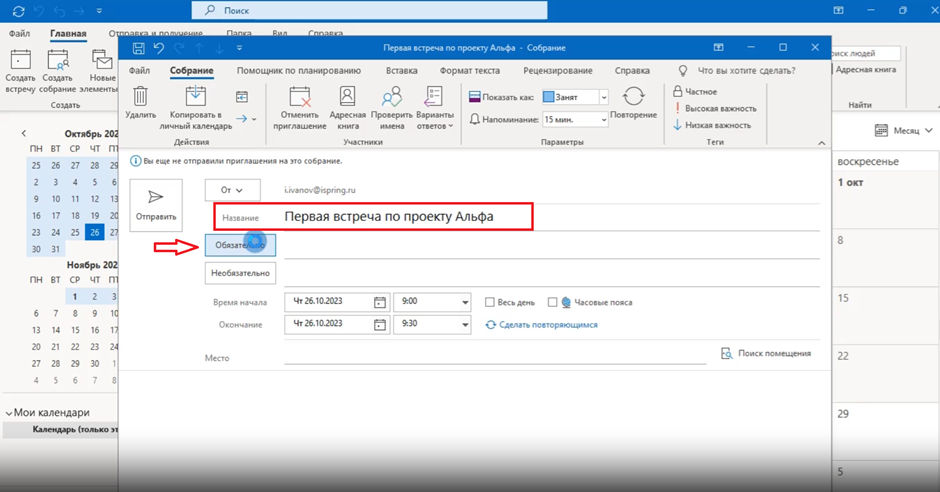
Создадим собрание с несколькими участниками. Для этого нажмём кнопку Создать собрание на вкладке Главная на панели инструментов Создать.
В появившемся окне есть поля:
- как у нового письма:
...
- От кого,
...
- Кому,
...
- Тема
- как у новой встречи:
...
- Место,
...
- Время начала,
...
...
- Окончание
В поле Кому выбираем либо отдельных адресатов, либо группу контактов, созданную заранее.


Внизу, в поле заметки, пишем основные пункты, которые будем обсуждать на собрании.
После нажатия кнопки Отправить мы увидим в календаре созданное собрание.
...
Multimedia name Видео 7.mp4 width 50% height 50%
Настройка календаря
Давайте узнаем, как можно настроить Календарь. Выберем Файл — Параметры — Календарь.
Первое, что можно настроить — это рабочее время. Выберем в настройках, в какое время начинается наш рабочий день и когда он заканчивается. Также мы можем выбрать рабочие дни. Для этого нужно поставить галочки на нужные дни или снять их.
Multimedia name Видео 8.
...
mp4 width 50% height 50%