История страницы
...
Перед настройкой подключения на самом компьютере необходимо отправить письмо с ссылкой на предстоящую встречу на почту vks_user@dogma.....@dogma.ru (почта зависит от переговорной комнаты)
Для входа в конференцию на компьютере в переговорной необходимо:
Шаг 1. Вход в систему
Если вход в учетную запись выполнен, переходим к Шагу 2.
- Если компьютер заблокирован, выполните перезагрузку.
После перезагрузки произойдёт автоматический вход в учётную запись.
Дождитесь полной загрузки рабочего стола.
...
Шаг 2. Открытие письма с приглашением в Outlook
- Запустите приложение Microsoft Outlook
...
- (
...
- если нет ярлыка на рабочем столе или в меню «Пуск», то найти приложение можно через поиск).
...
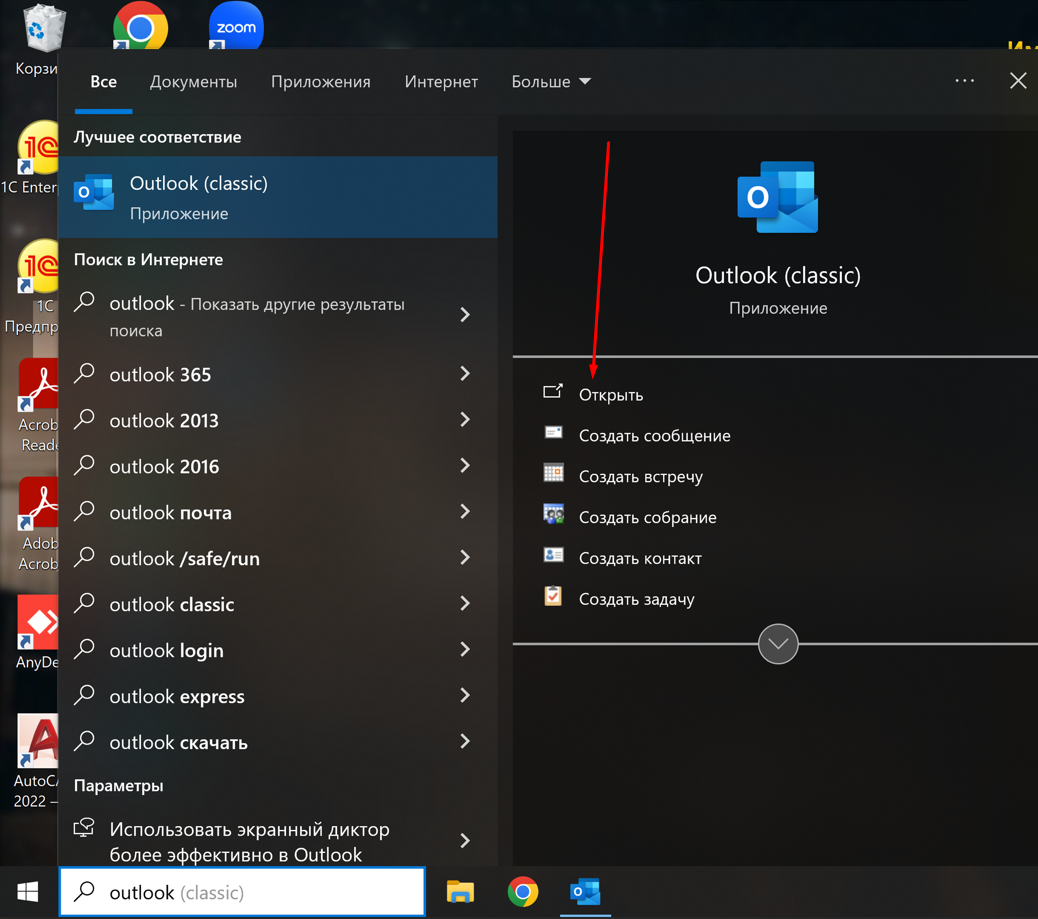
- В списке писем
...
- найдите отправленное ранее сообщение с приглашением на конференцию Zoom
...
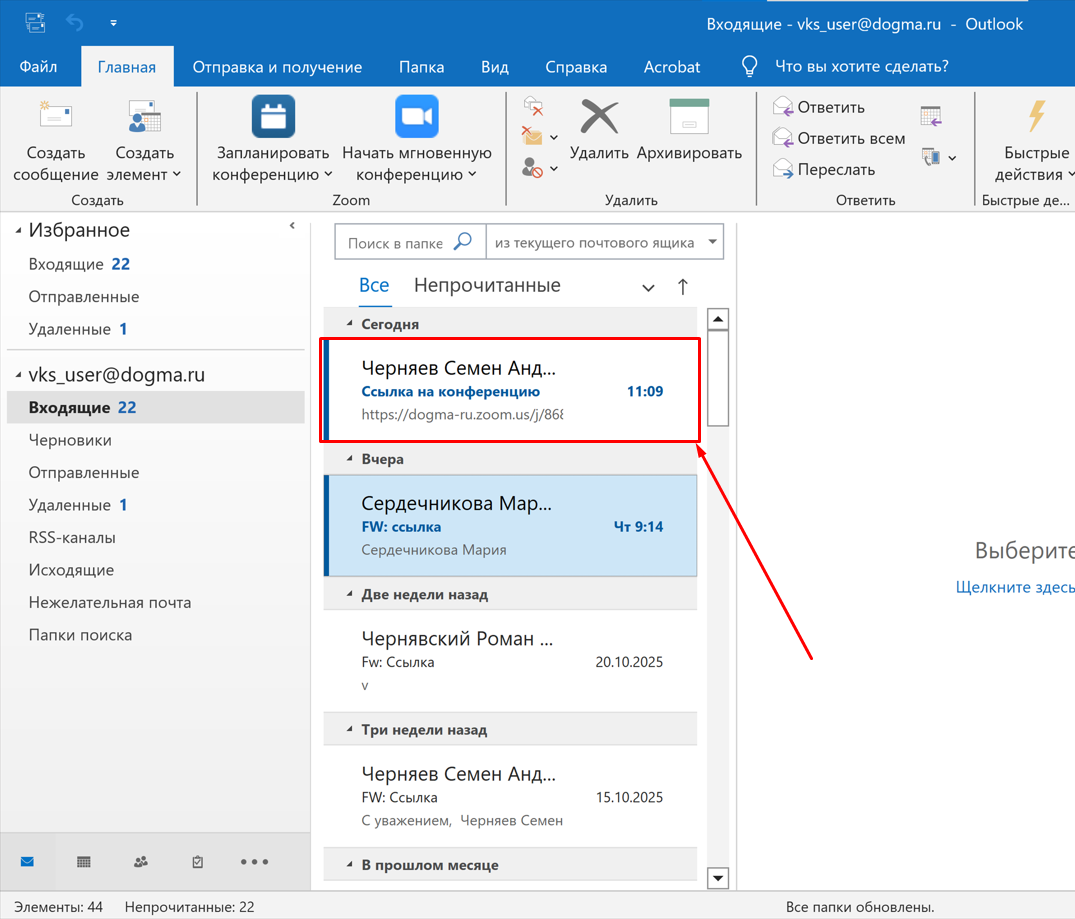
Откройте письмо двойным щелчком.
Внутри письма
...
найдите ссылку для подключения к Zoom (выделена синим цветом, начинается
...
с
https://zoom.us/j/...).
...
Шаг 3. Подключение к конференции Zoom
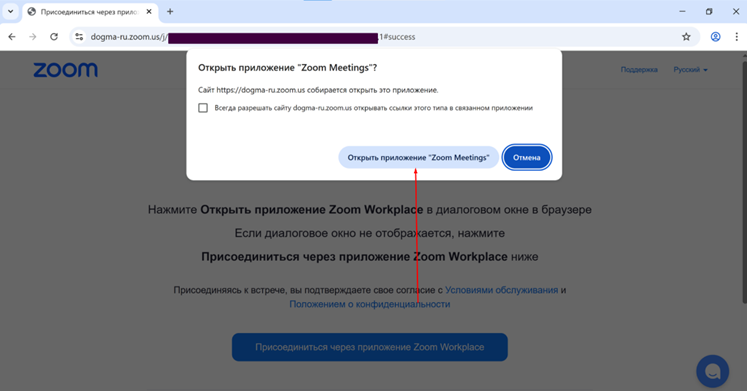
Кликните по ссылке из письма — система автоматически откроет ссылку в браузере по умолчанию
В появившемся окне выберите «Открыть приложение Zoom»
...
Шаг 4. Настройка аудио и видео
В появившемся окне выберите:
«Войти с использованием звука компьютера» — для подключения микрофона и динамиков;
«Не подключать аудио» — если нужно войти без звука (например, для просмотра).
Укажите своё имя в поле ввода (если не подставилось автоматически).
Для включения видео нажмите кнопку «Включить видео» (иконка камеры в нижнем левом углу экрана).
...
Шаг 5. Завершение конференции
Для выхода нажмите кнопку «Завершить» (правый нижний угол).
Выберите «Выйти из конференции» в появившемся меню.
Закройте приложение Zoom, если это необходимо.