Сравнение версий

Ключ

  • Эта строка добавлена.
  • Эта строка удалена.
  • Изменено форматирование.

Необходим КриптоАРМ ГОСТ 3 версии

Раскрыть
titleЕсли необходимо добавить одну подпись


  • Начальная страница -Image Added
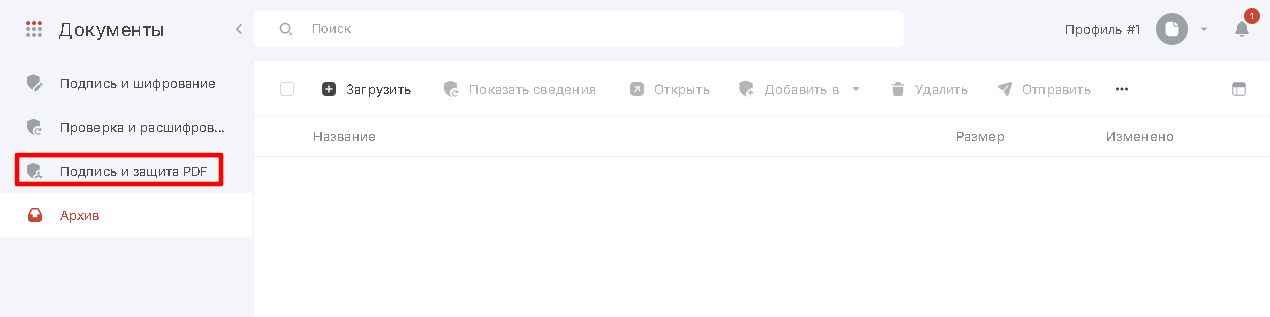
  • Раздел Документы
  • Подпись и защита PDF

Image Added


  • Загружаем документ

Image Added


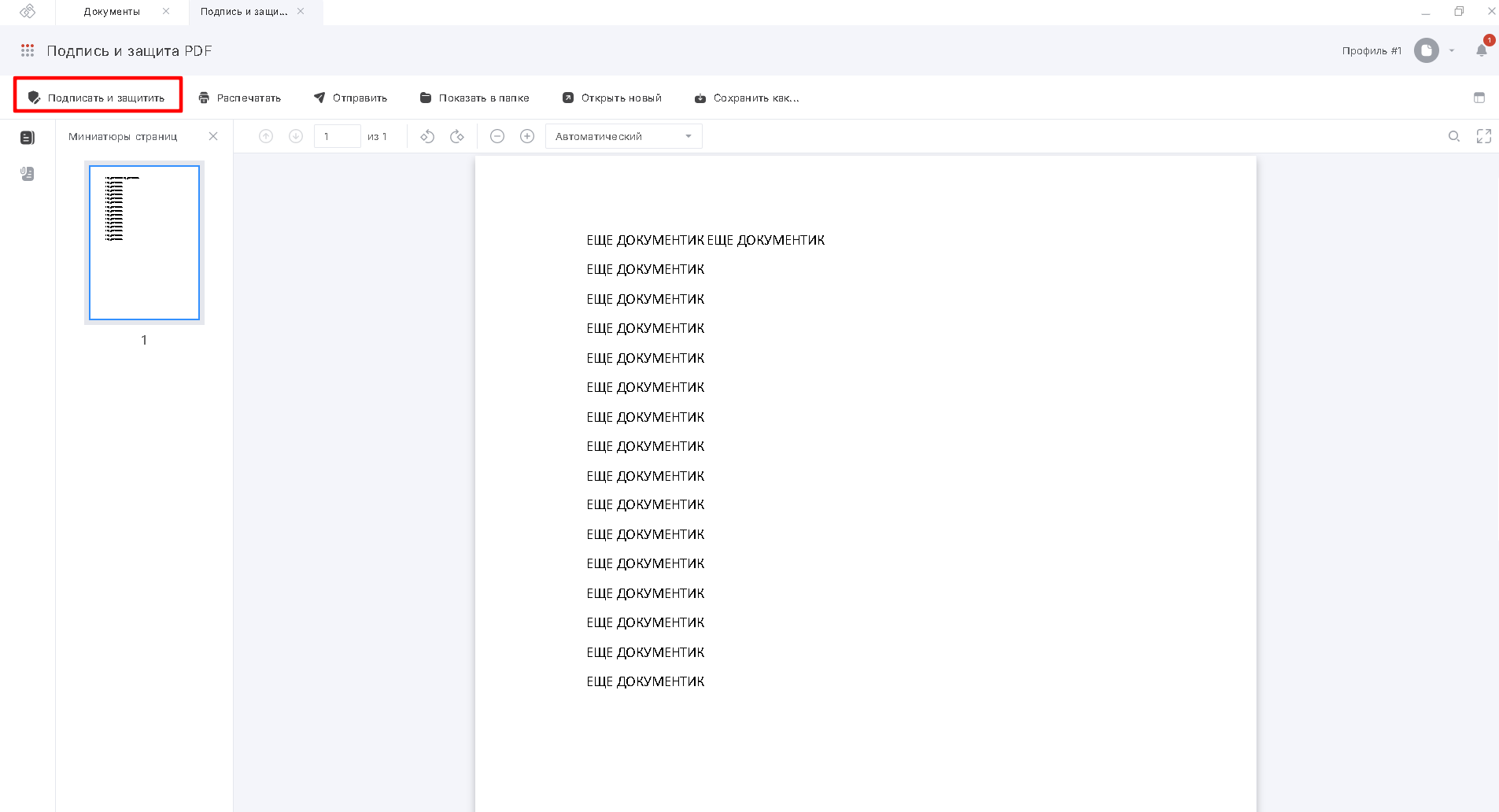
  • Откроется окно с документом - Подписать и защитить

Image Added


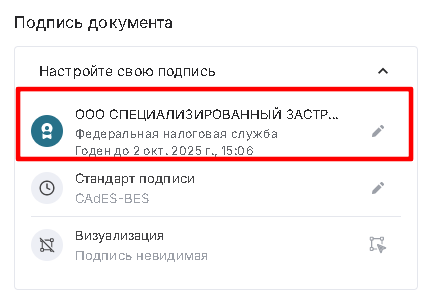
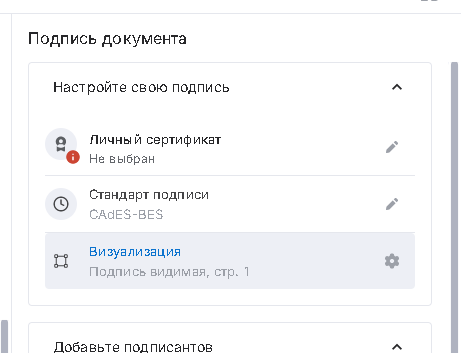
  • Первым шагом выбираем сертификат подписи

Image Added


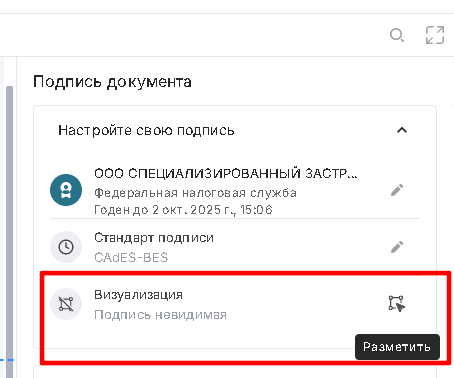
  • Далее - Визуализация

Image Added


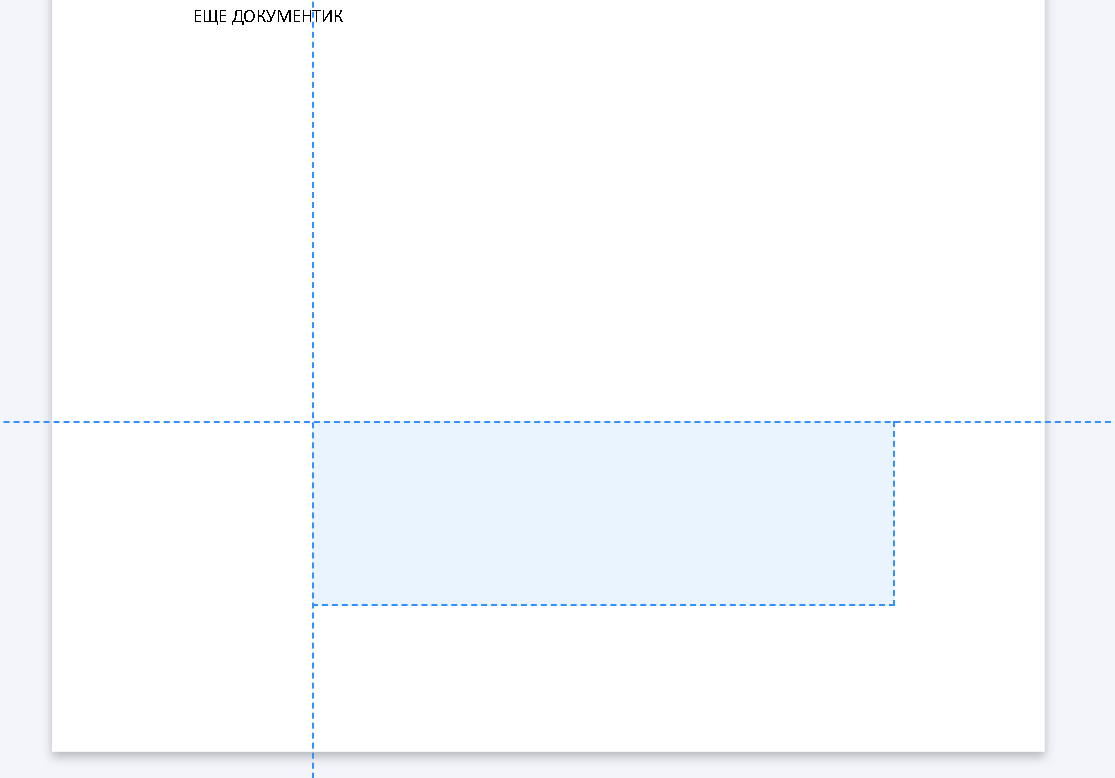
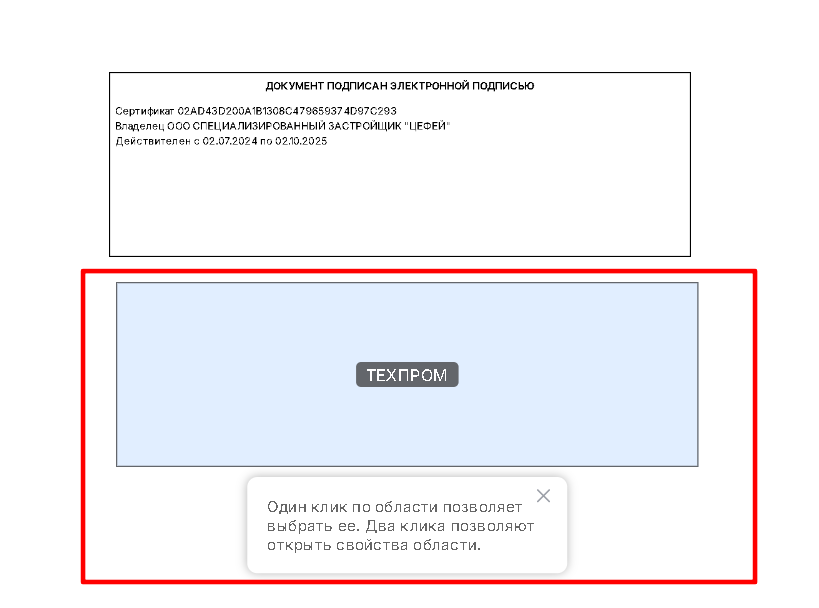
  • Выбираем на документе где оставить штамп

Image Added


  • Через свойства визуализации можно настроить параметры отображения штампа

Image Added


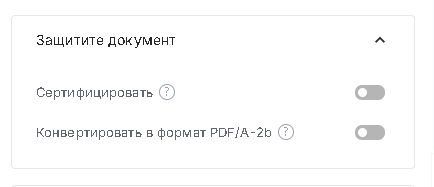
  • Как только все настроено рекомендую ставить защиту на документ, чтобы защитить от изменений

Image Added


  • Нажимаем "Выполнить"
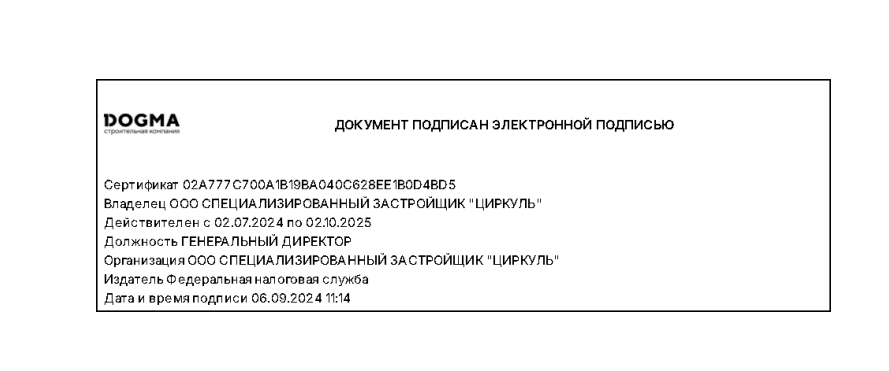
  • Полученный документ будет иметь штамп подписи в выбранном месте и будет информация о подписании в самом КриптоАрм

Image AddedImage Added


Видео-инструкция:

Multimedia

...

nameКриптоАРМ ГОСТ 3.9.14 подпись и защита пдф.mp4

...


Раскрыть
titleНесколько подписантов
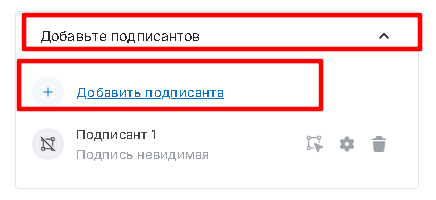
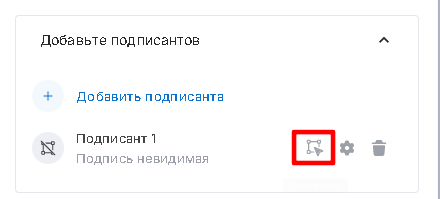
  • Шаги аналогичны одной подписи, но перед подписанием в разделе "Добавьте подписантов" добавляем необходимое кол-во подписантов

Image Added

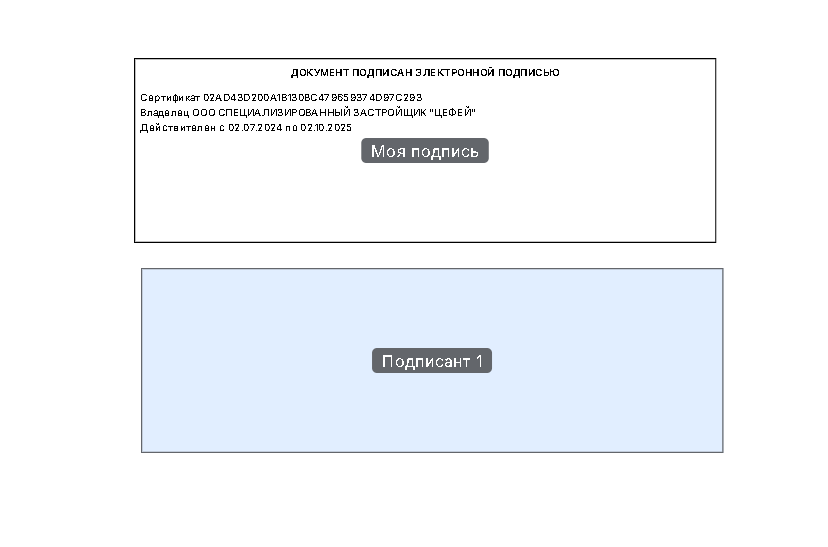
  • Через разметку определяем, где будет располагаться подпись.

Image AddedImage Added


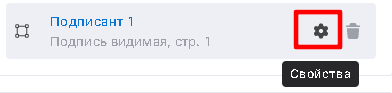
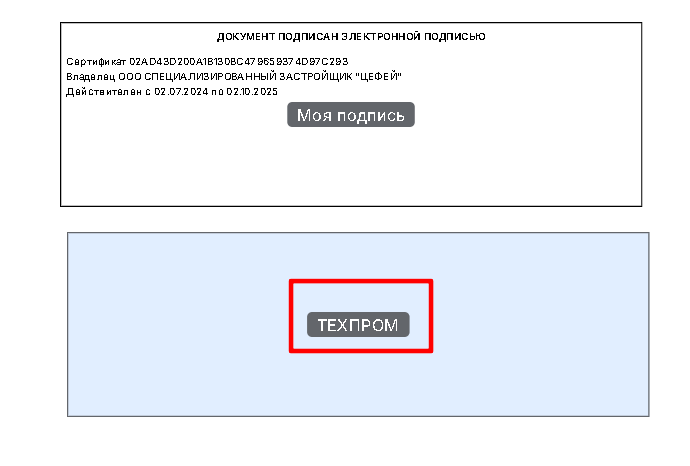
  • В свойствах можно переименовать область для упрощения

Image AddedImage Added


  • Таким образом добавляем необходимое кол-во подписантов. 
  • Для подписания документа второй стороной : после подписания кликаем дважды по области и выбираем подписанта

Image AddedImage Added