История страницы
...
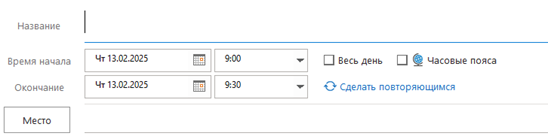
3. Внести необходимые данные в поля “наименование”, “место” и указать необходимое время начала и окончания встречи.
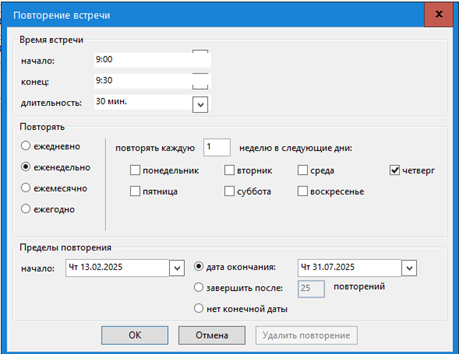
4. При необходимости создания серии встреч необходимо выбрать “Сделать повторяющимся” и указать настройки повтора встреч.

5. Добавить участников встречи по кнопке “Пригласить участников” в разделе меню “Встреча”.
...
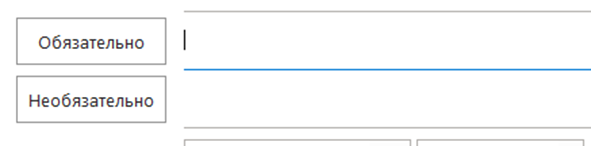
6. Внести список необходимых участников в соответствующие разделы.
7. Сохранить встречу.
...
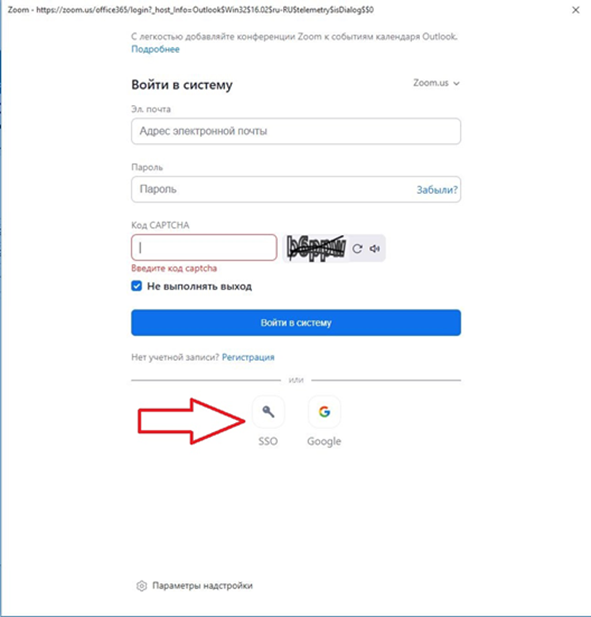
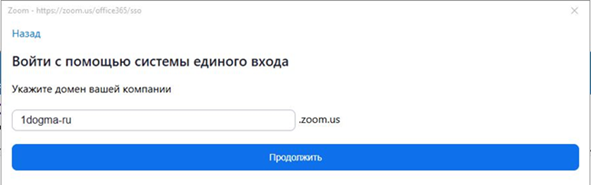
3. Выберите вход с помощью SSO.
4. Указываем домен компании: 1dogma-ru
5. Указываем свою учётную запись: kubinv.ru\mamaev_y
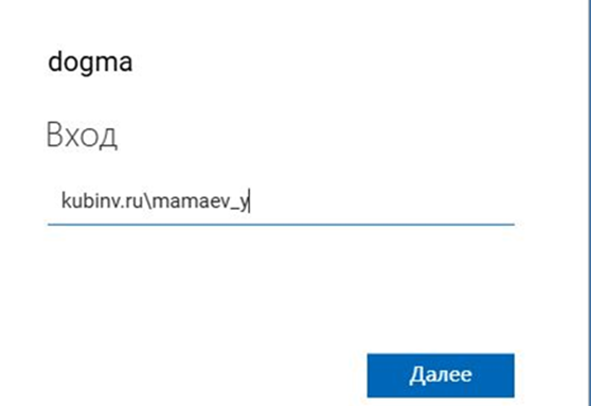
6. Указываем свой пароль.
...
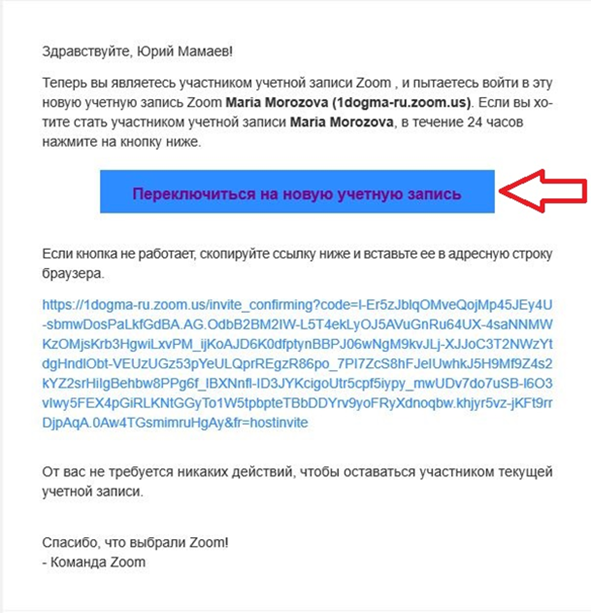
7. Подтверждаем на почте переключение на новую учетную запись.
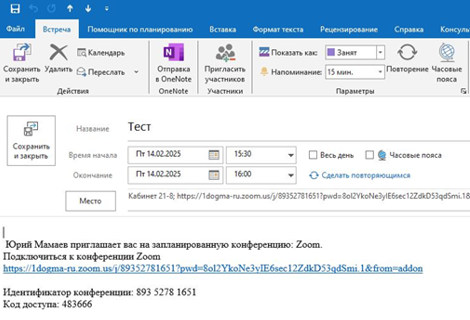
8. Ссылка на ZOOM конференцию создана.
...
Вопрос №8: Как посмотреть свободен ли участник встречи в предлагаемое время в Outlook?
...
1. Необходимо нажать на пункт меню “Помощник по планированию”.
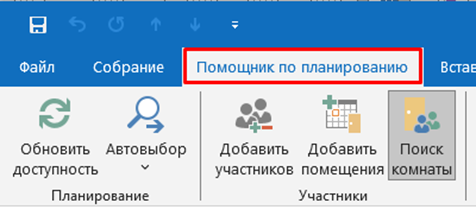
2. В окне будут представлены занятые интервалы участников встречи, если участники были добавлены до перехода в данный пункт меню.
...